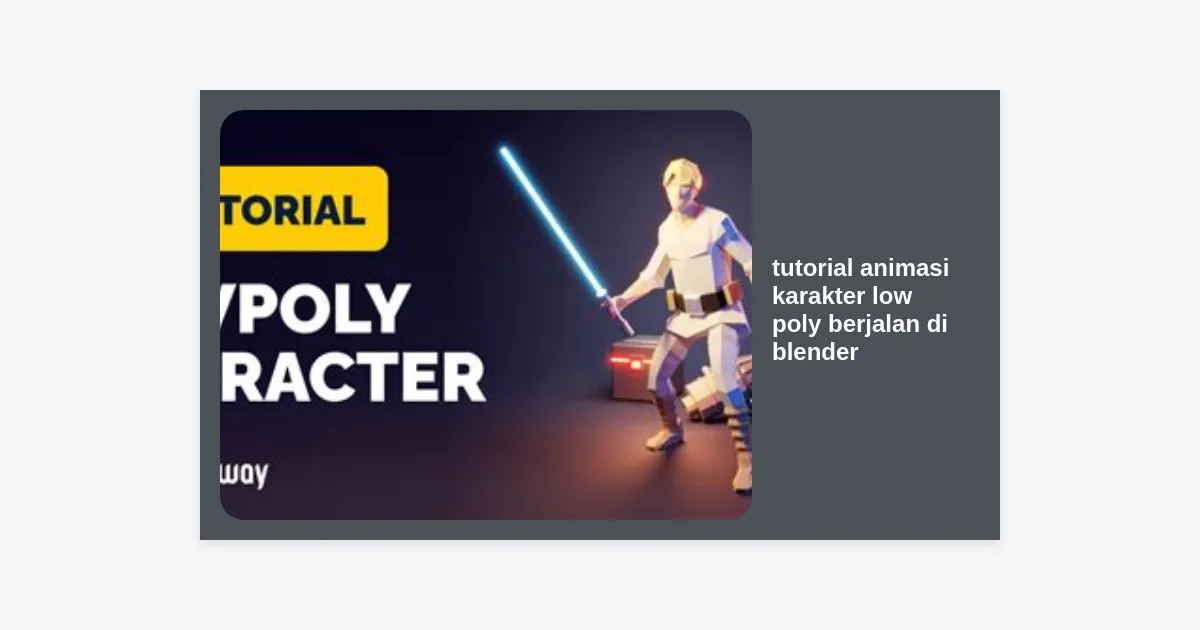
Membuat animasi yang terlihat hidup dan natural seringkali menjadi tantangan terbesar bagi para 3D artist pemula. Dalam tutorial animasi karakter low poly berjalan di blender ini, kita akan membedah setiap langkah secara mendetail, mulai dari persiapan rigging hingga teknik walk cycle yang profesional. Gaya low poly dipilih karena efisiensinya dalam pengembangan game dan estetika visualnya yang unik dan bersih.
Animasi jalan (walk cycle) adalah fondasi dari semua gerakan karakter. Jika Anda bisa menguasai teknik ini, Anda akan memiliki dasar yang kuat untuk membuat gerakan yang lebih kompleks seperti berlari, melompat, atau bertarung. Blender, sebagai perangkat lunak open-source yang sangat kuat, menyediakan semua alat yang Anda butuhkan untuk mencapai hasil berkualitas industri tanpa biaya lisensi yang mahal.
Daftar Isi
- 1. Persiapan Model dan Rigging
- 2. Memahami Prinsip Dasar Walk Cycle
- 3. Konfigurasi Workspace Blender
- 4. Langkah-Langkah Animasi (Pose-to-Pose)
- 5. Menghaluskan Gerakan dengan Graph Editor
- 6. Menggunakan NLA Editor untuk Loop Animasi
- 7. Tips Pro Agar Animasi Tidak Kaku
- 8. Kesimpulan dan Langkah Selanjutnya
1. Persiapan Model dan Rigging
Sebelum masuk ke tutorial animasi karakter low poly berjalan di blender, pastikan model karakter Anda sudah siap. Karakter low poly biasanya memiliki jumlah poligon yang rendah, yang sebenarnya memudahkan proses weight painting karena titik kontrol yang lebih sedikit.
Hal terpenting dalam tahap ini adalah Rigging. Tanpa sistem tulang (armature) yang baik, animasi akan terlihat patah-patah. Saya sangat menyarankan penggunaan Inverse Kinematics (IK) untuk kaki. Dengan IK, Anda cukup menggerakkan telapak kaki, dan sendi lutut serta paha akan mengikuti secara otomatis. Ini jauh lebih mudah daripada menggunakan Forward Kinematics (FK) di mana Anda harus memutar setiap sendi satu per satu.
Pastikan semua transformasi (Location, Rotation, Scale) pada model dan armature sudah di-apply (Ctrl+A) sebelum memulai proses rigging untuk menghindari perilaku aneh pada tulang saat dianimasikan.
2. Memahami Prinsip Dasar Walk Cycle
Dalam tutorial animasi karakter low poly berjalan di blender, kita akan menggunakan metode 4 pose utama. Walk cycle adalah gerakan berulang, sehingga kita hanya perlu membuat satu siklus penuh yang kemudian bisa diulang (loop).
- Contact Pose: Saat kedua kaki menyentuh tanah. Satu kaki di depan (tumit menyentuh) dan satu kaki di belakang (ujung jari menyentuh).
- Down Pose: Titik terendah tubuh. Terjadi tepat setelah contact pose saat berat badan berpindah ke kaki depan.
- Passing Pose: Saat satu kaki melewati kaki lainnya yang sedang menumpu beban. Ini adalah titik tengah langkah.
- Up Pose: Titik tertinggi tubuh. Terjadi saat karakter mendorong tubuhnya ke depan untuk melangkah lagi.
3. Konfigurasi Workspace Blender
Untuk kenyamanan, ubahlah layout Blender Anda ke tab “Animation”. Pastikan Anda memiliki jendela 3D Viewport yang besar di tengah, Dope Sheet atau Timeline di bawah, dan Graph Editor di sisi lain. Gunakan frame rate standar 24 FPS atau 30 FPS. Untuk tutorial ini, kita akan membuat siklus 40 frame agar gerakannya terlihat santai dan tidak terburu-buru.
Aktifkan fitur Auto-Keying (ikon lingkaran kecil di timeline) agar setiap perubahan pose yang Anda lakukan langsung tersimpan sebagai keyframe. Ini akan mempercepat alur kerja Anda secara signifikan.
4. Langkah-Langkah Animasi (Pose-to-Pose)
Sekarang kita masuk ke inti dari tutorial animasi karakter low poly berjalan di blender. Ikuti urutan frame berikut:
Frame 1: Contact Pose Utama
Posisikan kaki kiri di depan dengan tumit menyentuh lantai. Kaki kanan berada di belakang dengan tumit terangkat. Pastikan pinggul sedikit turun. Jangan lupa ayunan tangan! Tangan kanan harus di depan (berlawanan dengan kaki kiri) dan tangan kiri di belakang.
Frame 10: Passing Pose Pertama
Kaki kiri sekarang menapak sepenuhnya di lantai dan berada tepat di bawah pinggul. Kaki kanan terangkat dan melewati kaki kiri. Pinggul akan berada di posisi yang lebih tinggi daripada saat contact pose. Tangan berada di posisi netral di samping tubuh.
Frame 20: Contact Pose Sebaliknya
Ini adalah kebalikan dari Frame 1. Kaki kanan sekarang di depan, kaki kiri di belakang. Tangan kiri di depan, tangan kanan di belakang. Tips cepat: Anda bisa menyalin pose dari Frame 1, lalu gunakan fitur Paste Flipped (Shift+Ctrl+V) untuk mendapatkan pose simetris yang sempurna.
Frame 30: Passing Pose Kedua
Kebalikan dari Frame 10. Kaki kanan menumpu, kaki kiri melewati. Pastikan ada sedikit rotasi pada pinggul dan bahu untuk menambah kesan realistis.
Frame 40: Kembali ke Pose Awal
Salin pose dari Frame 1 dan tempel di Frame 40. Sekarang jika Anda menekan tombol Play, karakter Anda sudah mulai terlihat berjalan, meskipun mungkin masih terasa kaku atau seperti robot.
5. Menghaluskan Gerakan dengan Graph Editor
Setelah pose dasar selesai, langkah selanjutnya dalam tutorial animasi karakter low poly berjalan di blender adalah pembersihan di Graph Editor. Di sini, Anda akan melihat kurva yang merepresentasikan gerakan.
Pilih tulang pinggul (Root/Torso) dan periksa kurva sumbu Z (atas-bawah). Kurva ini harus terlihat seperti gelombang yang halus. Jika ada patahan tajam, gunakan Smooth Keys (Alt+O) untuk menghaluskannya. Pastikan juga kurva pada frame awal dan akhir memiliki kemiringan yang sama agar transisi loop tidak terlihat “patah” (seamless loop).
6. Menggunakan NLA Editor untuk Loop Animasi
Bagaimana jika Anda ingin karakter tersebut berjalan menempuh jarak yang jauh, bukan hanya di tempat? Di sinilah Non-Linear Animation (NLA) Editor berperan. Anda bisa mengubah keyframe Anda menjadi sebuah “Action Strip”.
- Buka jendela NLA Editor.
- Klik tombol “Push Down” pada aksi animasi jalan Anda.
- Di panel samping (tombol N), pilih tab “Strip” dan atur bagian “Repeat” sesuai keinginan, misalnya 10 kali.
- Karakter Anda sekarang akan terus berjalan selama durasi tersebut.
7. Tips Pro Agar Animasi Tidak Kaku
Banyak orang mengikuti tutorial animasi karakter low poly berjalan di blender tapi hasilnya tetap terlihat aneh. Berikut adalah rahasia untuk memperbaikinya:
- Hip Sway: Jangan lupakan gerakan pinggul ke samping. Saat kaki kiri menumpu, pinggul harus sedikit bergeser ke kiri untuk menjaga keseimbangan.
- Shoulder Rotation: Bahu harus berotasi berlawanan arah dengan pinggul. Jika pinggul kiri maju, bahu kiri harus mundur.
- Overlapping Action: Jangan biarkan tangan dan kaki berhenti di frame yang persis sama. Geser sedikit keyframe tangan (offset) sebanyak 2-3 frame untuk memberikan kesan berat dan inersia.
- Foot Roll: Gunakan tulang tambahan atau constraint untuk membuat efek kaki yang menekuk secara alami saat melangkah (dari tumit ke jari).
(Catatan: Cari link download di repositori komunitas Blender atau gunakan template karakter low poly standar)
8. Kesimpulan dan Langkah Selanjutnya
Menguasai tutorial animasi karakter low poly berjalan di blender membutuhkan latihan dan kesabaran. Kuncinya bukan pada seberapa rumit model Anda, melainkan pada pemahaman Anda tentang distribusi berat badan dan timing. Dengan mengikuti metode pose-to-pose dan menyempurnakannya di Graph Editor, Anda bisa menciptakan animasi yang sangat meyakinkan.
Setelah Anda berhasil membuat animasi jalan yang sempurna, cobalah untuk bereksperimen dengan variasi karakter. Bagaimana jika karakter tersebut sedang sedih? Mungkin langkahnya lebih lambat dan bahunya merosot. Bagaimana jika sedang terburu-buru? Langkahnya akan lebih lebar dan ayunan tangannya lebih cepat. Teruslah berkarya dan jangan takut untuk melakukan kesalahan!