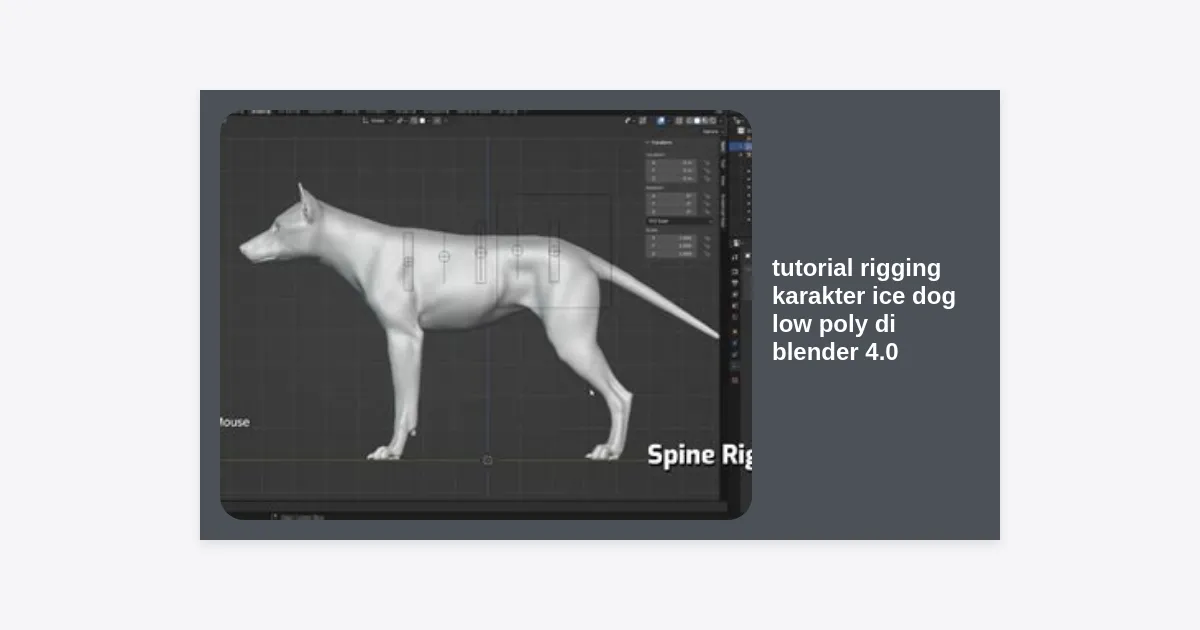
Dunia animasi 3D terus berkembang pesat, dan Blender 4.0 hadir dengan berbagai pembaruan fitur yang mempermudah para kreator. Salah satu tantangan terbesar bagi pemula adalah proses rigging, atau memberikan kerangka pada model agar bisa digerakkan. Dalam artikel ini, kita akan membahas secara mendalam tutorial rigging karakter ice dog low poly di blender 4.0 yang dirancang khusus untuk membantu Anda menciptakan animasi yang halus dan profesional.
Gaya low poly tetap menjadi tren populer karena estetikanya yang unik dan efisiensi performanya, terutama untuk pengembangan game. Karakter “Ice Dog” (anjing es) memberikan tantangan menarik dengan bentuk geometrisnya yang tajam namun tetap membutuhkan fleksibilitas organik. Mari kita mulai perjalanan teknis ini untuk mengubah model statis Anda menjadi karakter yang siap beraksi.
Daftar Isi
- 1. Persiapan Model Ice Dog Sebelum Rigging
- 2. Memahami Armature di Blender 4.0
- 3. Langkah-Langkah Penempatan Tulang (Bone Placement)
- 4. Pentingnya Naming Convention dan Mirroring
- 5. Mengatur Inverse Kinematics (IK) untuk Kaki
- 6. Proses Weight Painting yang Efisien
- 7. Menggunakan Bone Collections di Blender 4.0
- 8. Uji Coba Pose dan Troubleshooting
- 9. Kesimpulan dan Langkah Selanjutnya
1. Persiapan Model Ice Dog Sebelum Rigging
Sebelum masuk ke inti tutorial rigging karakter ice dog low poly di blender 4.0, pastikan model 3D Anda sudah siap secara teknis. Rigging yang buruk seringkali disebabkan oleh model yang tidak rapi. Untuk karakter low poly, pastikan tidak ada ngons (poligon dengan lebih dari 4 sisi) yang dapat menyebabkan deformasi aneh.
Hal pertama yang harus dilakukan adalah menempatkan kursor di pusat koordinat (0,0,0). Gunakan Shift + S lalu pilih “Cursor to World Origin”. Setelah itu, pastikan skala model Anda adalah 1.0. Jika Anda melakukan scaling di Object Mode, tekan Ctrl + A dan pilih “All Transforms”. Ini adalah langkah krusial agar perhitungan matematika Blender saat proses rigging tidak berantakan.
“Rigging adalah jembatan antara seni patung digital dan seni gerak. Tanpa fondasi model yang bersih, jembatan tersebut akan runtuh saat pertama kali digerakkan.”
2. Memahami Armature di Blender 4.0
Blender 4.0 memperkenalkan sistem manajemen tulang yang lebih modern. Armature adalah objek yang menampung semua tulang (bones) karakter Anda. Untuk memulai, tekan Shift + A, pilih “Armature”. Sebuah tulang tunggal akan muncul di lokasi kursor.
Dalam konteks karakter Ice Dog, kita akan menggunakan struktur tulang quadruped (berkaki empat). Berbeda dengan manusia (biped), anjing memiliki struktur kaki belakang yang memiliki sendi tambahan yang sering disalahpahami sebagai lutut terbalik, padahal itu adalah tumit. Memahami anatomi dasar ini sangat penting dalam tutorial rigging karakter ice dog low poly di blender 4.0 ini.
3. Langkah-Langkah Penempatan Tulang (Bone Placement)
Masuk ke Edit Mode (Tab) untuk mulai memanipulasi tulang. Berikut adalah hierarki dasar yang harus Anda ikuti untuk karakter Ice Dog:
- Root Bone: Letakkan di lantai, tepat di bawah perut anjing. Ini berfungsi untuk memindahkan seluruh karakter.
- Spine (Tulang Belakang): Mulai dari panggul hingga ke pangkal leher. Gunakan sekitar 3-4 tulang untuk fleksibilitas.
- Neck & Head: Pastikan tulang leher mengikuti alur mesh dan tulang kepala berakhir di ujung hidung.
- Legs (Kaki): Untuk karakter low poly, tempatkan sendi tepat di tengah-tengah loop potongan mesh agar deformasi terlihat tajam dan konsisten.
Gunakan tampilan samping (Numpad 3) dan tampilan depan (Numpad 1) secara bergantian untuk memastikan tulang berada tepat di tengah volume mesh. Anda bisa mengaktifkan fitur “In Front” di tab Object Data Properties agar tulang selalu terlihat meski berada di dalam mesh.
4. Pentingnya Naming Convention dan Mirroring
Salah satu kesalahan fatal dalam rigging adalah tidak memberi nama pada tulang. Gunakan akhiran .L untuk bagian kiri dan .R untuk bagian kanan (misalnya: Leg_Front.L). Mengapa ini penting? Blender memiliki fitur otomatisasi yang luar biasa bernama Symmetrize.
Setelah Anda menyelesaikan satu sisi tubuh Ice Dog (misalnya sisi kiri), Anda cukup memblok semua tulang tersebut, klik kanan, dan pilih Symmetrize. Secara otomatis, Blender akan membuatkan sisi kanan dengan penamaan yang benar dan posisi yang simetris sempurna. Ini menghemat waktu pengerjaan hingga 50% dalam tutorial rigging karakter ice dog low poly di blender 4.0 ini.
5. Mengatur Inverse Kinematics (IK) untuk Kaki
Tanpa IK, Anda harus menggerakkan setiap sendi kaki satu per satu (Forward Kinematics), yang sangat melelahkan. Dengan IK, Anda cukup menggerakkan telapak kaki, dan sendi lutut serta panggul akan mengikuti secara otomatis.
Untuk mengatur IK di Blender 4.0:
- Di Pose Mode, pilih tulang target (misal: tulang telapak kaki).
- Tambahkan tulang baru yang tidak terhubung dengan rantai (Extrude lalu tekan Alt+P > Disconnect). Beri nama
IK_Target.L. - Pilih tulang kering (shin), buka tab Bone Constraints, dan pilih Inverse Kinematics.
- Atur Target ke Armature dan Bone ke
IK_Target.L. Atur Chain Length ke 2 atau 3 sesuai jumlah sendi kaki.
6. Proses Weight Painting yang Efisien
Setelah kerangka siap, saatnya menghubungkan mesh Ice Dog ke Armature. Pilih Mesh, lalu Shift+Pilih Armature, tekan Ctrl + P dan pilih With Automatic Weights. Untuk model low poly, metode otomatis ini biasanya bekerja cukup baik, namun tetap memerlukan penyesuaian manual.
Masuk ke Weight Paint Mode. Di sini, warna merah menunjukkan pengaruh tulang yang kuat, sedangkan biru menunjukkan tidak ada pengaruh. Karena ini adalah karakter low poly, Anda mungkin ingin menggunakan Gradient Tool untuk memastikan transisi antar sendi tetap tegas namun tidak patah. Pastikan bagian telinga es yang tajam tidak ikut bergerak secara aneh saat leher menoleh.
7. Menggunakan Bone Collections di Blender 4.0
Salah satu perubahan terbesar di Blender 4.0 adalah penggantian “Bone Layers” dengan Bone Collections. Fitur ini jauh lebih intuitif. Anda bisa mengelompokkan tulang berdasarkan fungsinya, misalnya koleksi “IK Controls”, “Deform Bones”, dan “Face Rig”.
Dengan Bone Collections, Anda bisa menyembunyikan tulang-tulang yang tidak diperlukan saat proses animasi berlangsung, sehingga viewport tetap bersih. Ini sangat membantu saat mengerjakan tutorial rigging karakter ice dog low poly di blender 4.0 agar fokus Anda tidak teralihkan oleh puluhan tulang yang saling tumpang tindih.
8. Uji Coba Pose dan Troubleshooting
Cobalah untuk menggerakkan karakter Anda ke posisi ekstrem. Apakah kakinya menembus perut? Apakah bagian punggung esnya meregang terlalu jauh? Jika ya, kembali ke Weight Paint Mode. Masalah umum lainnya adalah flipping pada sendi IK. Hal ini bisa diatasi dengan menambahkan Pole Target, yaitu tulang bantuan yang menentukan ke arah mana lutut harus menghadap.
Berikut adalah tabel ringkasan pengecekan akhir sebelum rigging dianggap selesai:
| Komponen | Kondisi Ideal | Cara Perbaikan |
|---|---|---|
| Skala Objek | 1.0 / 1.0 / 1.0 | Ctrl + A > Scale |
| Nama Tulang | Memiliki akhiran .L atau .R | F2 pada tulang di Edit Mode |
| Deformasi Mesh | Tidak ada vertex yang tertinggal | Weight Painting manual |
9. Kesimpulan dan Langkah Selanjutnya
Melakukan tutorial rigging karakter ice dog low poly di blender 4.0 membutuhkan ketelitian dan kesabaran. Dengan menguasai teknik penempatan tulang yang benar, penggunaan IK yang tepat, dan memanfaatkan fitur Bone Collections terbaru, Anda telah memiliki fondasi yang kuat untuk menjadi animator 3D profesional.
Ingatlah bahwa rigging adalah proses iteratif. Jangan ragu untuk kembali ke Edit Mode jika Anda merasa posisi sendi kurang pas saat digerakkan di Pose Mode. Setelah rigging selesai, langkah selanjutnya adalah memasuki dunia animasi, di mana Anda akan memberikan kepribadian pada Ice Dog Anda.
Unduh File Latihan: Dapatkan model Ice Dog Low Poly dan file Rig mentah untuk latihan Anda.
Terima kasih telah mengikuti tutorial ini. Teruslah bereksperimen dengan fitur-fitur baru di Blender 4.0 dan jangan takut untuk membuat kesalahan, karena dari sanalah keahlian Anda akan terasah!