Pendahuluan: Masalah Baterai pada Windows 12
Pernahkah Anda mengalami situasi di mana laptop Anda tiba-tiba mati padahal indikator baterai masih menunjukkan angka 15% atau 20%? Atau mungkin, laptop Anda bertahan sangat lama di angka 100% namun turun drastis dalam hitungan menit? Jika Anda menggunakan sistem operasi terbaru, memahami cara kalibrasi baterai laptop Windows 12 adalah kunci utama untuk memastikan perangkat Anda tetap andal saat bekerja secara mobile.
Windows 12 membawa banyak pembaruan visual dan efisiensi energi yang lebih cerdas. Namun, kecanggihan perangkat lunak ini tetap bergantung pada data fisik yang dikirimkan oleh sensor baterai. Seiring waktu, sensor ini bisa kehilangan akurasinya, menyebabkan ketidakcocokan antara kapasitas asli baterai dengan apa yang ditampilkan di layar. Artikel ini akan mengupas tuntas cara mengembalikan akurasi tersebut dengan teknik kalibrasi yang aman dan efektif.
Apa Itu Kalibrasi Baterai Laptop?
Kalibrasi baterai bukanlah sebuah cara untuk “memperbaiki” sel baterai yang sudah rusak secara fisik. Sebaliknya, kalibrasi adalah proses untuk menyelaraskan kembali Battery Management System (BMS) pada baterai dengan sistem operasi Windows 12. Di dalam setiap baterai laptop modern, terdapat sebuah chip kecil yang berfungsi sebagai “pengukur bahan bakar” (fuel gauge).
“Kalibrasi adalah jembatan komunikasi antara kapasitas kimiawi baterai dan interpretasi digital oleh sistem operasi.”
Tanpa kalibrasi yang rutin, Windows mungkin menganggap baterai sudah kosong padahal masih ada daya tersisa, atau sebaliknya. Dengan menerapkan cara kalibrasi baterai laptop Windows 12, Anda memastikan bahwa estimasi waktu penggunaan yang muncul di taskbar benar-benar mencerminkan kondisi nyata di lapangan.
Kapan Anda Harus Melakukan Kalibrasi?
Meskipun Windows 12 memiliki manajemen daya yang jauh lebih baik dibanding pendahulunya, kalibrasi tetap perlu dilakukan secara berkala. Berikut adalah beberapa indikator bahwa laptop Anda membutuhkan kalibrasi segera:
- Persentase Melompat: Baterai turun dari 80% ke 40% dalam waktu yang sangat singkat tanpa beban kerja berat.
- Sudden Shutdown: Laptop mati secara tiba-tiba tanpa peringatan low battery.
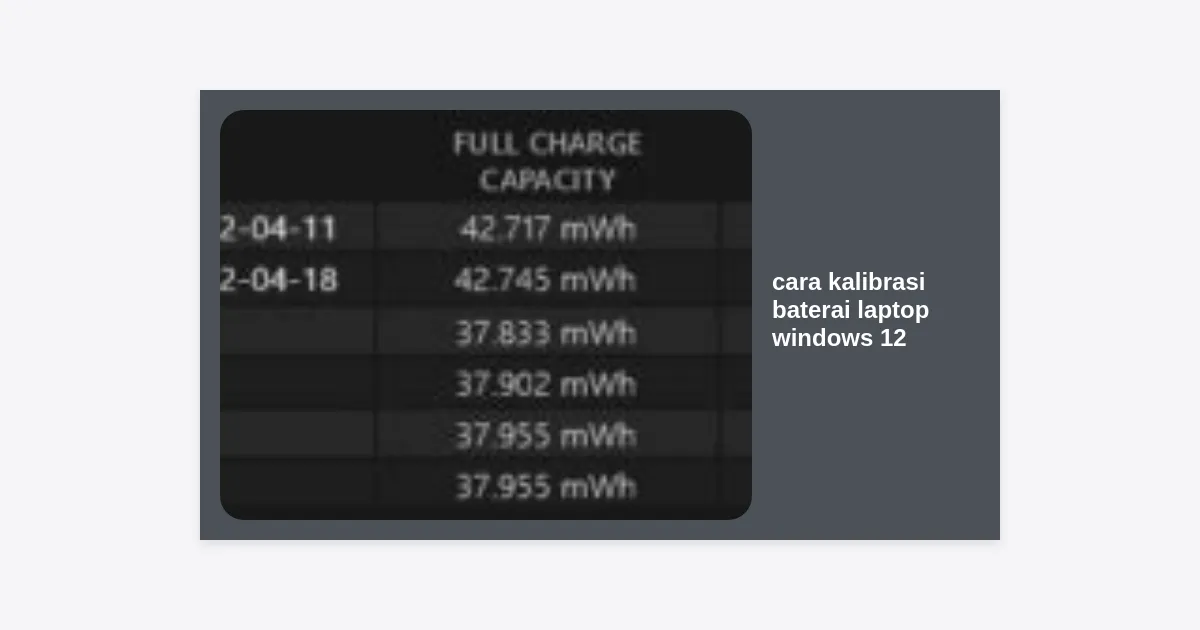
- Laporan Kapasitas Berbeda: Saat menggunakan tool seperti Battery Report, terdapat selisih besar antara Design Capacity dan Full Charge Capacity yang tidak wajar.
- Rutinitas Bulanan: Sebagai langkah pencegahan, para ahli teknologi merekomendasikan kalibrasi setiap 2-3 bulan sekali untuk menjaga akurasi sensor.
Persiapan Sebelum Memulai Kalibrasi
Sebelum masuk ke langkah teknis cara kalibrasi baterai laptop Windows 12, ada beberapa hal yang harus Anda siapkan agar proses berjalan lancar dan tidak merusak komponen hardware:
- Pastikan Anda memiliki waktu sekitar 5-8 jam di mana laptop tidak akan digunakan secara intensif.
- Siapkan charger original bawaan laptop Anda. Penggunaan charger pihak ketiga yang tidak stabil dapat mengganggu proses pengisian daya presisi.
- Nonaktifkan sementara fitur Battery Saver di Windows 12 agar sistem tidak membatasi performa saat daya rendah.
- Pastikan ventilasi laptop tidak tertutup, karena proses pengisian dan pengosongan daya secara penuh dapat menghasilkan panas yang lebih dari biasanya.
Panduan Langkah demi Langkah: Cara Kalibrasi Baterai Laptop Windows 12 secara Manual
Metode manual adalah cara paling universal yang bisa diterapkan pada semua merek laptop, mulai dari ASUS, Lenovo, HP, hingga Dell yang menjalankan Windows 12. Ikuti langkah-langkah detail di bawah ini:
1. Isi Daya Hingga Penuh (100%)
Hubungkan laptop ke pengisi daya dan biarkan hingga indikator baterai mencapai 100%. Jangan langsung mencabut charger. Biarkan laptop tetap tercolok selama minimal 2 jam ekstra. Hal ini memastikan bahwa sel baterai benar-benar jenuh dan berada pada titik tegangan maksimumnya.
2. Ubah Pengaturan Power Plan
Di Windows 12, Anda perlu memastikan laptop tidak masuk ke mode Sleep atau Hibernate secara otomatis saat proses pengosongan daya. Caranya:
- Buka Settings > System > Power & Battery.
- Pilih Screen and sleep.
- Ubah semua opsi menjadi Never saat menggunakan baterai (On battery power).
- Buka Control Panel lama > Hardware and Sound > Power Options > Edit Plan Settings.
- Pilih Change advanced power settings.
- Cari menu Battery > Critical battery action, pastikan pilihannya adalah Hibernate.
- Cari Critical battery level, setel ke angka terendah yang diizinkan (biasanya 5%).
3. Kosongkan Baterai Secara Total
Cabut charger dan biarkan laptop menyala hingga baterai habis dan laptop mati dengan sendirinya (masuk ke mode hibernasi secara otomatis di 5%). Anda bisa menggunakan laptop untuk aktivitas ringan seperti menonton video atau browsing agar proses lebih cepat. Pastikan Anda tidak melakukan pekerjaan berat yang bisa menyebabkan overheat.
4. Diamkan Laptop dalam Kondisi Mati
Setelah laptop mati karena kehabisan daya, jangan langsung diisi ulang. Biarkan laptop dalam kondisi mati selama minimal 5 jam. Langkah ini sangat krusial dalam cara kalibrasi baterai laptop Windows 12 karena memungkinkan sisa energi statis menghilang dan sensor benar-benar mencapai titik nol absolut.
5. Isi Daya Kembali Hingga 100% Tanpa Gangguan
Hubungkan kembali charger dan biarkan laptop terisi hingga 100%. Sangat disarankan untuk melakukan pengisian ini dalam kondisi laptop tetap mati atau tidak digunakan. Setelah mencapai 100%, sistem Windows 12 Anda sekarang telah memiliki referensi baru mengenai kapasitas minimum dan maksimum baterai Anda.
Kalibrasi Melalui BIOS/UEFI (Metode Alternatif)
Beberapa produsen laptop modern menyertakan fitur kalibrasi langsung di dalam BIOS atau UEFI mereka. Ini seringkali lebih akurat karena dilakukan sebelum sistem operasi dimuat. Untuk mengaksesnya:
- Restart laptop Anda.
- Tekan tombol akses BIOS (biasanya F2, F10, atau Del) berulang kali saat logo merk muncul.
- Cari menu bertajuk Power, Advanced, atau Battery Maintenance.
- Jika ada opsi Battery Calibration, pilih dan ikuti instruksi di layar.
Metode ini sangat efektif jika cara kalibrasi baterai laptop Windows 12 secara manual tidak memberikan hasil yang signifikan.
Software Pihak Ketiga untuk Monitoring Baterai
Selain melakukan kalibrasi, Anda perlu memantau kesehatan baterai secara rutin. Ada beberapa aplikasi gratis yang sangat direkomendasikan untuk pengguna Windows 12:
- BatteryInfoView: Tool ringan yang memberikan informasi real-time tentang kapasitas saat ini, tingkat degradasi, dan jumlah siklus pengisian.
- HWMonitor: Berguna untuk melihat voltase baterai dan suhu komponen lainnya.
- BatteryMon: Menyediakan grafik pengisian dan pengosongan daya untuk melihat apakah ada anomali saat penggunaan.
Tips Menjaga Kesehatan Baterai di Era Windows 12
Setelah Anda berhasil menerapkan cara kalibrasi baterai laptop Windows 12, langkah selanjutnya adalah menjaga agar baterai tidak cepat aus. Berikut adalah tips pro dari para teknisi:
1. Hindari Panas Berlebih
Musuh terbesar baterai Lithium-ion adalah suhu panas. Jangan gunakan laptop di atas kasur atau permukaan empuk yang menutupi lubang udara. Gunakan cooling pad jika Anda sering melakukan tugas berat seperti editing video atau gaming.
2. Jangan Biarkan Baterai 0% Terlalu Lama
Meskipun kita melakukan pengosongan saat kalibrasi, jangan jadikan ini kebiasaan. Membiarkan baterai benar-benar kosong dalam waktu lama dapat menyebabkan sel baterai masuk ke mode deep discharge yang membuatnya tidak bisa diisi daya lagi.
3. Gunakan Fitur Smart Charging
Banyak laptop modern di Windows 12 memiliki fitur untuk membatasi pengisian daya hingga 80%. Jika Anda lebih sering menggunakan laptop dengan charger terpasang, aktifkan fitur ini di aplikasi manajemen vendor (seperti MyASUS, Lenovo Vantage, atau HP Command Center) untuk memperpanjang umur sel baterai.
Pertanyaan yang Sering Diajukan (FAQ)
Apakah kalibrasi bisa merusak baterai?
Jika dilakukan dengan benar (sekali setiap 2-3 bulan), tidak akan merusak. Namun, melakukan pengosongan daya hingga 0% setiap hari justru akan memperpendek umur baterai karena meningkatkan jumlah siklus pengisian.
Berapa lama proses kalibrasi berlangsung?
Total waktu yang dibutuhkan bisa mencapai 6 hingga 10 jam, tergantung pada kapasitas baterai laptop Anda dan berapa lama Anda mendiamkannya dalam kondisi kosong.
Apakah Windows 12 memiliki fitur kalibrasi otomatis?
Secara native, Windows 12 tidak memiliki tombol khusus “Calibrate Now”. Namun, sistem ini terus belajar dari pola penggunaan Anda. Kalibrasi manual tetap menjadi cara terbaik untuk mereset data tersebut secara paksa.
Kesimpulan dan Langkah Selanjutnya
Memahami cara kalibrasi baterai laptop Windows 12 adalah keterampilan esensial bagi setiap pemilik laptop di era digital ini. Dengan memastikan indikator baterai akurat, Anda tidak hanya terhindar dari mati lampu mendadak saat presentasi penting, tetapi juga bisa memantau kapan saatnya Anda benar-benar harus mengganti baterai lama dengan yang baru.
Takeaway Utama:
- Kalibrasi menyelaraskan sensor kimia baterai dengan laporan digital Windows 12.
- Lakukan kalibrasi manual dengan metode 100% -> 0% (diamkan 5 jam) -> 100%.
- Gunakan software monitoring untuk melacak Battery Wear Level secara rutin.
- Praktikkan kebiasaan pengisian daya yang sehat (20%-80%) untuk jangka panjang.
Jangan tunggu sampai laptop Anda sering mati mendadak. Lakukan kalibrasi hari ini dan rasakan perbedaan akurasi pada perangkat Windows 12 Anda!