Apakah smartphone Samsung Anda mengalami masalah seperti bootloop, aplikasi sering berhenti secara tiba-tiba, atau mungkin Anda hanya ingin melakukan update manual ke versi One UI terbaru? Di tahun 2026 ini, teknik perbaikan mandiri menjadi semakin populer. Memahami tutorial flashing firmware samsung via odin 2026 adalah keahlian yang sangat berharga bagi setiap pengguna setia Samsung yang ingin menjaga perangkatnya tetap optimal tanpa harus selalu pergi ke service center.
Melakukan flashing atau instalasi ulang sistem operasi memang terdengar mengintimidasi bagi sebagian orang. Namun, dengan panduan yang tepat dan pemahaman mendalam tentang alat yang digunakan, proses ini sebenarnya cukup sederhana. Artikel ini akan mengupas tuntas langkah-langkah teknis, persiapan yang diperlukan, hingga solusi jika terjadi kendala saat proses berlangsung.
Daftar Isi
- Apa Itu Odin dan Perannya dalam Ekosistem Samsung?
- Persiapan Penting Sebelum Melakukan Flashing
- Download Alat dan Bahan yang Dibutuhkan
- Cara Mencari Firmware Samsung yang Tepat dan Resmi
- Panduan Langkah-Demi-Langkah Flashing via Odin 2026
- Memahami Perbedaan CSC dan HOME_CSC
- Mengatasi Masalah Umum (Troubleshooting)
- Kesimpulan dan Saran Keamanan
Apa Itu Odin dan Perannya dalam Ekosistem Samsung?
Odin adalah perangkat lunak internal yang dikembangkan secara eksklusif oleh Samsung untuk digunakan oleh teknisi mereka. Meskipun bukan merupakan alat yang dirilis secara resmi untuk publik, Odin telah bocor dan menjadi standar industri bagi komunitas modifikasi Android untuk melakukan flashing firmware pada perangkat Samsung.
Di tahun 2026, Odin tetap menjadi alat utama karena kemampuannya untuk berinteraksi langsung dengan bootloader perangkat Samsung. Alat ini memungkinkan Anda untuk mengunggah file sistem (firmware) dalam format .tar atau .tar.md5 ke partisi memori internal ponsel. Ini sangat berguna untuk memulihkan ponsel yang mati total secara software atau mengembalikan HP ke pengaturan pabrik yang paling murni.
Catatan Penting: Menggunakan Odin secara tidak benar dapat menyebabkan perangkat Anda menjadi “bricked” (mati total). Pastikan Anda mengikuti instruksi dalam tutorial flashing firmware samsung via odin 2026 ini dengan sangat teliti.
Persiapan Penting Sebelum Melakukan Flashing
Sebelum kita masuk ke bagian teknis, ada beberapa hal krusial yang harus Anda siapkan. Kegagalan dalam tahap persiapan seringkali menjadi penyebab utama kegagalan proses flashing.
1. Backup Data Secara Menyeluruh
Proses flashing biasanya akan menghapus seluruh data di memori internal Anda. Gunakan Samsung Cloud, Google Drive, atau pindahkan data penting ke komputer Anda sebelum memulai. Jangan pernah meremehkan langkah ini karena data yang hilang setelah flashing hampir mustahil untuk dikembalikan.
2. Pastikan Daya Baterai Mencukupi
Sangat disarankan untuk memiliki daya baterai minimal 60% atau lebih. Jika ponsel mati di tengah proses flashing karena kehabisan daya, risiko kerusakan permanen pada motherboard (EMMC/UFS) sangat tinggi. Keamanan daya adalah kunci keberhasilan tutorial flashing firmware samsung via odin 2026 ini.
3. Gunakan Kabel USB Original
Kualitas transfer data sangat dipengaruhi oleh kabel USB yang digunakan. Gunakan kabel bawaan Samsung atau kabel berkualitas tinggi yang mendukung transfer data stabil. Hindari menggunakan hub USB; hubungkan kabel langsung ke port USB utama di komputer atau laptop Anda.
Download Alat dan Bahan yang Dibutuhkan
Untuk memulai proses ini, Anda memerlukan beberapa perangkat lunak dasar. Pastikan Anda mengunduh versi terbaru yang kompatibel dengan sistem operasi Windows Anda (Windows 10 atau Windows 11 sangat disarankan).
Setelah mengunduh Samsung USB Driver, segera instal di komputer Anda. Tanpa driver ini, Odin tidak akan bisa mengenali perangkat Samsung Anda saat berada dalam Download Mode.
Cara Mencari Firmware Samsung yang Tepat dan Resmi
Langkah paling kritis dalam tutorial flashing firmware samsung via odin 2026 adalah mendapatkan file firmware yang tepat. Firmware harus sesuai dengan model perangkat Anda (misalnya SM-S928B untuk Galaxy S24 Ultra) dan kode wilayah (CSC) seperti XID untuk Indonesia.
Menggunakan Alat Frija atau SamFirm
Di tahun 2026, alat seperti Frija masih menjadi favorit karena mampu mengunduh firmware langsung dari server Samsung dengan kecepatan tinggi. Anda cukup memasukkan nomor model dan kode CSC, lalu klik “Check Update”. Pastikan Anda mendownload firmware yang sesuai dengan versi Android yang Anda inginkan.
Situs Web Penyedia Firmware
Jika Anda lebih suka mengunduh via browser, situs web seperti SamMobile, SamFW, atau Sammony menyediakan database lengkap. Namun, pastikan Anda tidak salah memilih region karena dapat mempengaruhi fitur-fitur seperti Samsung Pay atau ketersediaan sinyal seluler di Indonesia.
Panduan Langkah-Demi-Langkah Flashing via Odin 2026
Setelah semua bahan siap, mari kita masuk ke inti dari tutorial flashing firmware samsung via odin 2026. Ikuti langkah-langkah ini dengan cermat:
- Ekstrak File Firmware: File yang Anda unduh biasanya berbentuk .zip. Ekstrak file tersebut hingga Anda mendapatkan 5 file utama yang diawali dengan huruf BL, AP, CP, CSC, dan HOME_CSC.
- Jalankan Odin: Buka aplikasi Odin yang telah Anda unduh dengan cara klik kanan dan pilih “Run as Administrator”.
- Masuk ke Download Mode: Matikan ponsel Samsung Anda. Tekan dan tahan tombol Volume Down + Volume Up secara bersamaan sambil menghubungkan kabel USB ke komputer. Saat muncul layar biru/hijau, tekan Volume Up untuk masuk ke Download Mode.
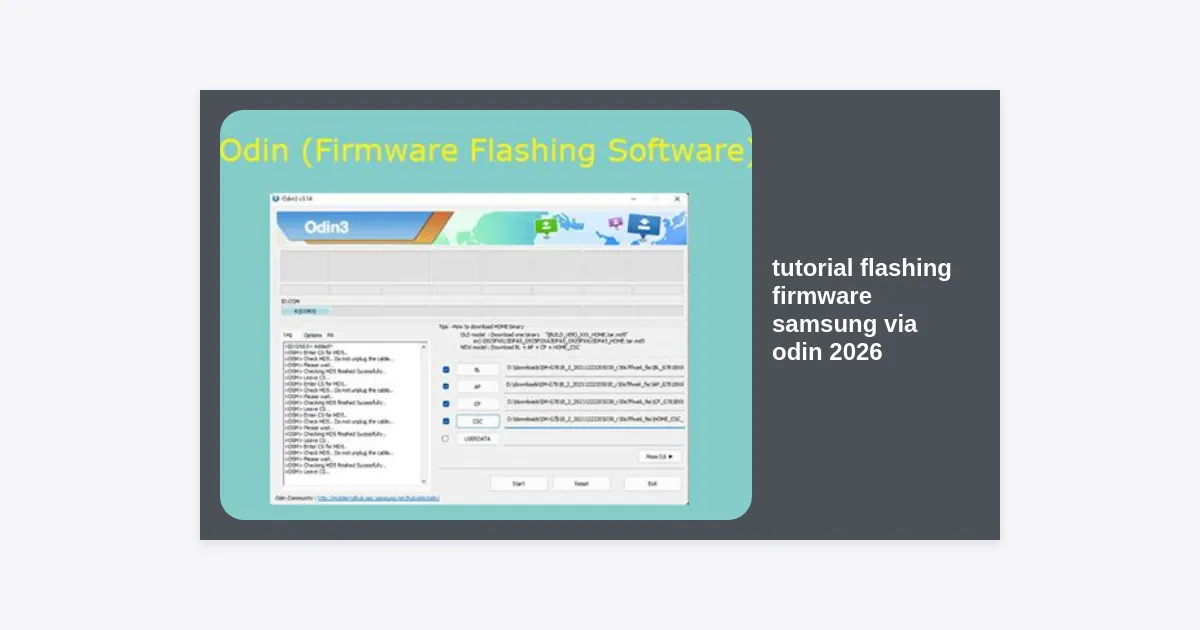
- Verifikasi Koneksi: Lihat pada aplikasi Odin di komputer. Jika kotak di bawah ID:COM berubah warna menjadi biru atau cyan dan muncul pesan “Added!!”, berarti perangkat sudah terdeteksi.
- Masukkan File Firmware: Klik pada tombol masing-masing di Odin dan pilih file yang sesuai:
- Klik BL dan pilih file dengan awalan BL_…
- Klik AP dan pilih file dengan awalan AP_… (Proses ini mungkin memakan waktu lama karena file AP adalah yang terbesar).
- Klik CP dan pilih file dengan awalan CP_…
- Klik CSC dan pilih file dengan awalan CSC_… (Lihat penjelasan di bawah untuk memilih antara CSC atau HOME_CSC).
- Pengaturan Option: Pastikan pada tab “Options” di Odin, hanya bagian Auto Reboot dan F. Reset Time yang dicentang. Jangan mencentang “Re-Partition” kecuali Anda memiliki file PIT yang spesifik.
- Mulai Flashing: Jika semua sudah siap, klik tombol Start. Proses flashing akan berjalan dan Anda bisa melihat progresnya di bar bagian atas.
- Selesai: Jika proses berhasil, kotak di Odin akan menampilkan pesan hijau bertuliskan PASS!. Ponsel Anda akan otomatis melakukan restart.
Memahami Perbedaan CSC dan HOME_CSC
Saat Anda mengekstrak firmware, Anda akan menemukan dua file CSC. Memilih file yang salah bisa berdampak pada data Anda:
- File CSC_***: Gunakan file ini jika Anda ingin melakukan Clean Install. File ini akan menghapus seluruh data di ponsel Anda dan mengatur ulang partisi. Sangat disarankan untuk mengatasi masalah bootloop atau sistem yang lambat.
- File HOME_CSC_***: Gunakan file ini jika Anda hanya ingin melakukan update firmware tanpa menghapus data aplikasi dan pengaturan Anda.
Dalam konteks tutorial flashing firmware samsung via odin 2026 untuk perbaikan sistem, penggunaan file CSC murni jauh lebih efektif untuk memastikan sistem kembali segar.
Mengatasi Masalah Umum (Troubleshooting)
Tidak semua proses flashing berjalan mulus. Berikut adalah beberapa masalah yang sering ditemui dan solusinya:
1. Odin Berhenti di “Setup Connection”
Ini biasanya disebabkan oleh masalah kabel USB atau driver yang tidak terinstal sempurna. Cobalah ganti port USB (gunakan port di belakang jika menggunakan PC desktop) atau ganti kabel USB Anda.
2. Pesan Kesalahan “FAIL!”
Jika muncul pesan merah FAIL, periksa log di sisi kiri Odin. Jika ada tulisan “Binary Check Fail”, berarti firmware yang Anda coba pasang memiliki versi Binary (SW REV) yang lebih rendah dari yang ada di ponsel sekarang. Samsung tidak mengizinkan downgrade binary.
3. Terjebak di Logo Samsung Setelah Flashing
Jika setelah muncul PASS ponsel tidak mau masuk ke menu utama, lakukan Wipe Data/Factory Reset melalui Recovery Mode. Caranya: Tekan Volume Up + Power saat ponsel mati, lalu pilih Wipe Data.
Kesimpulan dan Saran Keamanan
Mengikuti tutorial flashing firmware samsung via odin 2026 dengan benar adalah cara paling ampuh untuk mengembalikan performa smartphone Anda. Dengan memahami fungsi tiap komponen mulai dari driver hingga pemilihan file CSC, Anda bisa menghemat ratusan ribu rupiah biaya servis.
Ingatlah bahwa flashing selalu membawa risiko. Selalu pastikan firmware yang Anda unduh adalah resmi dan sesuai dengan model HP Anda. Jangan pernah memutuskan koneksi kabel USB saat proses sedang berjalan (bar progres sedang bergerak).
Sebagai langkah terakhir, setelah berhasil flashing, disarankan untuk melakukan update sistem melalui menu pengaturan (OTA) untuk memastikan Anda mendapatkan patch keamanan terbaru yang mungkin dirilis setelah firmware tersebut dipublikasikan. Selamat mencoba dan semoga HP Samsung Anda kembali normal!