Sistem operasi terbaru dari Google, Android 16, membawa segudang inovasi yang dirancang untuk meningkatkan produktivitas dan pengalaman pengguna. Namun, bagi para pengembang aplikasi atau pengguna antusias (power users), fitur standar yang terlihat di permukaan seringkali tidak cukup. Untuk memaksimalkan potensi perangkat, Anda perlu mengetahui cara mengaktifkan developer options di Android 16. Fitur tersembunyi ini memberikan akses ke pengaturan sistem tingkat lanjut yang tidak tersedia untuk pengguna umum.
Dalam panduan komprehensif ini, kita akan membahas secara mendalam mengenai langkah-langkah teknis, manfaat, hingga risiko yang perlu Anda pahami saat mengelola opsi pengembang. Baik Anda ingin mempercepat animasi ponsel, melakukan debugging aplikasi via USB, atau mencoba fitur eksperimental Android 16, artikel ini adalah sumber referensi otoritatif yang Anda butuhkan.
Daftar Isi
- Apa Itu Developer Options di Android 16?
- Langkah-Langkah Cara Mengaktifkan Developer Options di Android 16
- Fitur Utama yang Bisa Diakses Melalui Opsi Pengembang
- Optimasi Performa Menggunakan Developer Options
- Keamanan dan Risiko yang Perlu Diperhatikan
- Cara Menonaktifkan Developer Options
- Kesimpulan dan Langkah Selanjutnya
Apa Itu Developer Options di Android 16?
Developer Options atau Opsi Pengembang adalah menu rahasia di sistem operasi Android yang ditujukan bagi para developer untuk menguji aplikasi dan memantau kinerja sistem. Di Android 16, Google menyempurnakan menu ini dengan antarmuka yang lebih bersih dan beberapa parameter baru yang relevan dengan perkembangan hardware modern.
Secara default, menu ini disembunyikan oleh Google untuk mencegah pengguna awam mengubah pengaturan sensitif secara tidak sengaja. Mengubah pengaturan di sini tanpa pemahaman yang tepat dapat menyebabkan perilaku sistem yang tidak stabil atau masalah keamanan. Namun, dengan panduan cara mengaktifkan developer options di Android 16 yang benar, Anda bisa mendapatkan kontrol penuh atas perangkat Anda.
“Developer Options adalah gerbang bagi pengguna untuk melampaui batasan antarmuka standar, memungkinkan kustomisasi mendalam pada level kernel dan sistem UI.”
Langkah-Langkah Cara Mengaktifkan Developer Options di Android 16
Proses untuk memunculkan menu tersembunyi ini sebenarnya cukup konsisten di berbagai versi Android, namun pada Android 16, ada sedikit penyesuaian pada tata letak menu pengaturan. Berikut adalah panduan langkah demi langkahnya:
- Buka Menu Pengaturan (Settings): Geser layar dari atas ke bawah dan ketuk ikon gerigi, atau cari aplikasi “Settings” di laci aplikasi Anda.
- Navigasi ke Tentang Ponsel (About Phone): Gulir ke bawah hingga Anda menemukan opsi “About Phone” atau “Tentang Ponsel”. Pada beberapa brand smartphone, Anda mungkin perlu masuk ke menu “System” terlebih dahulu.
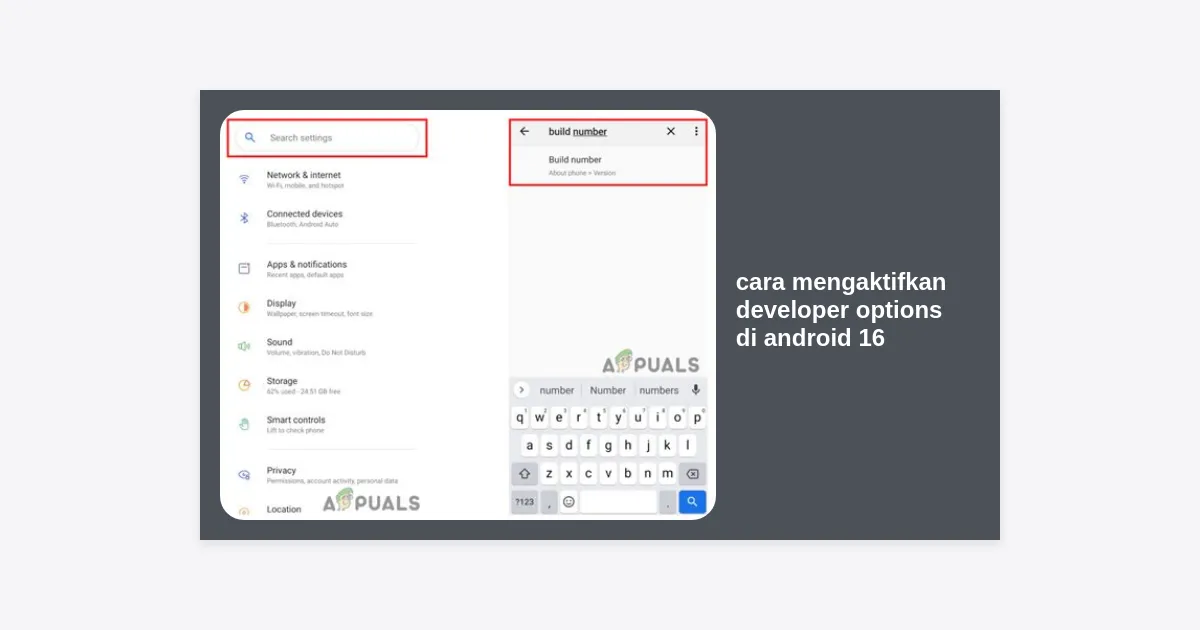
- Cari Nomor Versi (Build Number): Di dalam menu About Phone, cari entri yang bertuliskan “Build Number” atau “Nomor Versi”. Biasanya terletak di bagian paling bawah.
- Ketuk 7 Kali Secara Berurutan: Inilah kunci dari cara mengaktifkan developer options di Android 16. Ketuk pada tulisan “Build Number” sebanyak tujuh kali dengan cepat.
- Verifikasi Identitas: Setelah ketukan beberapa kali, Anda akan melihat notifikasi “You are now X steps away from being a developer.” Setelah ketukan ketujuh, Anda akan diminta memasukkan PIN, pola, atau kata sandi kunci layar Anda sebagai langkah verifikasi keamanan.
- Konfirmasi Keberhasilan: Jika berhasil, akan muncul pesan pop-up kecil di bagian bawah layar yang berbunyi “You are now a developer!” atau “Sekarang Anda adalah seorang pengembang!”.
Setelah mengikuti langkah-langkah di atas, menu Developer Options tidak akan muncul di layar utama pengaturan. Anda harus mencarinya di dalam menu Settings > System > Developer Options. Jika Anda menggunakan fitur pencarian di bagian atas pengaturan, Anda cukup mengetikkan “Developer Options” untuk menemukannya secara instan.
Fitur Utama yang Bisa Diakses Melalui Opsi Pengembang
Setelah Anda berhasil menerapkan cara mengaktifkan developer options di Android 16, Anda akan disuguhkan dengan ratusan opsi. Berikut adalah beberapa fitur paling populer dan berguna yang tersedia di Android 16:
1. USB Debugging
Ini adalah fitur yang paling sering digunakan. USB Debugging memungkinkan perangkat Android Anda berkomunikasi dengan komputer yang menjalankan Android SDK (Software Development Kit). Ini sangat penting untuk mentransfer data secara mendalam, menginstal aplikasi via ADB (Android Debug Bridge), dan melakukan proses rooting atau flashing firmware.
2. Wireless Debugging
Android 16 semakin memperkuat fitur Wireless Debugging. Anda tidak lagi membutuhkan kabel USB untuk menghubungkan ponsel ke PC guna keperluan pengembangan. Cukup hubungkan kedua perangkat ke jaringan Wi-Fi yang sama, dan Anda bisa melakukan debugging secara nirkabel dengan stabilitas yang lebih baik dibandingkan versi sebelumnya.
3. Show Refresh Rate
Bagi pengguna ponsel dengan layar 90Hz, 120Hz, atau bahkan 144Hz, fitur ini sangat berguna untuk memantau apakah layar Anda benar-benar berjalan pada refresh rate maksimal. Saat diaktifkan, angka refresh rate akan muncul di sudut layar secara real-time.
4. Force Desktop Mode
Android 16 dikabarkan membawa peningkatan besar pada mode desktop. Di dalam Developer Options, Anda bisa memaksa sistem untuk masuk ke mode desktop saat dihubungkan ke layar eksternal, memberikan pengalaman produktivitas layaknya menggunakan PC.
Optimasi Performa Menggunakan Developer Options
Banyak pengguna mencari cara mengaktifkan developer options di Android 16 hanya untuk mempercepat kinerja ponsel mereka. Berikut adalah beberapa trik yang bisa Anda lakukan:
- Window Animation Scale: Ubah nilai dari 1.0x menjadi 0.5x atau matikan sepenuhnya. Ini akan membuat transisi antar jendela terasa jauh lebih instan.
- Transition Animation Scale: Mengatur kecepatan animasi saat Anda berpindah antar aplikasi. Menurunkannya akan memberikan kesan ponsel yang lebih responsif.
- Animator Duration Scale: Mengontrol durasi efek animasi dalam aplikasi. Mengurangi nilai ini sangat efektif untuk ponsel kelas menengah (mid-range).
- Force 4x MSAA: Fitur ini berguna bagi para gamer. Mengaktifkan opsi ini akan meningkatkan kualitas grafis pada game yang menggunakan Open GL ES 2.0, meskipun akan mengonsumsi daya baterai lebih banyak.
Statistik menunjukkan bahwa dengan mematikan animasi melalui Developer Options, persepsi kecepatan navigasi pengguna dapat meningkat hingga 30%. Ini adalah solusi murah meriah bagi pengguna yang merasa perangkatnya mulai melambat setelah pembaruan sistem.
Keamanan dan Risiko yang Perlu Diperhatikan
Meskipun mengetahui cara mengaktifkan developer options di Android 16 memberikan banyak keuntungan, ada beberapa risiko keamanan yang wajib Anda pahami. Google menyembunyikan menu ini bukan tanpa alasan.
Peringatan Keamanan:
- Eksploitasi Debugging: Jika USB Debugging dibiarkan aktif saat Anda menghubungkan ponsel ke komputer publik atau charger yang tidak terpercaya, data Anda bisa dicuri melalui perintah ADB.
- Stabilitas Sistem: Mengubah pengaturan seperti “Background process limit” secara sembarangan dapat menyebabkan aplikasi sering crash atau notifikasi terlambat masuk.
- Konsumsi Baterai: Fitur seperti “Mobile data always active” atau “Force 4x MSAA” akan menguras baterai jauh lebih cepat dari penggunaan normal.
Sangat disarankan untuk hanya mengubah pengaturan yang Anda pahami fungsinya. Jika Anda merasa sistem menjadi tidak stabil setelah melakukan perubahan, Anda selalu bisa mengembalikan pengaturan tersebut ke posisi semula atau mereset seluruh menu Developer Options.
Cara Menonaktifkan Developer Options
Jika Anda telah selesai melakukan kustomisasi atau ingin mengembalikan ponsel ke kondisi standar demi alasan keamanan, menonaktifkan menu ini sangatlah mudah. Anda tidak perlu melakukan reset pabrik.
Cukup masuk kembali ke menu Settings > System > Developer Options. Di bagian paling atas layar, Anda akan melihat tombol toggle (saklar) bertuliskan “On”. Geser saklar tersebut ke posisi “Off”. Begitu Anda keluar dari menu tersebut, opsi Developer Options akan hilang kembali dari daftar pengaturan sistem.
Untuk memunculkannya kembali di masa depan, Anda cukup mengulangi langkah-langkah dalam panduan cara mengaktifkan developer options di Android 16 yang telah dijelaskan sebelumnya.
Kesimpulan dan Langkah Selanjutnya
Mengaktifkan Opsi Pengembang adalah langkah pertama untuk menjadi pengguna Android yang lebih mahir. Dengan memahami cara mengaktifkan developer options di Android 16, Anda membuka potensi tersembunyi perangkat Anda, mulai dari optimasi kecepatan hingga fitur eksperimental yang belum dirilis secara resmi untuk publik.
Takeaways Utama:
- Tapping 7 kali pada Build Number tetap menjadi metode standar di Android 16.
- Gunakan fitur ini untuk meningkatkan responsivitas UI dengan mengatur skala animasi.
- Selalu matikan USB Debugging saat tidak digunakan untuk menjaga keamanan data.
- Android 16 membawa peningkatan pada mode desktop dan debugging nirkabel yang layak untuk dicoba.
Sekarang giliran Anda untuk mencoba! Jika Anda mengalami kendala saat mengikuti panduan ini, pastikan perangkat Anda benar-benar sudah menjalankan versi Android 16 atau versi beta yang tersedia. Jangan lupa untuk selalu mencatat perubahan apa saja yang Anda lakukan agar mudah dikembalikan jika terjadi ketidakstabilan sistem.
Apakah Anda mencari alat tambahan untuk pengembangan aplikasi di Android 16? Anda bisa mengunduh SDK platform terbaru melalui tautan resmi di bawah ini untuk memulai proyek Anda.