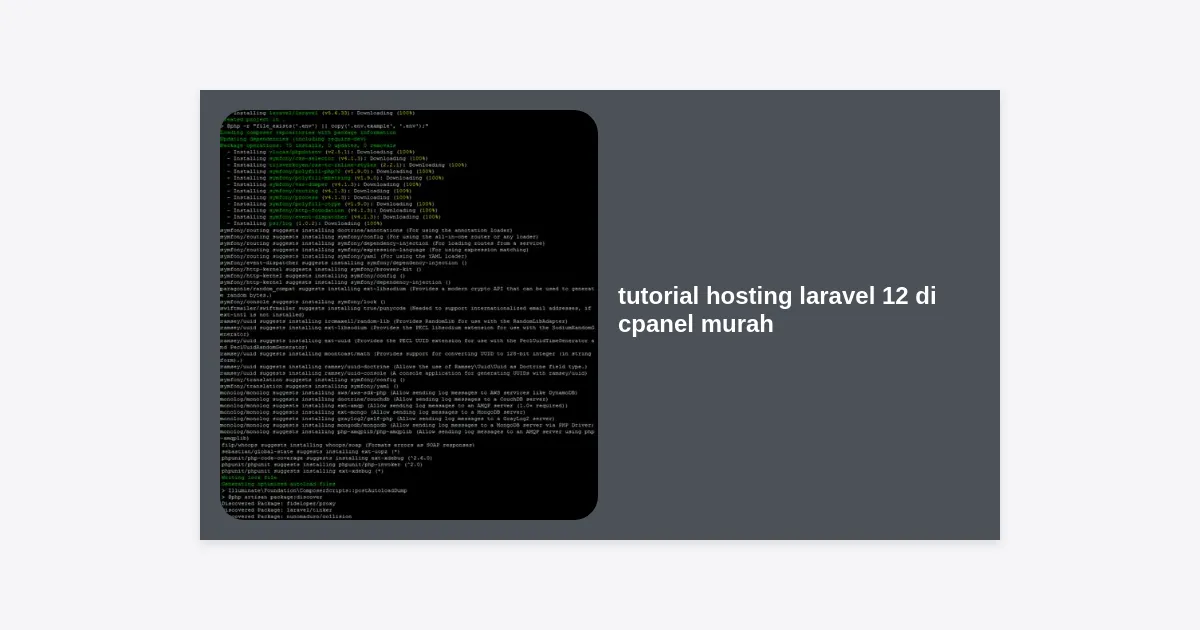
Apakah Anda baru saja menyelesaikan proyek aplikasi web menggunakan Laravel 12 dan sekarang bingung bagaimana cara mempublikasikannya agar bisa diakses dunia? Mencari tutorial hosting laravel 12 di cpanel murah seringkali menjadi tantangan tersendiri bagi pengembang pemula maupun profesional yang ingin menghemat biaya operasional tanpa mengorbankan performa.
Laravel 12 hadir dengan berbagai fitur mutakhir yang menuntut konfigurasi server yang tepat. Banyak orang beranggapan bahwa menjalankan Laravel membutuhkan VPS (Virtual Private Server) yang mahal, padahal dengan optimasi yang benar, Anda bisa menjalankan framework PHP paling populer ini di Shared Hosting cPanel yang ekonomis. Artikel ini akan memandu Anda langkah demi langkah, dari nol hingga aplikasi Anda online sepenuhnya.
Daftar Isi
- Persyaratan Sistem Laravel 12
- Memilih Hosting Murah yang Tepat untuk Laravel
- Langkah 1: Persiapan Proyek Laravel di Lokal
- Langkah 2: Upload File ke cPanel
- Langkah 3: Konfigurasi Database MySQL
- Langkah 4: Mengatur File .env
- Langkah 5: Optimasi Struktur Folder (Public_html)
- Langkah 6: Menjalankan Perintah Artisan di cPanel
- Troubleshooting Masalah Umum
- Kesimpulan & Tips Keamanan
Persyaratan Sistem Laravel 12
Sebelum memulai tutorial hosting laravel 12 di cpanel murah ini, sangat penting untuk memastikan bahwa penyedia hosting Anda mendukung spesifikasi minimum Laravel 12. Berbeda dengan versi lama, Laravel 12 memerlukan lingkungan PHP yang lebih modern.
- PHP Version: Minimal PHP 8.2 atau lebih tinggi (Sangat disarankan PHP 8.3).
- Ekstensi PHP: BCMath, Ctype, Fileinfo, JSON, Mbstring, OpenSSL, PDO, Tokenizer, XML, dan Ctype.
- Database: MySQL 8.0+, MariaDB 10.3+, atau PostgreSQL 10+.
- Memory Limit: Minimal 256MB untuk performa optimal.
Pastikan Anda memeriksa fitur “Select PHP Version” di cPanel Anda. Jika hosting Anda hanya menyediakan PHP 7.4 atau 8.0, Laravel 12 tidak akan bisa berjalan.
Memilih Hosting Murah yang Tepat untuk Laravel
Mencari hosting murah bukan berarti asal pilih yang paling rendah harganya. Untuk Laravel 12, Anda membutuhkan fitur spesifik agar proses deployment tidak menyulitkan. Beberapa kriteria yang harus ada dalam paket hosting murah Anda meliputi:
- Akses SSH: Sangat penting untuk menjalankan perintah
php artisandancomposer. - Terminal cPanel: Alternatif jika Anda tidak ingin menggunakan aplikasi SSH eksternal.
- Support SSL Gratis: (Let’s Encrypt) untuk keamanan data.
- Penyimpanan SSD/NVMe: Agar proses baca-tulis file Laravel yang kompleks menjadi lebih cepat.
Langkah 1: Persiapan Proyek Laravel di Lokal
Sebelum mengunggah file, Anda perlu mengoptimalkan proyek Laravel 12 Anda di komputer lokal. Jangan mengunggah folder node_modules karena ukurannya sangat besar dan tidak diperlukan di server produksi.
Jalankan perintah berikut di terminal lokal Anda untuk membersihkan cache:
php artisan config:clear
php artisan cache:clear
composer install --optimize-autoloader --no-dev
Setelah itu, kompres seluruh folder proyek Anda (kecuali node_modules dan .git) menjadi file .zip. Menggunakan format ZIP jauh lebih cepat saat proses upload dibandingkan mengunggah ribuan file satu per satu melalui FTP.
Langkah 2: Upload File ke cPanel
Dalam tutorial hosting laravel 12 di cpanel murah ini, kita akan menggunakan metode File Manager yang paling umum digunakan.
- Login ke akun cPanel Anda.
- Cari dan buka menu File Manager.
- Masuk ke direktori root (satu level di atas
public_html). Disarankan untuk meletakkan file core Laravel di luar folderpublic_htmldemi alasan keamanan. - Buat folder baru, misalnya bernama
laravel_app. - Klik Upload dan pilih file .zip yang sudah Anda siapkan tadi.
- Setelah selesai, klik kanan pada file tersebut dan pilih Extract.
Langkah 3: Konfigurasi Database MySQL
Laravel 12 membutuhkan database untuk menyimpan data aplikasi. Ikuti langkah ini:
- Di dashboard cPanel, cari menu MySQL® Databases.
- Buat database baru (misal:
user_laraveldb). - Buat user database baru dan buat password yang kuat.
- Tambahkan user tersebut ke database dan berikan All Privileges.
- Catat nama database, username, dan password tersebut untuk konfigurasi .env.
Langkah 4: Mengatur File .env
Sekarang, kembali ke File Manager dan cari file bernama .env di dalam folder proyek Anda. Jika tidak ada, cari .env.example dan rename menjadi .env.
Klik kanan dan pilih Edit. Ubah bagian berikut sesuai dengan data hosting Anda:
APP_ENV=production
APP_DEBUG=false
APP_URL=https://domainanda.com

DB_CONNECTION=mysql
DB_HOST=127.0.0.1
DB_PORT=3306
DB_DATABASE=user_laraveldb
DB_USERNAME=user_dbuser
DB_PASSWORD=password_anda_yang_kuat
Pastikan APP_DEBUG diatur ke false agar pesan error teknis tidak terlihat oleh pengunjung jika terjadi kesalahan, yang bisa menjadi celah keamanan.
Langkah 5: Optimasi Struktur Folder (Public_html)
Ini adalah bagian krusial dalam tutorial hosting laravel 12 di cpanel murah agar domain Anda langsung mengarah ke aplikasi. Secara default, Laravel menggunakan folder public sebagai entry point.
Ada dua metode utama, namun metode Symlink adalah yang paling direkomendasikan:
Metode A: Memindahkan Isi Folder Public
- Buka folder
laravel_app/public. - Pindahkan semua file di dalamnya (termasuk .htaccess dan index.php) ke folder
public_html. - Edit file
index.phpyang baru saja dipindahkan kepublic_html. - Ubah path bootstrap menjadi seperti ini:
require __DIR__.'/../laravel_app/vendor/autoload.php';
$app = require_once __DIR__.'/../laravel_app/bootstrap/app.php';
Langkah 6: Menjalankan Perintah Artisan di cPanel
Banyak pengguna hosting murah bingung bagaimana cara menjalankan php artisan migrate. Jika hosting Anda menyediakan menu Terminal, Anda bisa langsung masuk ke folder proyek dan mengetikkan perintah tersebut.
Jika tidak ada akses Terminal, Anda bisa menggunakan fitur Cron Jobs untuk menjalankan perintah sekali saja:
- Buka menu Cron Jobs di cPanel.
- Pilih durasi “Once Per Minute”.
- Masukkan perintah:
/usr/local/bin/php /home/username/laravel_app/artisan migrate --force. - Tunggu satu menit, lalu hapus kembali cron job tersebut agar tidak berjalan berulang kali.
Troubleshooting Masalah Umum
Meskipun Anda sudah mengikuti tutorial hosting laravel 12 di cpanel murah ini dengan teliti, terkadang muncul kendala teknis. Berikut adalah solusi untuk masalah yang paling sering terjadi:
- Error 500: Biasanya disebabkan oleh versi PHP yang tidak sesuai atau folder
storagedanbootstrap/cacheyang tidak memiliki izin tulis. Pastikan permission folder tersebut adalah 775 atau 755. - The stream or file “…/logs/laravel.log” could not be opened: Ini masalah permission. Jalankan
chmod -R 775 storagemelalui terminal atau ubah lewat File Manager. - Mix Manifest Not Found: Pastikan Anda sudah menjalankan
npm run builddi lokal sebelum mengunggah file, dan pastikan folderpublic/buildsudah terunggah. - Symlink Storage: Untuk menampilkan gambar, jalankan perintah symlink. Jika tidak ada terminal, buat file PHP baru (misal:
link.php) berisi<?php symlink('/home/user/laravel_app/storage/app/public', '/home/user/public_html/storage');lalu akses via browser.
Kesimpulan & Tips Keamanan
Meng-host Laravel 12 di cPanel murah bukanlah hal yang mustahil. Kuncinya terletak pada pemahaman struktur folder dan konfigurasi PHP yang tepat. Dengan mengikuti panduan ini, Anda bisa memiliki website yang cepat dan aman tanpa harus membayar mahal untuk VPS.
Tips Keamanan Tambahan:
- Selalu gunakan HTTPS dengan mengaktifkan SSL di cPanel.
- Jangan pernah membiarkan
APP_DEBUG=truedi server produksi. - Lakukan backup database secara rutin melalui menu Backup Wizard di cPanel.
- Update versi PHP Anda secara berkala jika penyedia hosting merilis versi yang lebih baru (misal PHP 8.4).
Demikian tutorial hosting laravel 12 di cpanel murah ini. Jika Anda memiliki pertanyaan atau mengalami kendala saat proses instalasi, jangan ragu untuk meninggalkan komentar atau menghubungi tim support hosting Anda. Selamat mencoba!