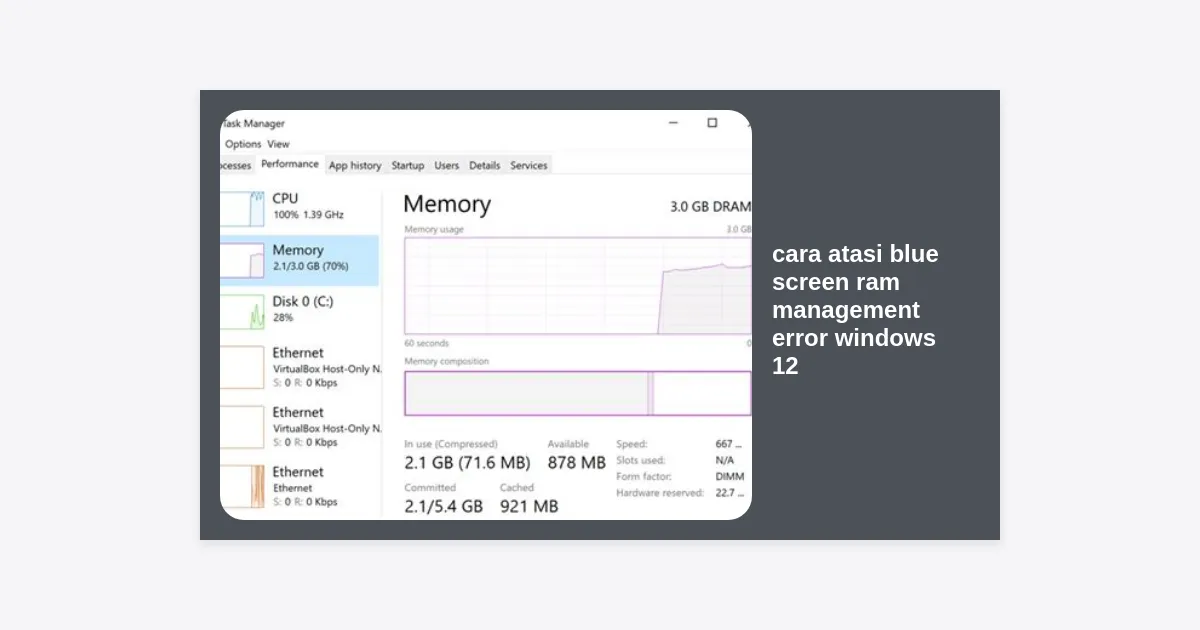
Menghadapi masalah teknis pada sistem operasi terbaru memang sering kali mengesalkan, terutama saat Anda sedang asyik bekerja atau bermain game. Salah satu masalah yang mulai dilaporkan pengguna OS terbaru Microsoft adalah error memori. Jika Anda mencari cara atasi blue screen ram management error windows 12, Anda berada di tempat yang tepat. Artikel ini akan mengupas tuntas solusi dari tingkat dasar hingga lanjutan agar PC Anda kembali stabil.
Error dengan kode “MEMORY_MANAGEMENT” pada Windows 12 biasanya ditandai dengan layar biru (BSOD) yang muncul secara tiba-tiba. Hal ini menandakan adanya gangguan pada bagaimana sistem mengelola alokasi memori fisik (RAM) atau memori virtual. Mengingat Windows 12 menggunakan arsitektur AI yang lebih intensif, manajemen RAM menjadi sangat krusial bagi performa sistem secara keseluruhan.
- Apa itu Blue Screen Memory Management di Windows 12?
- Penyebab Utama Error RAM di Windows 12
- Solusi 1: Menggunakan Windows Memory Diagnostic
- Solusi 2: Update Driver Secara Menyeluruh
- Solusi 3: Menjalankan Perintah SFC dan DISM
- Solusi 4: Mengatur Ulang Virtual Memory (Paging File)
- Solusi 5: Cek Pembaruan Windows 12 Terbaru
- Solusi 6: Melakukan Clean Boot untuk Cek Konflik Software
- Solusi 7: Pemeriksaan Fisik dan Slot RAM
- Solusi 8: Update BIOS atau UEFI
- Solusi 9: Menggunakan Tool Pihak Ketiga (MemTest86)
- Kesimpulan dan Langkah Pencegahan
Apa itu Blue Screen Memory Management di Windows 12?
Windows 12 dirancang untuk menangani beban kerja yang berat dengan bantuan AI. Namun, proses Memory Management tetaplah sebuah fungsi vital yang bertugas menangani alokasi memori antara hardware dan software yang sedang berjalan. Ketika sistem mendeteksi adanya korupsi data atau ketidakmampuan dalam mengalokasikan ruang di RAM, Windows akan menghentikan sistem secara paksa untuk melindungi data Anda.
Pesan error ini sering kali muncul saat Anda menjalankan aplikasi berat seperti editor video, game AAA, atau saat melakukan multitasking dengan banyak tab browser. Memahami cara atasi blue screen ram management error windows 12 memerlukan pemahaman bahwa masalah ini bisa bersumber dari bug software maupun kerusakan hardware fisik.
Penyebab Utama Error RAM di Windows 12
Sebelum masuk ke langkah perbaikan, sangat penting untuk mengetahui akar permasalahannya. Berdasarkan data teknis dan laporan pengguna, berikut adalah beberapa penyebab umum:
- Driver yang Tidak Kompatibel: Driver lama dari era Windows 10/11 yang dipaksakan berjalan di Windows 12.
- Kerusakan Fisik RAM: Modul RAM yang sudah lemah atau mengalami kegagalan fungsi.
- File Sistem Korup: File sistem Windows yang rusak akibat mati lampu mendadak atau kegagalan update.
- Konflik Software: Aplikasi antivirus pihak ketiga atau tool optimasi sistem yang bentrok dengan kernel Windows 12.
- Overclocking: Pengaturan RAM yang terlalu dipaksakan di BIOS melampaui kemampuan hardware.
Solusi 1: Menggunakan Windows Memory Diagnostic
Langkah pertama yang paling direkomendasikan dalam cara atasi blue screen ram management error windows 12 adalah menggunakan tool bawaan Windows. Tool ini akan memindai modul memori Anda untuk mencari kesalahan tanpa perlu aplikasi tambahan.
- Tekan tombol Windows + R pada keyboard Anda.
- Ketik
mdsched.exedan tekan Enter. - Pilih opsi “Restart now and check for problems (recommended)”.
- Komputer akan restart dan masuk ke layar biru (bukan BSOD) untuk proses scanning.
- Setelah selesai, Windows akan kembali ke desktop dan menampilkan hasilnya di area notifikasi.
Jika tool ini menemukan error, besar kemungkinan modul RAM Anda memang rusak secara fisik dan perlu diganti.
Solusi 2: Update Driver Secara Menyeluruh
Windows 12 sangat bergantung pada driver yang dioptimalkan. Driver kartu grafis (GPU) dan chipset motherboard sering kali menjadi biang keladi masalah manajemen memori. Pastikan Anda memperbarui driver melalui Device Manager atau situs resmi produsen.
“Driver yang usang adalah penyebab 60% masalah BSOD pada sistem operasi Windows terbaru.” – Pakar IT Teknologi.
Klik kanan pada tombol Start, pilih Device Manager. Cari komponen yang memiliki tanda seru kuning, klik kanan, dan pilih Update Driver. Fokuslah pada bagian Display Adapters dan System Devices.
Solusi 3: Menjalankan Perintah SFC dan DISM
Kerusakan file sistem dapat menyebabkan Windows salah membaca alamat memori. Anda bisa memperbaikinya menggunakan Command Prompt (Admin). Ini adalah cara atasi blue screen ram management error windows 12 yang sangat efektif untuk masalah berbasis software.
Ketik cmd di pencarian Windows, klik kanan dan pilih Run as Administrator. Masukkan perintah berikut satu per satu:
sfc /scannow(Tunggu hingga 100% selesai)DISM /Online /Cleanup-Image /RestoreHealth
Perintah DISM akan mengambil file sistem yang sehat dari server Microsoft untuk menggantikan file lokal yang korup di PC Anda.
Solusi 4: Mengatur Ulang Virtual Memory (Paging File)
Virtual Memory adalah area di SSD/HDD yang digunakan Windows sebagai RAM tambahan. Jika pengaturannya salah, sistem bisa mengalami crash. Berikut cara mengaturnya:
- Buka Settings > System > About.
- Klik Advanced system settings.
- Di tab Advanced, klik Settings di bawah bagian Performance.
- Buka tab Advanced lagi, klik Change.
- Hapus centang pada “Automatically manage paging file size”.
- Pilih drive sistem (C:), pilih Custom size, dan atur Initial size serta Maximum size sesuai rekomendasi (biasanya 1.5x dari total RAM fisik).
Solusi 5: Cek Pembaruan Windows 12 Terbaru
Microsoft secara rutin merilis patch untuk memperbaiki bug RAM management. Jangan pernah menunda update jika Anda sering mengalami BSOD. Pergi ke Settings > Windows Update dan klik Check for updates. Pastikan juga untuk mengecek Optional Updates karena di sanalah driver hardware sering disembunyikan.
Solusi 6: Melakukan Clean Boot untuk Cek Konflik Software
Terkadang aplikasi latar belakang menyebabkan kebocoran memori (memory leak). Dengan Clean Boot, Anda menjalankan Windows hanya dengan layanan dasar.
- Ketik
msconfigdi pencarian Windows. - Buka tab Services, centang Hide all Microsoft services, lalu klik Disable all.
- Buka tab Startup, klik Open Task Manager, dan disable semua aplikasi startup.
- Restart PC Anda.
Jika BSOD tidak muncul lagi dalam mode ini, berarti salah satu aplikasi pihak ketiga adalah penyebabnya.
Solusi 7: Pemeriksaan Fisik dan Slot RAM
Jika semua langkah software gagal, saatnya memeriksa hardware. Debu yang menempel pada pin RAM atau slot yang longgar bisa memicu error manajemen memori. Matikan PC, cabut kabel power, dan bersihkan kuningan RAM menggunakan penghapus pensil secara perlahan. Coba pasang RAM di slot yang berbeda jika komputer Anda memiliki lebih dari satu slot.
Solusi 8: Update BIOS atau UEFI
Motherboard lama mungkin membutuhkan update BIOS agar bisa berkomunikasi dengan baik dengan manajemen memori Windows 12 yang baru. Kunjungi situs web produsen motherboard Anda (seperti ASUS, MSI, atau Gigabyte) dan cari versi BIOS terbaru untuk model Anda. Peringatan: Pastikan listrik stabil saat melakukan update BIOS karena kegagalan proses ini bisa merusak motherboard.
Solusi 9: Menggunakan Tool Pihak Ketiga (MemTest86)
Untuk diagnosa yang lebih mendalam dibandingkan tool bawaan Windows, para profesional menggunakan MemTest86. Tool ini berjalan di luar sistem operasi melalui USB bootable untuk menguji setiap blok alamat RAM.
Jika Anda ingin mencoba tool ini, Anda bisa mengunduhnya melalui tautan di bawah ini:
Gunakan flashdisk kosong untuk membuat bootable media, lalu booting PC Anda melalui flashdisk tersebut untuk memulai pengujian intensif selama beberapa jam.
Kesimpulan dan Langkah Pencegahan
Mencari cara atasi blue screen ram management error windows 12 memang membutuhkan kesabaran. Mulailah dari perbaikan sistem seperti SFC dan update driver sebelum memutuskan untuk membeli komponen hardware baru. Secara statistik, sebagian besar masalah ini di Windows 12 diselesaikan melalui update software dan pengaturan virtual memory yang tepat.
Ringkasan Langkah Cepat:
- Gunakan Windows Memory Diagnostic untuk cek kerusakan fisik.
- Jalankan SFC /scannow untuk memperbaiki file sistem yang korup.
- Pastikan Driver GPU adalah versi terbaru yang mendukung Windows 12.
- Jangan melakukan overclocking RAM jika sistem tidak stabil.
Jika masalah tetap berlanjut setelah melakukan reset Windows, pertimbangkan untuk membawa perangkat Anda ke pusat servis resmi karena kemungkinan besar terdapat kerusakan pada Integrated Circuit (IC) memori di motherboard atau modul RAM itu sendiri. Tetaplah update dengan berita teknologi terbaru untuk mendapatkan informasi mengenai patch Windows 12 di masa mendatang.