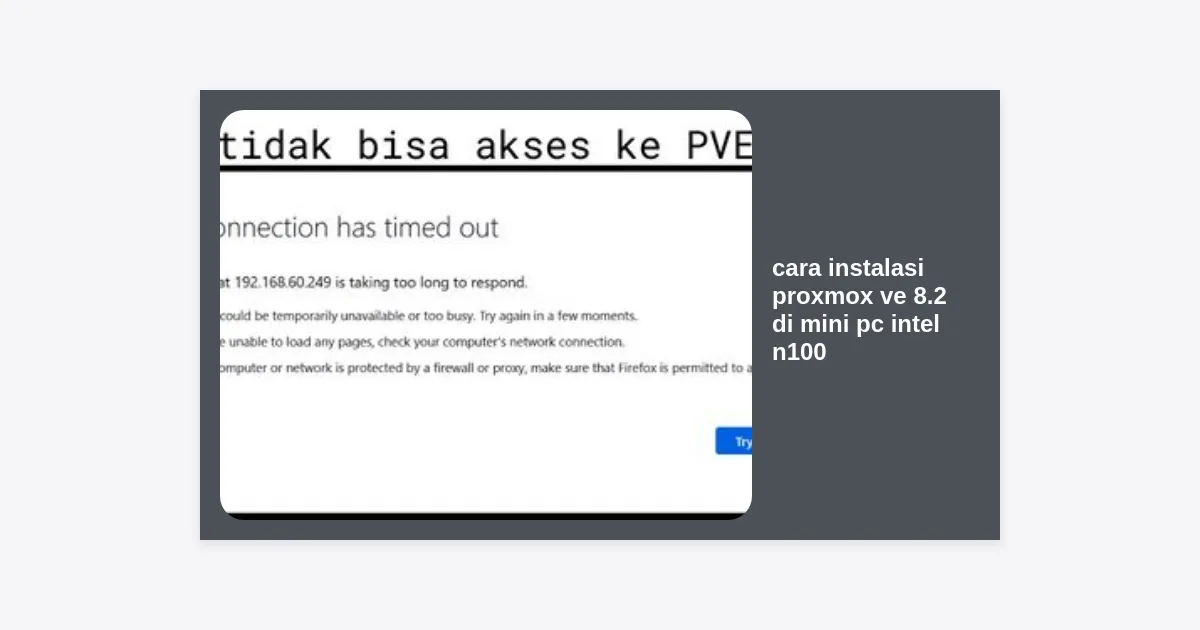
Pernahkah Anda membayangkan memiliki server rumah yang bertenaga, hemat energi, namun cukup kecil untuk diletakkan di atas meja kerja? Mini PC dengan prosesor Intel N100 adalah jawabannya, dan Proxmox VE 8.2 adalah sistem operasi yang akan memaksimalkan potensinya.
Dalam artikel ini, kita akan membahas secara mendalam mengenai cara instalasi Proxmox VE 8.2 di Mini PC Intel N100. Prosesor Intel N100 (Alder Lake-N) telah menjadi primadona di kalangan antusias home lab karena efisiensinya yang luar biasa dengan TDP hanya 6W, namun memiliki performa quad-core yang sangat mumpuni untuk menjalankan berbagai Virtual Machines (VM) dan Containers (LXC).
Daftar Isi
- Mengapa Memilih Intel N100 untuk Proxmox?
- Persiapan Hardware dan Software
- Download Proxmox VE 8.2 ISO
- Membuat Bootable USB Proxmox
- Konfigurasi BIOS Mini PC Intel N100
- Langkah-langkah Instalasi Proxmox VE 8.2
- Konfigurasi Penting Pasca Instalasi
- Optimasi Khusus untuk Intel N100
- Kesimpulan dan Langkah Selanjutnya
Mengapa Memilih Intel N100 untuk Proxmox?
Sebelum kita masuk ke teknis cara instalasi Proxmox VE 8.2 di Mini PC Intel N100, penting untuk memahami mengapa kombinasi ini sangat populer. Intel N100 menggunakan arsitektur Efficient-cores (E-cores) yang memberikan keseimbangan antara performa dan penggunaan daya.
Proxmox VE 8.2 sendiri berbasis Debian 12 Bookworm dan menggunakan Kernel Linux 6.8. Kernel terbaru ini sangat krusial bagi pengguna Intel N100 karena memberikan dukungan penuh terhadap grafis terintegrasi (iGPU) Intel UHD untuk keperluan hardware transcoding di Plex atau Jellyfin. Selain itu, manajemen daya pada Kernel 6.8 jauh lebih optimal untuk arsitektur Alder Lake.
Persiapan Hardware dan Software
Untuk memastikan proses instalasi berjalan lancar, Anda perlu menyiapkan beberapa komponen berikut:
- Mini PC Intel N100: (Contoh: Beelink EQ12, Geekom EN100, atau Chuwi LarkBox X).
- RAM: Minimal 8GB (Sangat disarankan 16GB karena N100 mendukung single channel hingga 16GB/32GB tergantung manufaktur).
- Penyimpanan: SSD NVMe minimal 128GB untuk OS dan beberapa VM awal.
- USB Flashdrive: Minimal 8GB untuk media instalasi.
- Koneksi Internet: Diperlukan kabel LAN (Ethernet) karena Proxmox lebih stabil menggunakan koneksi kabel daripada Wi-Fi.
Download Proxmox VE 8.2 ISO
Langkah pertama dalam cara instalasi Proxmox VE 8.2 di Mini PC Intel N100 adalah mendapatkan file ISO resmi. Selalu pastikan Anda mengunduh dari sumber resmi untuk menjaga keamanan sistem Anda.
Membuat Bootable USB Proxmox
Setelah mengunduh file ISO, Anda perlu “membakarnya” ke dalam USB flashdrive. Ada dua alat yang paling direkomendasikan:
- Rufus: Sangat populer bagi pengguna Windows. Saat menggunakan Rufus, pastikan memilih mode DD Image jika ditanya saat proses flashing.
- BalenaEtcher: Sangat mudah digunakan dan tersedia untuk Windows, macOS, dan Linux.
Pastikan tidak ada data penting di USB tersebut karena proses ini akan menghapus seluruh isi flashdrive.
Konfigurasi BIOS Mini PC Intel N100
Banyak kegagalan dalam cara instalasi Proxmox VE 8.2 di Mini PC Intel N100 disebabkan oleh pengaturan BIOS yang kurang tepat. Nyalakan Mini PC Anda dan tekan tombol (biasanya Del, F2, atau F7) untuk masuk ke BIOS.
Pengaturan Wajib di BIOS:
- Intel Virtualization Technology (VT-x): Harus diatur ke Enabled. Tanpa ini, Anda tidak bisa menjalankan VM 64-bit.
- VT-d: Set ke Enabled untuk fitur PCI Passthrough (penting jika ingin memberikan akses langsung GPU ke VM).
- Secure Boot: Sangat disarankan untuk diatur ke Disabled agar installer Proxmox (Debian) dapat berjalan tanpa hambatan tanda tangan digital.
- Power On After Power Failure: Atur ke Last State atau Always On agar server otomatis menyala kembali setelah mati lampu.
Langkah-langkah Instalasi Proxmox VE 8.2
Setelah BIOS siap, masukkan USB bootable dan nyalakan Mini PC. Pilih USB tersebut melalui Boot Menu.
1. Menu Selamat Datang
Pilih opsi “Install Proxmox VE (Graphical)”. Ini adalah pilihan termudah bagi sebagian besar pengguna.
2. End User License Agreement (EULA)
Baca dan klik “I Agree” untuk melanjutkan.
3. Target Harddisk
Pilih SSD NVMe Mini PC Anda sebagai lokasi instalasi. Klik Options jika Anda ingin mengatur sistem file (ext4, XFS, atau ZFS). Untuk pemula dengan satu drive, ext4 adalah pilihan yang aman dan stabil.
4. Lokasi dan Zona Waktu
Pilih Indonesia, zona waktu Asia/Jakarta, dan layout keyboard English (US).
5. Password dan Email
Masukkan password untuk user root. Gunakan password yang kuat karena ini adalah akses tertinggi ke server Anda. Masukkan email valid untuk notifikasi sistem.
6. Konfigurasi Jaringan
Ini adalah bagian krusial dalam cara instalasi Proxmox VE 8.2 di Mini PC Intel N100. Proxmox membutuhkan IP statis (tetap).
- Hostname: Gunakan format FQDN, contoh:
pve01.homelab.local. - IP Address: Berikan IP yang tidak bentrok dengan perangkat lain, contoh:
192.168.1.100. - Gateway: Biasanya IP router Anda, contoh:
192.168.1.1. - DNS Server: Bisa menggunakan IP router atau DNS Google
8.8.8.8.
7. Ringkasan dan Instalasi
Periksa kembali semua pengaturan. Jika sudah sesuai, klik Install. Proses ini biasanya memakan waktu 5-10 menit tergantung kecepatan SSD Anda. Setelah selesai, cabut USB dan klik Reboot.
Konfigurasi Penting Pasca Instalasi
Setelah Mini PC menyala kembali, Anda akan melihat layar terminal hitam dengan instruksi untuk mengakses Web GUI. Gunakan komputer lain dalam jaringan yang sama dan buka browser.
Masukkan alamat: https://192.168.1.100:8006 (sesuaikan dengan IP yang Anda buat). Klik Advanced dan Proceed jika muncul peringatan SSL.
Menghapus Peringatan “No Subscription”
Proxmox VE 8.2 secara default mencari repositori berbayar. Untuk pengguna rumahan, kita bisa beralih ke repositori gratis (No-Subscription):
- Klik pada nama node Anda (misal: pve01).
- Pilih menu Repositories.
- Nonaktifkan (Disable) repositori
pve-enterprise. - Klik Add, pilih No-Subscription, lalu klik Add.
- Buka menu Updates dan klik Refresh, lalu Upgrade.
Optimasi Khusus untuk Intel N100
Agar cara instalasi Proxmox VE 8.2 di Mini PC Intel N100 memberikan hasil maksimal, lakukan optimasi berikut:
1. Mengaktifkan Intel QuickSync
Intel N100 memiliki kemampuan transcoding video yang luar biasa. Pastikan driver iGPU termuat dengan menjalankan perintah di Shell:
apt update && apt install -y intel-media-va-driver-non-free
2. Manajemen Suhu (Thermal)
Mini PC seringkali mengalami panas berlebih. Anda bisa memantau suhu melalui terminal dengan menginstal lm-sensors:
apt install lm-sensors && sensors-detect
Ketik sensors untuk melihat suhu CPU saat ini.
3. Penggunaan Linuxtools untuk Power Scaling
Untuk menghemat listrik lebih jauh saat server idle, pastikan governor CPU diatur ke powersave atau schedutil yang biasanya sudah menjadi default di Kernel 6.8.
Kesimpulan dan Langkah Selanjutnya
Selamat! Anda telah berhasil mengikuti panduan cara instalasi Proxmox VE 8.2 di Mini PC Intel N100. Dengan setup ini, Anda memiliki server yang sangat efisien namun powerful untuk menjalankan berbagai layanan seperti Pi-hole, Home Assistant, OpenWrt, hingga Windows 11 virtual.
Takeaways Utama:
- Intel N100 adalah pilihan terbaik untuk efficiency-first home lab.
- Proxmox 8.2 membawa Kernel 6.8 yang sangat optimal untuk hardware terbaru.
- Konfigurasi IP statis dan repositori no-subscription adalah langkah wajib bagi pemula.
Langkah selanjutnya adalah mencoba membuat Container (LXC) pertama Anda karena jauh lebih ringan daripada VM tradisional. Jangan lupa untuk selalu melakukan backup rutin terhadap konfigurasi Anda!
Apakah Anda mengalami kendala saat instalasi? Bagikan pengalaman Anda di kolom komentar di bawah ini!