Pernahkah Anda merasa frustrasi saat mencoba merekam momen epik di game favorit atau tutorial aplikasi di iPhone, namun hasil audionya terdengar pecah atau justru tidak ada suara sama sekali? Memahami cara rekam layar iPhone suara internal jernih adalah keterampilan esensial bagi siapa saja, mulai dari gamer, edukator, hingga konten kreator profesional di era digital saat ini.
Kualitas audio yang jernih memberikan nilai tambah yang signifikan pada video Anda. Bayangkan menonton tutorial tanpa suara sistem yang jelas, tentu informasi yang disampaikan menjadi kurang maksimal. Dalam panduan komprehensif ini, kita akan mengupas tuntas segala aspek teknis dan praktis untuk memastikan rekaman layar Anda memiliki kualitas audio kristal layaknya profesional.
- Mengapa Suara Internal yang Jernih Sangat Penting?
- Persiapan Penting Sebelum Mulai Merekam
- Cara Rekam Layar iPhone Suara Internal Jernih (Fitur Bawaan)
- Memahami Perbedaan Suara Mikrofon vs Suara Sistem
- Tips Rahasia Mendapatkan Kualitas Audio Kristal
- Troubleshooting: Mengatasi Masalah Suara Tidak Muncul
- Rekomendasi Aplikasi Pihak Ketiga untuk Kontrol Lebih
- Langkah Editing untuk Memperjelas Audio Rekaman
- Kesimpulan dan Langkah Selanjutnya
Mengapa Suara Internal yang Jernih Sangat Penting?
Dalam dunia pembuatan konten, audio seringkali dianggap lebih penting daripada video itu sendiri. Penonton mungkin bisa mentoleransi gambar yang sedikit buram, tetapi audio yang bising atau tidak terdengar akan membuat mereka segera menutup video Anda. Inilah mengapa mencari cara rekam layar iPhone suara internal jernih menjadi prioritas utama.
Suara internal mencakup semua bunyi yang dihasilkan oleh sistem iOS atau aplikasi yang sedang berjalan, seperti efek suara game, musik latar, atau suara notifikasi. Jika Anda seorang game streamer, suara langkah kaki atau ledakan yang jernih memberikan pengalaman imersif bagi penonton. Bagi pengajar, suara dari video presentasi yang diputar di layar harus terdengar tanpa distorsi agar materi tersampaikan dengan baik.
“Kualitas audio adalah 50% dari pengalaman menonton video. Jangan biarkan rekaman layar hebat Anda hancur karena suara yang buruk.”
Persiapan Penting Sebelum Mulai Merekam
Sebelum kita masuk ke langkah teknis, ada beberapa persiapan yang harus Anda lakukan untuk memastikan proses perekaman berjalan lancar tanpa interupsi. Hal ini sering diabaikan oleh pemula, padahal sangat krusial untuk hasil akhir yang maksimal.
- Cek Ruang Penyimpanan: Pastikan iPhone Anda memiliki ruang penyimpanan yang cukup. Video rekaman layar dengan kualitas tinggi (terutama 4K atau 60fps) memakan memori yang besar.
- Aktifkan Mode Jangan Ganggu (Do Not Disturb): Tidak ada yang lebih menyebalkan daripada munculnya notifikasi WhatsApp atau panggilan telepon di tengah-tengah rekaman yang sedang berlangsung.
- Update iOS: Pastikan perangkat Anda menjalankan versi iOS terbaru. Apple sering memberikan perbaikan bug terkait sistem audio dan stabilitas perekaman layar pada setiap pembaruannya.
- Bersihkan Speaker dan Port: Walaupun kita merekam secara internal, menjaga kebersihan hardware tetap penting untuk menghindari interferensi statis.
Cara Rekam Layar iPhone Suara Internal Jernih (Fitur Bawaan)
Apple telah menyediakan fitur perekaman layar bawaan sejak iOS 11 yang sangat mumpuni. Berikut adalah langkah-langkah detail cara rekam layar iPhone suara internal jernih menggunakan fitur native:
1. Menambahkan Screen Recording ke Control Center
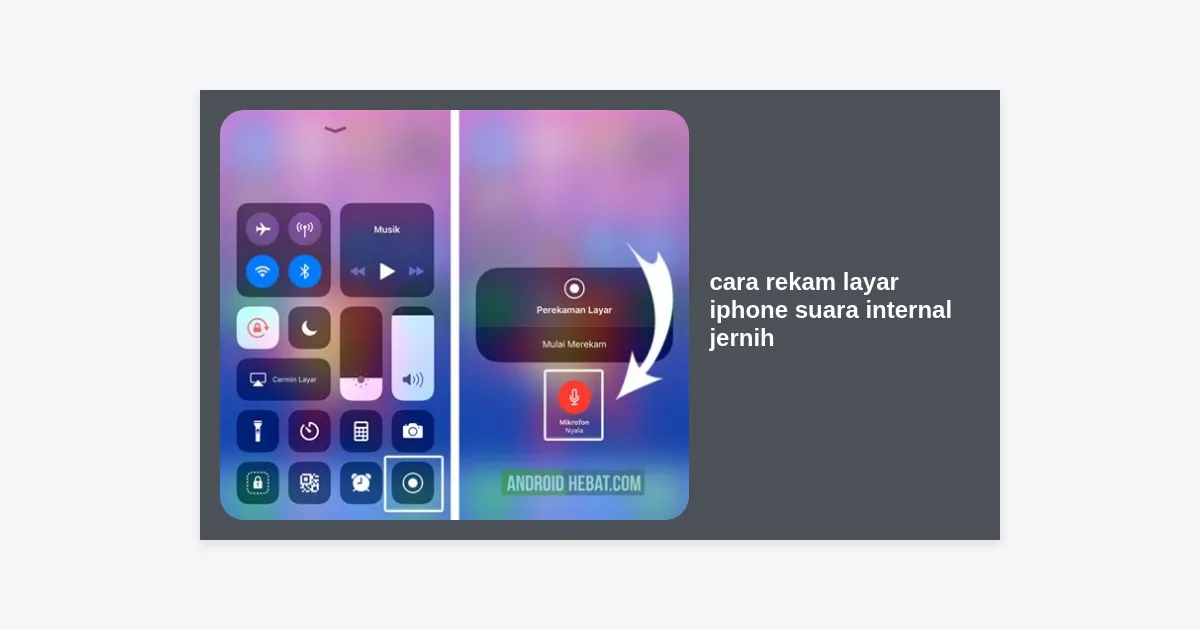
Jika Anda belum melihat ikon lingkaran di Control Center, Anda perlu menambahkannya terlebih dahulu melalui pengaturan. Masuk ke Settings > Control Center, lalu cari “Screen Recording” dan ketuk ikon plus (+) berwarna hijau di sampingnya.
2. Memulai Proses Perekaman
Usap layar dari pojok kanan atas (untuk iPhone dengan Face ID) atau dari bawah ke atas (untuk iPhone dengan Home Button) untuk membuka Control Center. Ketuk ikon rekam layar. Akan ada hitungan mundur 3 detik sebelum perekaman dimulai.
3. Mengatur Sumber Suara
Ini adalah bagian terpenting. Untuk mendapatkan cara rekam layar iPhone suara internal jernih, tekan lama (Haptic Touch) pada ikon rekam di Control Center. Anda akan melihat opsi ikon mikrofon di bagian bawah. Jika Anda ingin merekam hanya suara internal, pastikan ikon mikrofon dalam keadaan OFF (berwarna abu-abu). Jika Anda ingin merekam suara internal sekaligus suara Anda (voiceover), pastikan mikrofon dalam keadaan ON (berwarna merah).
Memahami Perbedaan Suara Mikrofon vs Suara Sistem
Banyak pengguna bingung mengapa suara game mereka terdengar kecil saat mereka juga berbicara. Hal ini dikarenakan sistem iOS mencoba menyeimbangkan input dari mikrofon fisik dan output audio sistem. Jika tujuan Anda adalah murni video gameplay tanpa komentar, mematikan mikrofon adalah pilihan terbaik untuk mendapatkan kualitas audio sistem 1:1.
Namun, jika Anda perlu menjelaskan sesuatu, gunakan headset atau earphone yang berkualitas. Menggunakan mikrofon bawaan iPhone saat merekam layar seringkali menangkap suara gesekan jari Anda pada layar, yang tentunya akan merusak estetika audio rekaman Anda.
Tips Rahasia Mendapatkan Kualitas Audio Kristal
Mencapai kualitas audio yang benar-benar jernih membutuhkan lebih dari sekadar menekan tombol rekam. Berikut adalah beberapa tips pro yang jarang diketahui orang:
- Matikan Bluetooth: Terkadang, koneksi Bluetooth ke earphone atau speaker nirkabel dapat menyebabkan latency (keterlambatan suara) atau penurunan bitrate audio pada hasil rekaman.
- Atur Volume Media ke Sekitar 70-80%: Jangan mengatur volume iPhone ke tingkat maksimal saat merekam. Volume yang terlalu tinggi dapat menyebabkan clipping atau distorsi digital pada file hasil rekaman.
- Gunakan Headphone Kabel: Jika Anda harus menggunakan mikrofon, headphone kabel (seperti EarPods Lightning) memberikan stabilitas audio yang jauh lebih baik dibandingkan koneksi nirkabel.
- Tutup Aplikasi Latar Belakang: Aplikasi yang berjalan di latar belakang dapat membebani CPU, yang terkadang menyebabkan audio “glitch” atau tersendat-sendat selama proses perekaman.
Troubleshooting: Mengatasi Masalah Suara Tidak Muncul
Apakah Anda sudah mengikuti cara rekam layar iPhone suara internal jernih namun hasilnya tetap bisu? Jangan panik, berikut adalah beberapa penyebab umum dan solusinya:
- Pembatasan Hak Cipta (DRM): Beberapa aplikasi seperti Netflix, Disney+, atau Spotify memblokir perekaman audio dan video secara otomatis karena alasan hak cipta. Jika layar menjadi hitam atau suara hilang di aplikasi ini, itu adalah fitur keamanan aplikasi tersebut, bukan kerusakan pada iPhone Anda.
- Mode Hening (Silent Mode): Meskipun secara teori perekaman layar tetap menangkap audio meski iPhone di-mute, beberapa aplikasi pihak ketiga mengikuti pengaturan switch fisik silent di samping iPhone. Pastikan iPhone tidak dalam mode silent.
- Bug Sistem: Jika fitur rekam layar mendadak tidak mengeluarkan suara, cobalah lakukan Force Restart pada iPhone Anda.
- Pengaturan Screen Time: Cek di Settings > Screen Time > Content & Privacy Restrictions. Pastikan perekaman layar tidak dibatasi di sana.
Rekomendasi Aplikasi Pihak Ketiga untuk Kontrol Lebih
Meskipun fitur bawaan sudah cukup bagus, beberapa profesional lebih memilih aplikasi pihak ketiga untuk mendapatkan kontrol lebih atas bitrate, resolusi, dan frame rate. Berikut adalah beberapa aplikasi populer yang bisa Anda coba:
1. TechSmith Capture: Sangat bagus untuk sinkronisasi dengan komputer jika Anda melakukan editing lebih lanjut di PC atau Mac.
2. Record it!: Menawarkan fitur facecam yang lebih stabil dan opsi editing audio sederhana langsung setelah merekam.
3. Go Record: Memungkinkan Anda menambahkan komentar audio setelah video selesai direkam, yang sangat berguna jika Anda ingin fokus pada kualitas visual terlebih dahulu.
Langkah Editing untuk Memperjelas Audio Rekaman
Setelah Anda berhasil menerapkan cara rekam layar iPhone suara internal jernih, langkah terakhir untuk hasil yang sempurna adalah post-processing. Anda bisa menggunakan aplikasi gratis seperti CapCut atau iMovie di iPhone.
Beberapa teknik editing audio yang bisa Anda lakukan antara lain:
- Normalize Audio: Menyeimbangkan volume agar tidak ada bagian yang terlalu pelan atau terlalu keras.
- Noise Reduction: Jika Anda merekam dengan mikrofon dan ada suara desis (hiss), gunakan fitur pengurangan kebisingan yang tersedia di aplikasi editing.
- Fade In/Out: Memberikan transisi audio yang halus di awal dan akhir video agar tidak terdengar mengejutkan.
Kesimpulan dan Langkah Selanjutnya
Mendapatkan hasil rekaman layar dengan audio yang memukau di iPhone sebenarnya tidaklah sulit jika Anda mengetahui triknya. Kunci utama dari cara rekam layar iPhone suara internal jernih terletak pada pengaturan mikrofon di Control Center, menjaga stabilitas sistem, dan memahami batasan aplikasi yang sedang direkam.
Dengan mengikuti panduan di atas, Anda kini siap memproduksi konten berkualitas tinggi yang akan disukai oleh audiens Anda. Jangan lupa untuk selalu melakukan tes rekam singkat selama 5-10 detik sebelum memulai rekaman panjang untuk memastikan semua pengaturan sudah benar.
Ringkasan Poin Penting:
- Gunakan fitur bawaan iOS untuk stabilitas terbaik.
- Matikan mikrofon jika hanya butuh suara sistem.
- Gunakan mode “Jangan Ganggu” untuk menghindari interupsi.
- Lakukan editing sederhana untuk memoles kualitas suara akhir.
Selamat mencoba dan semoga karya Anda semakin profesional!