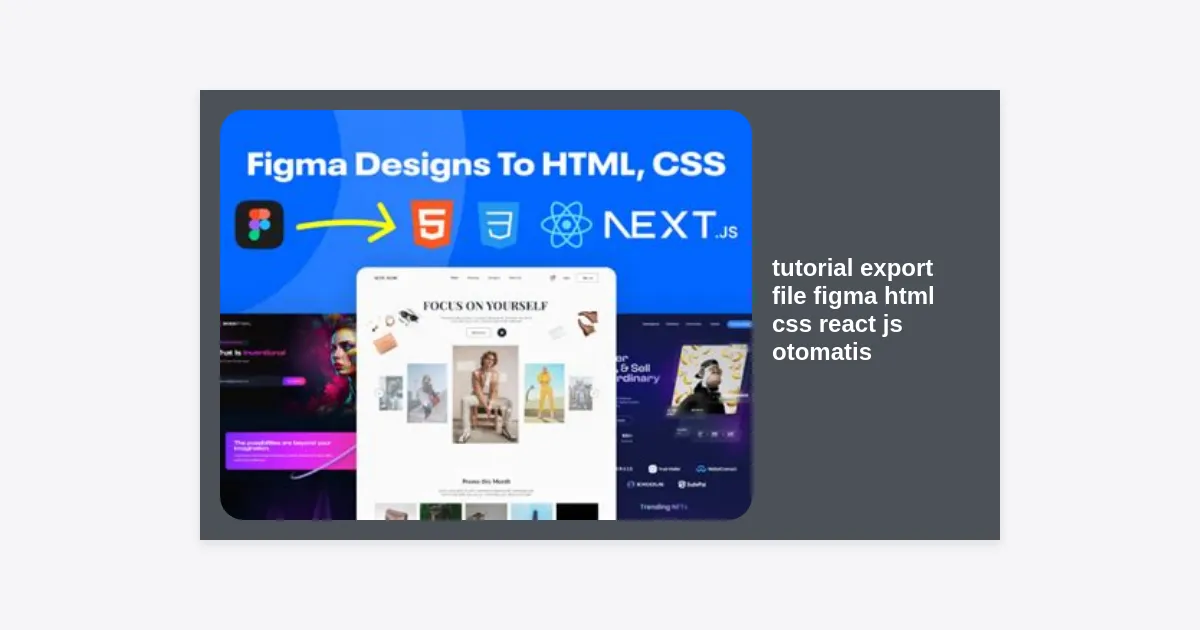
Berapa jam waktu yang Anda habiskan setiap minggu hanya untuk menyalin nilai hex warna, mengukur jarak antar elemen, dan menulis ulang struktur HTML dari desain Figma? Bagi banyak developer, proses slicing manual adalah tahap yang paling memakan waktu dan rentan terhadap kesalahan manusia. Namun, dengan kemajuan teknologi AI dan plugin, kini hadir tutorial export file figma html css react js otomatis yang dapat memangkas waktu kerja Anda hingga 80%.
Dalam artikel ini, kita akan mengupas tuntas cara mengubah desain UI/UX yang kompleks menjadi kode yang siap pakai, bersih, dan responsif. Baik Anda seorang freelance developer yang ingin mengejar deadline atau bagian dari tim produk berskala besar, menguasai teknik otomasi ini adalah investasi keterampilan yang sangat berharga di tahun 2024.
Mengapa Harus Menggunakan Cara Otomatis?
Dahulu, design-to-code otomatis sering dianggap menghasilkan “kode sampah” atau spaghetti code yang sulit dikelola. Namun, tools modern saat ini sudah jauh lebih cerdas. Mengikuti tutorial export file figma html css react js otomatis bukan lagi sekadar tren, melainkan kebutuhan karena beberapa alasan berikut:
- Kecepatan Produksi: Mengubah desain menjadi prototipe fungsional dalam hitungan menit, bukan hari.
- Konsistensi Visual: Memastikan jarak (padding/margin) dan tipografi 100% presisi sesuai desain tanpa ada yang terlewat.
- Fokus pada Logika: Developer bisa lebih fokus membangun fitur dan integrasi API daripada berkutat dengan CSS yang repetitif.
- Responsivitas Instan: Banyak tools otomatis yang langsung menyertakan media queries atau sistem grid responsif.
“Efisiensi bukan tentang memotong jalan pintas yang merusak kualitas, tetapi tentang menggunakan alat yang tepat untuk mengeliminasi tugas-tugas manual yang membosankan.”
Persiapan Penting di Figma: Auto Layout adalah Kunci
Sebelum memulai tutorial export file figma html css react js otomatis, ada satu syarat mutlak agar kode yang dihasilkan tidak berantakan: Auto Layout. Jika desain Figma Anda hanya terdiri dari grup-grup layer yang diletakkan secara sembarang (absolute positioning), maka kode yang diexport akan dipenuhi dengan position: absolute; yang sangat buruk untuk SEO dan responsivitas.
1. Gunakan Struktur Layer yang Rapi
Pastikan setiap komponen memiliki nama yang jelas. Misalnya, gunakan nama Navbar, HeroSection, atau PrimaryButton. Nama-nama layer ini nantinya akan menjadi nama class CSS atau nama komponen di React JS Anda.
2. Terapkan Auto Layout pada Semua Frame
Auto Layout di Figma setara dengan Flexbox di CSS. Dengan menggunakan Auto Layout, plugin export akan memahami hubungan antar elemen, seperti gap, alignment, dan padding. Tanpa ini, hasil export otomatis tidak akan maksimal.
3. Gunakan Styles dan Variables
Gunakan fitur Color Styles dan Typography Styles di Figma. Hal ini memungkinkan plugin untuk mengonversi warna-warna tersebut menjadi variabel CSS atau tema di Tailwind/Styled Components.
Rekomendasi Plugin Export Terbaik
Ada banyak pilihan plugin untuk menjalankan tutorial export file figma html css react js otomatis. Berikut adalah tiga besar yang paling direkomendasikan oleh komunitas developer global:
- Locofy.ai: Saat ini merupakan pemimpin pasar. Sangat kuat dalam mengonversi desain menjadi komponen React, Next.js, dan React Native dengan dukungan Tailwind CSS.
- Anima: Salah satu pemain lama yang sangat stabil. Mendukung export ke HTML/CSS murni, React, dan juga Vue.
- TeleportHQ: Sangat baik untuk membuat seluruh halaman web secara visual dan mengekspornya ke berbagai framework JavaScript.
Langkah-langkah Tutorial Export Figma ke React JS
Mari kita masuk ke inti bahasan: bagaimana cara melakukan export secara praktis. Dalam contoh ini, kita akan menggunakan pendekatan yang paling populer saat ini, yaitu menggunakan Locofy karena integrasinya yang sangat baik dengan ekosistem React.
Langkah 1: Instalasi Plugin
Buka file Figma Anda, klik kanan pada area kosong, pilih Plugins > Manage plugins, lalu cari “Locofy”. Klik ‘Run’ untuk memulai.
Langkah 2: Tagging Elemen
Pilih elemen di Figma (misalnya sebuah tombol). Di panel Locofy, Anda harus melakukan “Tagging”. Pilih tag yang sesuai, misalnya Button. Locofy akan memberikan opsi untuk mengatur state seperti hover atau pressed.
Langkah 3: Mengatur Responsivitas
Anda dapat menentukan bagaimana elemen berperilaku di berbagai ukuran layar (Mobile, Tablet, Desktop) langsung dari dalam plugin. Ini akan menghasilkan media queries CSS yang sangat rapi.
Langkah 4: Preview dan Sync
Klik tombol ‘Preview’ untuk melihat bagaimana desain Anda berjalan di browser. Jika sudah puas, klik ‘Sync to Builder’. Di sana, Anda bisa melihat struktur kode React JS yang dihasilkan secara otomatis.
Langkah 5: Export Kode
Pilih opsi ‘Export Code’. Anda bisa memilih untuk mendownload file .zip atau melakukan push langsung ke GitHub. Kode yang dihasilkan sudah termasuk file .js atau .tsx untuk komponen dan file CSS (atau Tailwind config).
Tips Optimasi Kode Hasil Export
Meskipun Anda menggunakan tutorial export file figma html css react js otomatis, bukan berarti Anda bisa lepas tangan 100%. Untuk hasil yang profesional, lakukan optimasi berikut:
1. Refactoring Komponen
Terkadang plugin membuat komponen yang terlalu kecil atau terlalu besar. Periksa kembali struktur folder Anda. Pastikan komponen yang bersifat reusable (seperti Button atau Input) diletakkan di folder /components yang terpisah.
2. Integrasi State Management
Kode otomatis biasanya bersifat statis. Anda perlu menambahkan logika React seperti useState atau useEffect untuk menangani data dari API atau interaksi pengguna yang kompleks.
3. Pembersihan CSS yang Tidak Terpakai
Jika Anda menggunakan Tailwind, pastikan proses purging berjalan dengan benar agar ukuran file akhir tetap kecil dan performa website cepat (skor Core Web Vitals yang baik sangat penting untuk SEO).
Tabel Perbandingan Tools Design-to-Code
Berikut adalah tabel perbandingan untuk membantu Anda memilih tool mana yang paling cocok untuk proyek Anda:
| Fitur | Locofy.ai | Anima | TeleportHQ |
|---|---|---|---|
| Support React JS | Sangat Baik | Baik | Baik |
| Tailwind CSS | Ya | Terbatas | Ya |
| AI-Powered Tagging | Ya | Tidak | Ya |
| Kemudahan Penggunaan | Menengah | Mudah | Menengah |
Kesimpulan dan Langkah Selanjutnya
Menerapkan tutorial export file figma html css react js otomatis adalah langkah cerdas untuk meningkatkan produktivitas di era pengembangan web yang serba cepat. Dengan mengombinasikan desain yang rapi (menggunakan Auto Layout) dan tools yang tepat seperti Locofy atau Anima, Anda bisa menghemat waktu berjam-jam kerja manual.
Takeaways Utama:
- Selalu gunakan Auto Layout di Figma sebelum melakukan export.
- Pilih plugin yang sesuai dengan tech stack Anda (React, HTML, atau Tailwind).
- Jangan lupa untuk melakukan code review dan refactoring setelah kode berhasil diexport.
Sekarang giliran Anda! Cobalah untuk mengekspor satu komponen kecil terlebih dahulu, perhatikan struktur kodenya, dan perlahan mulailah mengintegrasikannya ke dalam workflow proyek utama Anda. Selamat mencoba!