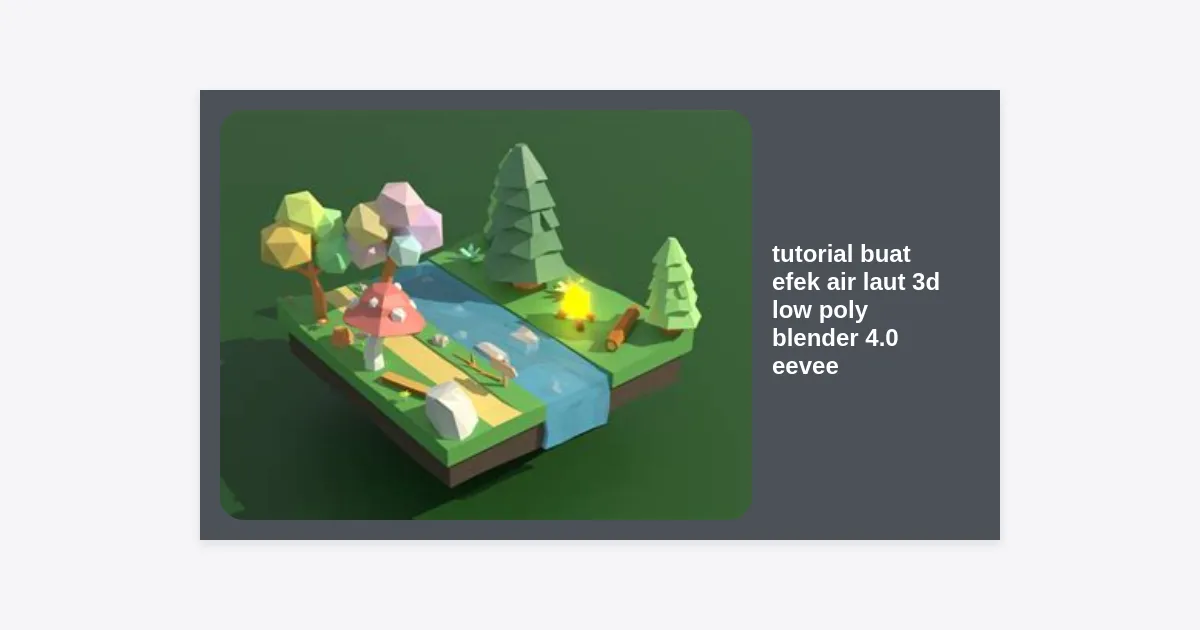
Membuat visual air yang menawan tidak selalu harus realistis dan berat secara komputasi. Dalam dunia desain game dan animasi, gaya low poly telah menjadi tren yang tak lekang oleh waktu karena estetikanya yang bersih dan performanya yang ringan. Jika Anda sedang mencari tutorial buat efek air laut 3d low poly blender 4.0 eevee, Anda berada di tempat yang tepat. Artikel ini akan memandu Anda dari nol hingga menghasilkan animasi air laut yang dinamis dan profesional menggunakan fitur-fitur terbaru di Blender 4.0.
- Mengapa Memilih Gaya Low Poly di Blender 4.0?
- Persiapan Workspace dan Engine Eevee
- Langkah 1: Membuat Geometri Dasar Laut
- Langkah 2: Memberikan Tekstur Gelombang dengan Modifier
- Langkah 3: Rahasia Shading Air Low Poly yang Estetik
- Langkah 4: Teknik Animasi Gelombang Otomatis
- Optimasi Pencahayaan dan Render Settings
- Kesalahan Umum yang Harus Dihindari
- Download Project File & Resources
- Kesimpulan dan Langkah Selanjutnya
Mengapa Memilih Gaya Low Poly di Blender 4.0?
Gaya low poly bukan berarti kualitas rendah. Sebaliknya, ini adalah pilihan artistik yang menekankan pada bentuk geometris yang tegas dan minimalis. Dengan rilisnya Blender 4.0, mesin render Eevee telah mengalami peningkatan signifikan dalam hal manajemen cahaya dan material, menjadikannya alat yang sempurna untuk tutorial ini.
Keuntungan utama menggunakan teknik ini adalah kecepatan render yang luar biasa. Anda bisa mendapatkan hasil final hanya dalam hitungan detik per frame, berbeda dengan teknik simulasi fluida yang memakan waktu berjam-jam. Selain itu, estetika ini sangat cocok untuk proyek indie game, ilustrasi 3D, atau konten media sosial yang sedang tren.
Persiapan Workspace dan Engine Eevee
Sebelum kita masuk ke inti tutorial buat efek air laut 3d low poly blender 4.0 eevee, pastikan Anda telah mengunduh versi terbaru Blender. Blender 4.0 membawa perubahan pada shading nodes dan sistem warna AgX yang membuat tampilan render lebih sinematik.
Buka Blender, lalu pada tab Render Properties (ikon kamera kecil di sebelah kanan), pastikan Render Engine diatur ke Eevee. Aktifkan fitur berikut untuk hasil maksimal:
- Ambient Occlusion: Memberikan bayangan halus di celah-celah gelombang.
- Bloom: Memberikan efek pendaran cahaya pada pantulan air.
- Screen Space Reflections: Sangat penting agar air laut bisa memantulkan objek di sekitarnya.
Langkah 1: Membuat Geometri Dasar Laut
Langkah pertama dalam tutorial buat efek air laut 3d low poly blender 4.0 eevee adalah menyiapkan objek dasar. Jangan gunakan objek yang terlalu kompleks; kita akan mulai dari sebuah Plane sederhana.
- Tekan Shift + A, lalu pilih Mesh > Plane.
- Perbesar ukuran plane dengan menekan S lalu ketik 10 dan Enter.
- Masuk ke Edit Mode (tekan Tab), klik kanan pada plane, dan pilih Subdivide.
- Pada panel di pojok kiri bawah, ubah Number of Cuts menjadi 50 atau 80 tergantung seberapa detail gelombang yang Anda inginkan.
- Keluar dari Edit Mode (Tab). Agar terlihat kotak-kotak (low poly), jangan klik kanan dan pilih Shade Smooth. Biarkan dalam kondisi Shade Flat.
Langkah 2: Memberikan Tekstur Gelombang dengan Modifier
Kunci dari air laut yang terlihat hidup adalah variasi ketinggian pada permukaannya. Kita akan menggunakan Displace Modifier untuk menciptakan efek ini tanpa harus memahat secara manual.
Pergi ke tab Modifier Properties (ikon kunci inggris) dan tambahkan modifier Displace. Klik tombol New untuk membuat tekstur baru. Masuk ke tab Texture Properties (ikon papan catur di bagian paling bawah panel kanan). Ubah tipe tekstur dari Image or Movie menjadi Clouds.
Tips Pro: Atur skala tekstur (Size) di pengaturan Clouds menjadi sekitar 0.5 hingga 1.0. Jika gelombang terlalu tajam, kembali ke Modifier Displace dan turunkan nilai Strength menjadi sekitar 0.2 atau 0.3.
Untuk memperkuat kesan low poly, Anda bisa menambahkan modifier Decimate di bawah Displace. Pilih mode Collapse dan turunkan Ratio sedikit demi sedikit hingga Anda melihat pola segitiga yang artistik pada permukaan air.
Langkah 3: Rahasia Shading Air Low Poly yang Estetik
Ini adalah bagian paling krusial dalam tutorial buat efek air laut 3d low poly blender 4.0 eevee. Kita ingin air yang transparan namun tetap memiliki pantulan yang kuat.
Buka Shader Editor. Klik New Material dan beri nama “Air Laut”. Gunakan pengaturan berikut pada node Principled BSDF:
- Base Color: Pilih warna biru kehijauan (Teal) atau biru muda yang cerah.
- Metallic: Atur ke 0.1 (jangan terlalu tinggi agar tidak terlihat seperti logam).
- Roughness: Turunkan hingga 0.05 atau 0.1 untuk efek pantulan tajam.
- IOR (Index of Refraction): Atur ke 1.333 (standar air).
- Transmission: Naikkan ke 1.0 jika Anda ingin air terlihat tembus pandang.
Khusus untuk Eevee di Blender 4.0, agar transparansi bekerja, Anda harus pergi ke tab Material > Settings dan ubah Blend Mode menjadi Alpha Blend atau Alpha Hashed. Jangan lupa aktifkan Screen Space Refraction di panel yang sama.
Langkah 4: Teknik Animasi Gelombang Otomatis
Air laut tidak akan terlihat nyata tanpa gerakan. Alih-alih menggunakan keyframe manual yang merepotkan, kita akan menggunakan Drivers yang sangat efisien dalam tutorial buat efek air laut 3d low poly blender 4.0 eevee ini.
Kembali ke tab Texture Properties pada tekstur Clouds yang kita buat tadi. Cari bagian Mapping. Kita ingin mengubah koordinat tekstur seiring berjalannya waktu. Namun, cara yang lebih mudah adalah dengan menganimasi objek kosong (Empty).
- Tekan Shift + A, pilih Empty > Plain Axes.
- Pilih objek laut Anda, kembali ke Displace Modifier.
- Ubah Coordinates dari Local menjadi Object.
- Pada kolom Object di bawahnya, pilih Empty yang baru saja dibuat.
- Sekarang, jika Anda menggerakkan Empty tersebut, gelombang laut akan ikut bergerak!
Untuk membuatnya otomatis, pilih Empty, tekan N untuk membuka sidebar, klik kanan pada Location Z, dan pilih Add Driver. Ketik rumus sederhana: #frame / 50. Sekarang tekan Spacebar, dan laut Anda akan bergelombang secara otomatis selamanya.
Optimasi Pencahayaan dan Render Settings
Visual yang hebat dalam tutorial buat efek air laut 3d low poly blender 4.0 eevee sangat bergantung pada pencahayaan. Gunakan Sun Light dengan warna sedikit kekuningan dan intensitas 5.0. Tambahkan HDRI melalui tab World Properties untuk memberikan pantulan langit yang realistis pada permukaan air.
Di Blender 4.0, pastikan Anda menggunakan Color Management AgX. Ini akan mencegah warna biru laut Anda menjadi “pecah” atau terlalu jenuh saat terkena cahaya terang, memberikan gradasi yang jauh lebih halus dan profesional.
Kesalahan Umum yang Harus Dihindari
Banyak pemula gagal saat mengikuti tutorial buat efek air laut 3d low poly blender 4.0 eevee karena beberapa hal teknis berikut:
- Terlalu Banyak Poligon: Ingat, ini adalah gaya low poly. Jika subdivision terlalu tinggi, komputer Anda akan melambat dan estetika “kotaknya” hilang.
- Lupa Mengaktifkan Refraction: Tanpa ini, air laut hanya akan terlihat seperti plastik padat berwarna biru.
- Skala Tekstur Salah: Jika tekstur Clouds terlalu kecil, laut akan terlihat seperti gumpalan busa, bukan gelombang.
Download Project File & Resources
Untuk membantu Anda belajar lebih cepat, saya telah menyiapkan file proyek .blend yang sudah dikonfigurasi lengkap dengan shading dan animasi sesuai dengan tutorial ini.
(Catatan: Pastikan Anda menggunakan Blender 4.0 atau versi di atasnya agar file dapat terbuka dengan sempurna tanpa error pada node shading).
Kesimpulan dan Langkah Selanjutnya
Menguasai tutorial buat efek air laut 3d low poly blender 4.0 eevee adalah langkah awal yang luar biasa untuk menjadi 3D artist yang handal. Dengan menggabungkan teknik Displace modifier, shading Eevee yang tepat, dan penggunaan drivers untuk animasi, Anda bisa menciptakan lingkungan yang memukau dalam waktu singkat.
Key Takeaways:
- Gunakan Shade Flat untuk mempertahankan estetika low poly.
- Manfaatkan Empty Object sebagai kontroler animasi gelombang.
- Setting Alpha Blend di Eevee adalah kunci transparansi air.
- Selalu gunakan AgX Color Management untuk hasil render yang lebih modern.
Sekarang giliran Anda! Cobalah tambahkan objek lain seperti perahu kecil atau pulau kecil di tengah laut untuk memperkaya komposisi Anda. Jangan lupa untuk terus bereksperimen dengan parameter pada modifier untuk menemukan gaya unik Anda sendiri. Selamat berkarya!