Pernahkah Anda merasa hasil foto dari kamera bawaan Redmi Note 14 Pro terasa terlalu ‘diproses’ atau kurang detail saat kondisi minim cahaya? Anda tidak sendirian. Banyak pengguna mencari config gcam trcamera v8 redmi note 14 pro untuk membuka potensi penuh dari sensor kamera canggih yang dimiliki perangkat ini.
Redmi Note 14 Pro hadir dengan hardware kamera yang sangat mumpuni di kelas menengah. Namun, optimasi software seringkali menjadi kendala bagi produsen smartphone untuk memberikan hasil foto yang benar-benar natural dan tajam. Di sinilah peran Google Camera (GCam) menjadi sangat krusial. Dengan menggunakan config gcam trcamera v8 redmi note 14 pro yang tepat, Anda bisa mendapatkan dynamic range yang lebih luas, warna yang lebih akurat, dan detail yang jauh lebih tajam dibandingkan aplikasi kamera bawaan.
Daftar Isi
- Apa Itu TrCamera V8?
- Mengapa Redmi Note 14 Pro Membutuhkan GCam?
- Fitur Unggulan TrCamera V8
- Link Download APK & Config GCam TrCamera V8
- Panduan Instalasi Langkah demi Langkah
- Cara Memasang Config XML
- Optimasi Setting untuk Hasil Maksimal
- Perbandingan: Kamera Bawaan vs GCam
- Solusi Masalah Umum (FAQ)
- Kesimpulan
Apa Itu TrCamera V8?
TrCamera V8 adalah salah satu modifikasi (port) Google Camera yang paling populer dan stabil di komunitas Android. Dikembangkan berdasarkan basis GCam dari pengembang ternama seperti Nikita dan Greatness, TrCamera menawarkan antarmuka yang bersih serta fitur kustomisasi yang sangat mendalam melalui fitur Lib Patcher.
Versi V8 secara khusus dirancang untuk memberikan stabilitas pada perangkat dengan chipset Snapdragon maupun MediaTek terbaru. Bagi pengguna Redmi Note 14 Pro, versi ini sangat direkomendasikan karena kompatibilitasnya yang tinggi dengan sensor High-Resolution yang diusung oleh Xiaomi.
Mengapa Redmi Note 14 Pro Membutuhkan GCam?
Redmi Note 14 Pro dibekali dengan sensor kamera utama yang memiliki resolusi tinggi. Secara teori, hardware ini mampu menangkap banyak cahaya dan detail. Namun, algoritma pemrosesan gambar Xiaomi terkadang cenderung melakukan over-sharpening (penajaman berlebih) dan noise reduction yang agresif, sehingga tekstur kulit atau daun terlihat seperti lukisan cat minyak.
Dengan menggunakan config gcam trcamera v8 redmi note 14 pro, algoritma HDR+ dari Google akan mengambil alih. Google Camera menggunakan teknik computational photography yang menggabungkan beberapa frame dengan eksposur berbeda untuk menghasilkan satu foto yang seimbang. Hasilnya adalah foto dengan bayangan (shadows) yang terlihat jelas tanpa kehilangan detail di area terang (highlights).
Fitur Unggulan TrCamera V8
Ada beberapa alasan mengapa TrCamera V8 menjadi pilihan favorit bagi para antusias fotografi mobile:
- Lib Patcher: Memungkinkan pengguna mengatur ketajaman, saturasi, dan tingkat noise secara manual untuk setiap lensa.
- Astrography Mode: Mengambil foto bintang dan langit malam dengan eksposur panjang yang sangat jernih.
- Night Sight: Teknologi legendaris Google untuk memotret di kondisi gelap gulita tanpa bantuan lampu flash.
- Portrait Mode: Pemisahan subjek dan latar belakang yang sangat rapi, memberikan efek bokeh yang terlihat profesional.
- Support Lensa Tambahan: Mendukung penggunaan lensa Ultrawide dan Macro secara penuh pada Redmi Note 14 Pro.
Link Download APK & Config GCam TrCamera V8
Untuk mendapatkan hasil terbaik, Anda memerlukan dua file utama: file aplikasi (APK) dan file konfigurasi (XML). File XML ini berisi pengaturan yang sudah dioptimalkan khusus untuk sensor kamera Redmi Note 14 Pro.
Panduan Instalasi Langkah demi Langkah
Proses instalasi GCam sedikit berbeda dengan aplikasi yang ada di Play Store. Ikuti langkah-langkah di bawah ini agar aplikasi berjalan lancar:
- Unduh file APK TrCamera V8 melalui link yang disediakan di atas.
- Buka File Manager dan cari folder ‘Download’.
- Klik pada file APK tersebut. Jika muncul peringatan keamanan, aktifkan opsi “Izinkan instalasi dari sumber tidak dikenal” di pengaturan ponsel Anda.
- Tunggu proses instalasi hingga selesai, namun jangan langsung membuka aplikasinya terlebih dahulu.
Cara Memasang Config XML
Tanpa file config, GCam mungkin akan terasa biasa saja atau bahkan sering mengalami force close. Berikut adalah cara menerapkan config gcam trcamera v8 redmi note 14 pro:
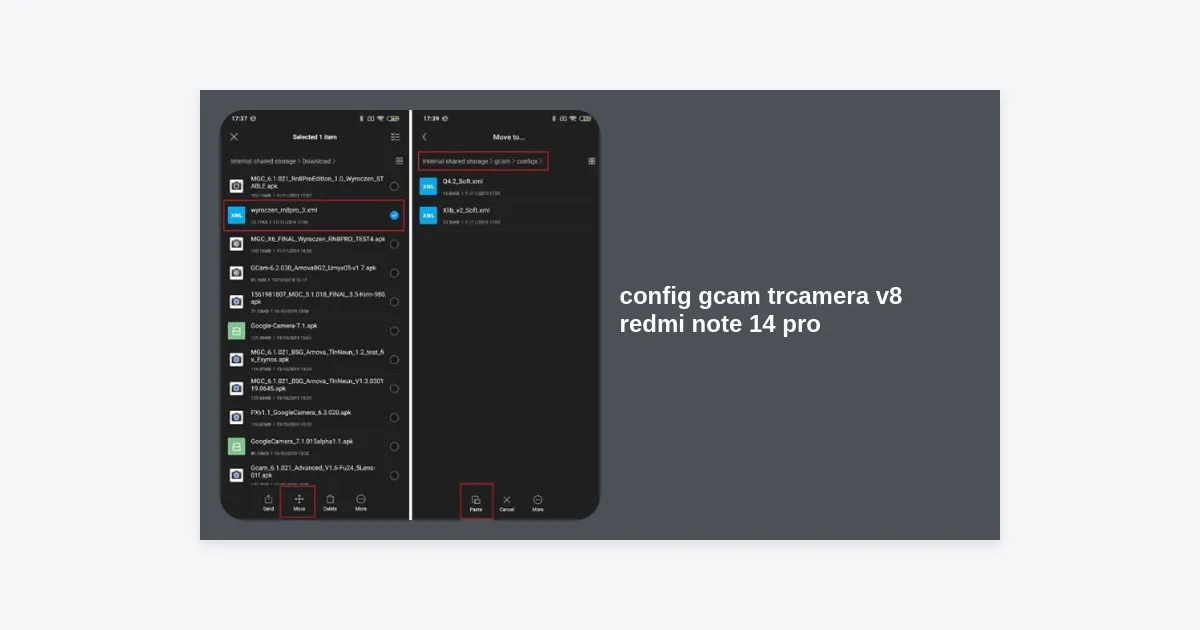
- Buka aplikasi File Manager di Redmi Note 14 Pro Anda.
- Buatlah folder baru di penyimpanan internal dengan nama GCam (perhatikan huruf kapitalnya).
- Di dalam folder GCam tersebut, buat lagi folder baru dengan nama Configs8.
- Pindahkan file XML yang sudah Anda download tadi ke dalam folder
/Internal Storage/GCam/Configs8/. - Buka aplikasi TrCamera V8.
- Ketuk dua kali (double tap) pada area hitam di sekitar tombol shutter (tombol ambil foto).
- Akan muncul jendela pop-up. Pilih file XML yang tadi Anda pindahkan, lalu klik Restore atau Import.
- Aplikasi akan restart secara otomatis dan sekarang GCam Anda sudah terkonfigurasi dengan sempurna.
Optimasi Setting untuk Hasil Maksimal
Meskipun Anda sudah menggunakan config, ada beberapa penyesuaian kecil yang bisa Anda lakukan tergantung pada kondisi pemotretan:
1. Pengaturan AWB (Auto White Balance)
Gunakan Google AWB dalam kondisi cahaya matahari yang terik untuk mendapatkan warna langit yang biru natural. Namun, matikan AWB jika Anda memotret di dalam ruangan dengan lampu kuning agar warna kulit tetap terlihat hangat dan tidak pucat.
2. HDR+ Enhanced
Untuk pemandangan alam (landscape), pastikan mode HDR+ Enhanced aktif. Mode ini mengambil lebih banyak frame sehingga dynamic range menjadi sangat luas, meskipun proses pengambilan fotonya sedikit lebih lama (sekitar 1-2 detik).
3. Fokus Manual
Dalam kondisi makro atau memotret objek kecil, gunakan fitur tap-to-focus dan geser slider eksposur di samping untuk mengatur kecerahan secara real-time sebelum menekan tombol shutter.
Perbandingan: Kamera Bawaan vs GCam
Berdasarkan pengujian teknis, berikut adalah perbedaan signifikan yang akan Anda temukan setelah menggunakan config gcam trcamera v8 redmi note 14 pro:
| Aspek Fotografi | Kamera Bawaan (Stock) | GCam TrCamera V8 |
|---|---|---|
| Detail Tekstur | Cenderung halus (Smudgy) | Sangat tajam dan bertekstur |
| Dynamic Range | Langit seringkali ‘blown out’ (putih) | Detail awan dan bayangan terjaga |
| Warna Kulit (Skin Tone) | Kadang terlalu kuning/pucat | Natural dan akurat |
| Foto Malam | Banyak noise di area gelap | Bersih dengan saturasi yang pas |
Solusi Masalah Umum (FAQ)
Kenapa aplikasi GCam sering keluar sendiri (Force Close)?
Hal ini biasanya terjadi karena file config yang tidak kompatibel atau folder penempatan XML yang salah. Pastikan folder bernama Configs8 di dalam folder GCam. Jika masih bermasalah, coba hapus data aplikasi dan ulangi proses import config.
Apakah GCam bisa merusak hardware kamera?
Sama sekali tidak. GCam hanyalah aplikasi pihak ketiga yang menggunakan API kamera standar Android (Camera2 API). Ini sepenuhnya aman untuk perangkat Redmi Note 14 Pro Anda.
Mengapa hasil foto HDR+ prosesnya lama?
GCam melakukan pemrosesan data yang berat di latar belakang untuk menggabungkan banyak foto menjadi satu. Ini adalah hal yang normal demi mendapatkan kualitas gambar terbaik. Pastikan Anda tidak menutup aplikasi sebelum ikon lingkaran pemrosesan di galeri hilang.
Kesimpulan
Menggunakan config gcam trcamera v8 redmi note 14 pro adalah cara termurah dan terefektif untuk meningkatkan kualitas kamera smartphone Anda tanpa harus membeli perangkat baru. Dengan kombinasi hardware Redmi yang solid dan algoritma Google yang cerdas, Anda bisa menghasilkan karya fotografi yang luar biasa langsung dari genggaman tangan.
Jangan ragu untuk bereksperimen dengan berbagai file XML lainnya untuk menemukan gaya warna yang paling sesuai dengan selera Anda. Selamat mencoba dan mulailah menangkap momen berharga Anda dengan kualitas yang lebih baik!