Pendahuluan: Tantangan Render di Tahun 2026
Memasuki tahun 2026, standar visual dalam industri animasi 3D semakin tinggi. Namun, masalah klasik yang sering dihadapi para artist tetap sama: waktu render yang sangat lama. Apakah Anda sering merasa frustrasi karena satu frame animasi membutuhkan waktu puluhan menit?
Dalam tutorial render animasi blender cycles cepat 2026 ini, kita akan membedah strategi mendalam untuk memangkas waktu render tanpa mengorbankan kualitas visual secara signifikan. Dengan perkembangan teknologi Cycles X yang semakin matang, optimalisasi bukan lagi sekadar pilihan, melainkan keharusan bagi setiap profesional di bidang teknologi kreatif.
Artikel ini dirancang untuk membantu Anda memahami variabel apa saja yang paling membebani GPU Anda dan bagaimana cara mengonfigurasinya agar hasil render keluar lebih cepat, efisien, dan tetap terlihat fotorealistik.
Optimasi Hardware: Fondasi Kecepatan Render
Sebelum masuk ke pengaturan software, pastikan fondasi hardware Anda sudah optimal. Di tahun 2026, Blender telah mengoptimalkan dukungan untuk arsitektur GPU terbaru. Penggunaan kartu grafis yang mendukung hardware-accelerated ray tracing adalah kunci utama.
Pastikan Anda menggunakan mode OptiX jika menggunakan kartu grafis NVIDIA seri RTX, atau HIP untuk pengguna AMD terbaru. OptiX memungkinkan Blender memanfaatkan RT Cores secara maksimal, yang bisa mempercepat proses render hingga 2x lipat dibandingkan mode CUDA tradisional.
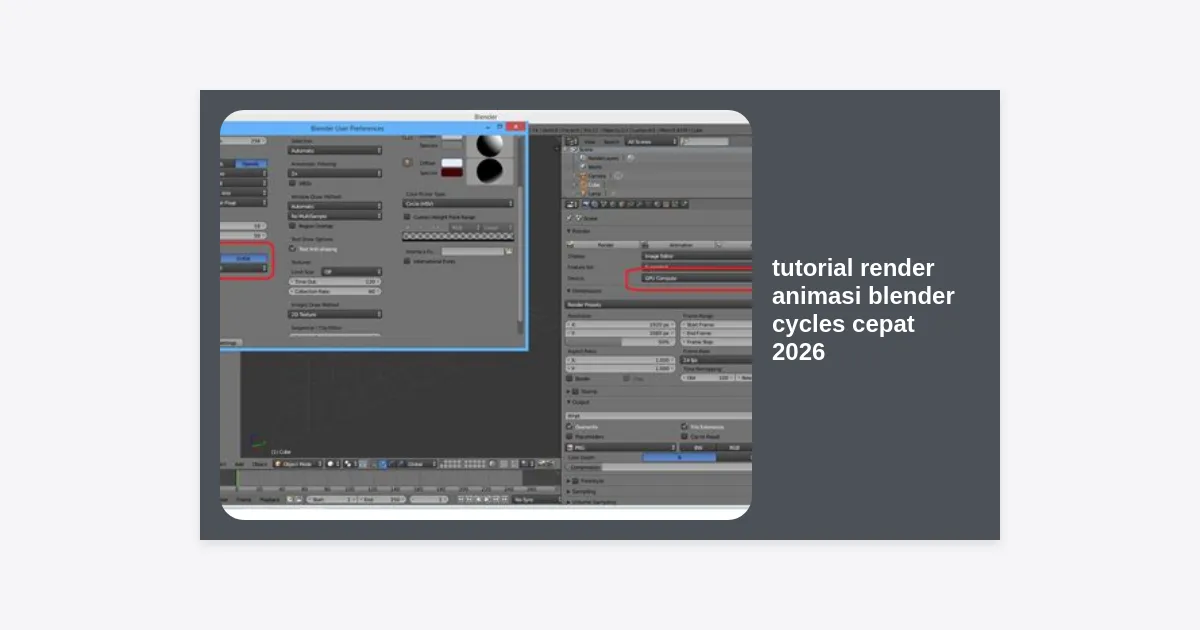
Jangan lupa untuk masuk ke menu Edit > Preferences > System dan pastikan GPU Anda tercentang. Jika Anda memiliki CPU yang kuat, terkadang menggabungkan CPU dan GPU (Hybrid Rendering) bisa memberikan sedikit dorongan, namun pada kebanyakan kasus di tahun 2026, GPU tunggal yang kuat tetap lebih efisien untuk Cycles.
Setting Sampling dan Noise Threshold yang Efisien
Salah satu kesalahan terbesar pemula dalam tutorial render animasi blender cycles cepat 2026 adalah memberikan angka sampling yang terlalu tinggi secara manual. Sejak era Cycles X, kita harus lebih mengandalkan Noise Threshold.
Noise Threshold bekerja dengan cara menghentikan kalkulasi pada area gambar yang sudah dianggap cukup bersih (low noise). Untuk animasi standar, nilai antara 0.01 hingga 0.1 biasanya sudah cukup. Jika Anda mengejar kecepatan ekstrem untuk preview, nilai 0.1 adalah titik aman.
Gunakan fitur Max Samples sebagai batas atas, misalnya 1024 atau 2048, tetapi biarkan Noise Threshold yang melakukan pekerjaan beratnya. Dengan cara ini, area gelap yang kompleks akan mendapatkan perhatian lebih, sementara area terang yang simpel akan selesai lebih cepat.
Mengatur Light Paths untuk Mengurangi Kalkulasi Berlebih
Cahaya yang memantul (bounces) adalah penyebab utama lambatnya render. Secara default, Blender seringkali memberikan nilai pantulan yang terlalu tinggi untuk kebutuhan umum.
- Total Bounces: Kurangi ke angka 4-6 untuk kebanyakan scene interior, dan 2-3 untuk eksterior.
- Diffuse & Glossy: Nilai 2 atau 3 biasanya sudah cukup untuk menghasilkan pantulan yang meyakinkan.
- Transparency: Perhatikan jika Anda memiliki banyak tumpukan daun atau kaca, Anda mungkin perlu menaikkan ini sedikit agar tidak muncul area hitam, tapi jangan berlebihan.
Matikan fitur Caustics jika tidak benar-benar diperlukan. Caustics (pantulan cahaya melalui benda bening atau logam melengkung) sangat berat untuk dikalkulasi dan seringkali menghasilkan “fireflies” atau bintik putih yang mengganggu pada animasi Anda.
Fitur Persistent Data: Kunci Render Animasi Kilat
Mengapa render frame kedua selalu terasa lebih lama persiapannya daripada frame pertama? Itu karena Blender harus memuat ulang semua data scene ke dalam memori GPU setiap kali frame berganti. Di sinilah fitur Persistent Data berperan besar.
Aktifkan Persistent Data di bawah tab Performance di panel Render Properties. Fitur ini akan menyimpan data geometri dan tekstur di memori GPU selama proses render animasi berlangsung. Hasilnya? Waktu sinkronisasi antar frame bisa berkurang drastis, menghemat detik-detik berharga yang jika dikalikan ribuan frame akan menjadi jam kerja yang terselamatkan.
Catatan: Pastikan VRAM GPU Anda mencukupi, karena Persistent Data akan menahan memori tersebut selama proses render berjalan.
Pemanfaatan AI Denoising Generasi Terbaru
Di tahun 2026, kita tidak perlu lagi merender gambar yang benar-benar bersih dari noise secara mentah. Kita bisa mengandalkan OpenImageDenoise (OIDN) yang kini sudah mendukung akselerasi GPU secara penuh di Blender.
Gunakan Denoising pada tahap Render, bukan hanya di Viewport. Dengan bantuan AI, Anda bisa merender dengan sample yang sangat rendah (misalnya hanya 100-200 samples) dan membiarkan AI membersihkan sisa noise-nya. Untuk animasi, pastikan menggunakan opsi Temporal Denoising (biasanya melalui Compositor atau addon pihak ketiga) untuk menghindari efek “flickering” atau getaran pada noise antar frame.
Optimasi Tekstur dan Geometri
Seringkali, tutorial render animasi blender cycles cepat 2026 melupakan sisi aset. Tekstur 8K pada objek yang hanya terlihat kecil di layar adalah pemborosan sumber daya. Gunakan resolusi tekstur yang sesuai dengan jarak kamera.
Gunakan juga Instancing (Alt+D bukan Shift+D) untuk objek yang berulang seperti pohon atau kursi. Instancing memungkinkan Blender merender ribuan objek dengan beban memori yang hampir sama dengan satu objek saja. Selain itu, pastikan Anda telah menerapkan modifier Decimate pada objek latar belakang yang memiliki terlalu banyak poligon.
Kapan Harus Menggunakan Render Farm?
Jika semua optimasi di atas sudah dilakukan namun deadline tetap terasa mencekik, maka saatnya mempertimbangkan Render Farm. Di tahun 2026, layanan cloud rendering sudah sangat terintegrasi dengan Blender.
Menggunakan GPU di cloud memungkinkan Anda merender animasi berdurasi satu menit yang biasanya memakan waktu seminggu di PC lokal, menjadi hanya beberapa jam saja. Investasi kecil di render farm seringkali lebih murah dibandingkan biaya listrik dan depresi akibat mengejar deadline yang mustahil.
Kesimpulan dan Langkah Selanjutnya
Menguasai tutorial render animasi blender cycles cepat 2026 adalah kombinasi antara pemahaman hardware, pengaturan software yang cerdas, dan manajemen aset yang efisien. Dengan mengikuti panduan ini, Anda seharusnya bisa melihat penurunan waktu render yang signifikan tanpa kehilangan kualitas visual yang diharapkan klien atau penonton Anda.
Ingatlah poin-poin penting berikut:
- Gunakan OptiX untuk pengguna NVIDIA.
- Andalkan Noise Threshold daripada jumlah sample manual yang tinggi.
- Batasi Light Bounces sesuai kebutuhan scene.
- Aktifkan Persistent Data untuk mempercepat transisi antar frame animasi.
- Manfaatkan AI Denoising untuk membersihkan hasil render rendah sample.
Teruslah bereksperimen dengan settingan Anda, karena setiap scene memiliki karakteristik unik. Selamat berkarya dan semoga proses render Anda semakin kilat di tahun 2026!