Membangun sistem autentikasi yang aman dan efisien adalah salah satu tantangan terbesar bagi pengembang web modern. Namun, dengan hadirnya ekosistem Firebase, proses ini menjadi jauh lebih sederhana. Dalam tutorial integrasi google auth react js firebase v10 ini, kita akan membedah secara mendalam langkah-langkah teknis untuk mengimplementasikan fitur login Google menggunakan versi terbaru Firebase SDK yang berbasis modular.
Keamanan data pengguna adalah prioritas utama. Dengan menggunakan Google Auth, Anda tidak hanya mempermudah pengguna untuk masuk tanpa perlu mengingat kata sandi baru, tetapi juga memanfaatkan infrastruktur keamanan tingkat tinggi milik Google. Mari kita mulai perjalanan teknis ini untuk meningkatkan kualitas aplikasi React Anda.
Daftar Isi
- Mengapa Memilih Firebase v10 untuk React?
- Persiapan Awal dan Prasyarat
- Langkah 1: Konfigurasi Project di Firebase Console
- Langkah 2: Inisialisasi Project React dan Instalasi Firebase
- Langkah 3: Setup Konfigurasi Firebase SDK v10
- Langkah 4: Implementasi Logika Autentikasi Google
- Langkah 5: Mengelola State Pengguna dengan onAuthStateChanged
- Langkah 6: Membangun Antarmuka Pengguna (UI)
- Best Practices dan Keamanan (Environment Variables)
- Troubleshooting Error Umum
- Kesimpulan dan Langkah Selanjutnya
Mengapa Memilih Firebase v10 untuk React?
Firebase v10 melanjutkan revolusi yang dimulai pada versi 9 dengan pendekatan Modular SDK. Berbeda dengan versi lama (v8 ke bawah) yang menggunakan pendekatan namespaced, v10 memungkinkan pengembang untuk mengimpor hanya fungsi yang mereka butuhkan. Hal ini sangat krusial dalam tutorial integrasi google auth react js firebase v10 karena berdampak langsung pada ukuran bundle aplikasi Anda.
Dengan ukuran bundle yang lebih kecil, aplikasi React Anda akan memuat lebih cepat, yang pada gilirannya meningkatkan skor Core Web Vitals dan SEO situs Anda. Selain itu, Firebase v10 menawarkan integrasi yang lebih mulus dengan alat build modern seperti Vite dan Webpack 5, menjadikannya pilihan standar industri saat ini.
Persiapan Awal dan Prasyarat
Sebelum kita menyelam ke dalam kode, pastikan Anda telah menyiapkan hal-hal berikut:
- Node.js: Pastikan versi terbaru (LTS) sudah terinstal di komputer Anda.
- Editor Kode: VS Code sangat direkomendasikan.
- Akun Google: Untuk mengakses Firebase Console.
- Pengetahuan Dasar: Pemahaman tentang React Hooks (useState, useEffect) akan sangat membantu.
Tip: Gunakan Vite untuk membuat project React karena jauh lebih cepat daripada Create React App (CRA) yang sekarang sudah dianggap deprecated oleh komunitas.
Langkah 1: Konfigurasi Project di Firebase Console
Langkah pertama dalam tutorial integrasi google auth react js firebase v10 adalah menyiapkan backend di cloud Google. Ikuti langkah-langkah ini dengan cermat:
- Buka Firebase Console.
- Klik “Add Project” dan berikan nama untuk project Anda (misalnya: “React-Google-Auth”).
- Nonaktifkan Google Analytics jika Anda ingin proses yang lebih cepat (opsional).
- Setelah project siap, klik ikon “Web” (</>) untuk mendaftarkan aplikasi Anda.
- Salin objek
firebaseConfigyang muncul. Jangan khawatir jika terlewat, Anda bisa menemukannya lagi di Project Settings.
Mengaktifkan Metode Login Google
Setelah project dibuat, Anda harus mengizinkan metode autentikasi Google:
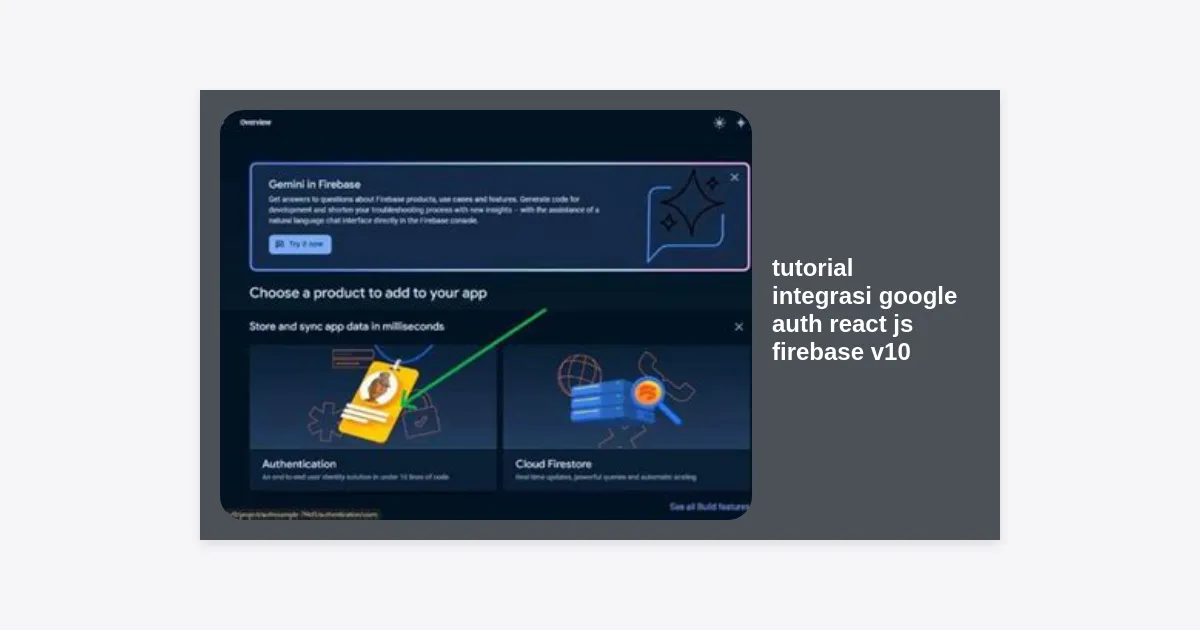
- Di menu sidebar kiri, klik Build > Authentication.
- Klik tab Sign-in method.
- Klik Add new provider dan pilih Google.
- Aktifkan (Enable), pilih email dukungan proyek, dan klik Save.
Langkah 2: Inisialisasi Project React dan Instalasi Firebase
Sekarang saatnya beralih ke terminal Anda. Kita akan membuat project React baru dan menginstal dependensi yang diperlukan untuk tutorial integrasi google auth react js firebase v10 ini.
Jalankan perintah berikut di terminal Anda:
npm create vite@latest my-auth-app -- --template react
cd my-auth-app
npm install
npm install firebase
Perintah di atas akan membuat project React baru menggunakan Vite dan menginstal library Firebase versi 10 terbaru. Pastikan proses instalasi selesai tanpa error sebelum melanjutkan ke tahap berikutnya.
Langkah 3: Setup Konfigurasi Firebase SDK v10
Di dalam folder src, buatlah sebuah file baru bernama firebase.js. File ini akan menjadi pusat komunikasi antara aplikasi React Anda dan layanan Firebase.
Berikut adalah struktur kode modular yang harus Anda gunakan:
import { initializeApp } from "firebase/app";
import { getAuth, GoogleAuthProvider } from "firebase/auth";

const firebaseConfig = {
  apiKey: "YOUR_API_KEY",
  authDomain: "YOUR_AUTH_DOMAIN",
  projectId: "YOUR_PROJECT_ID",
  storageBucket: "YOUR_STORAGE_BUCKET",
  messagingSenderId: "YOUR_MESSAGING_SENDER_ID",
  appId: "YOUR_APP_ID"
};

// Inisialisasi Firebase
const app = initializeApp(firebaseConfig);

// Inisialisasi Autentikasi
export const auth = getAuth(app);
export const googleProvider = new GoogleAuthProvider();
Penting untuk dicatat bahwa dalam tutorial integrasi google auth react js firebase v10 ini, kita menggunakan fungsi getAuth() yang spesifik, bukan memanggil seluruh library Firebase. Ini adalah inti dari penghematan bundle size di v10.
Langkah 4: Implementasi Logika Autentikasi Google
Sekarang kita akan membuat fungsi untuk menangani proses login. Firebase menyediakan dua metode utama: signInWithPopup dan signInWithRedirect. Dalam tutorial ini, kita akan menggunakan popup karena memberikan User Experience (UX) yang lebih baik pada aplikasi web.
Buka file App.jsx dan buat fungsi login seperti berikut:
import { auth, googleProvider } from "./firebase";
import { signInWithPopup, signOut } from "firebase/auth";

const handleLogin = async () => {
  try {
    const result = await signInWithPopup(auth, googleProvider);
    console.log("User logged in:", result.user);
  } catch (error) {
    console.error("Error during login:", error.message);
  }
};
Penggunaan async/await membuat kode Anda lebih bersih dan mudah dibaca dibandingkan menggunakan .then(). Pastikan Anda selalu membungkus proses autentikasi dalam blok try-catch untuk menangani kemungkinan error, seperti saat pengguna menutup jendela popup secara tiba-tiba.
Langkah 5: Mengelola State Pengguna dengan onAuthStateChanged
Salah satu bagian terpenting dari tutorial integrasi google auth react js firebase v10 adalah memantau status login pengguna secara real-time. Firebase menyediakan listener onAuthStateChanged yang sangat powerful.
Implementasikan logic ini menggunakan useEffect hook di React:
import { useState, useEffect } from "react";
import { onAuthStateChanged } from "firebase/auth";

function App() {
  const [user, setUser] = useState(null);

  useEffect(() => {
    const unsubscribe = onAuthStateChanged(auth, (currentUser) => {
      setUser(currentUser);
    });

    // Cleanup subscription
    return () => unsubscribe();
  }, []);

  // ... rest of the component
}
Fungsi unsubscribe sangat penting untuk mencegah memory leak. Dengan pola ini, aplikasi Anda akan otomatis mengetahui apakah user sedang login atau logout, bahkan setelah halaman di-refresh.
Langkah 6: Membangun Antarmuka Pengguna (UI)
Mari kita satukan semuanya ke dalam tampilan yang menarik. Kita akan menampilkan profil pengguna jika sudah login, dan tombol login jika belum.
return (
  <div style={{ textAlign: "center", marginTop: "50px" }}>
    {user ? (
      <div>
        <h2>Selamat Datang, {user.displayName}</h2>
        <img src={user.photoURL} alt="Profile" style={{ borderRadius: "50%" }} />
        <p>Email: {user.email}</p>
        <button onClick={() => signOut(auth)}>Logout</button>
      </div>
    ) : (
      <div>
        <h2>Silakan Login</h2>
        <button onClick={handleLogin}>Login with Google</button>
      </div>
    )}
  </div>
);
Dengan logika kondisional sederhana di atas, Anda telah berhasil mengimplementasikan alur autentikasi dasar. Pengguna dapat masuk, melihat data profil mereka, dan keluar dengan aman.
Best Practices dan Keamanan (Environment Variables)
Dalam tutorial integrasi google auth react js firebase v10 yang profesional, kita tidak boleh mengabaikan keamanan. Jangan pernah meng-hardcode API Key Firebase Anda langsung di dalam kode yang akan di-push ke GitHub.
Gunakan file .env untuk menyimpan kredensial:
- Buat file
.env.localdi root folder. - Tambahkan variabel dengan awalan
VITE_(jika menggunakan Vite). - Contoh:
VITE_FIREBASE_API_KEY=your_key_here. - Akses di kode menggunakan
import.meta.env.VITE_FIREBASE_API_KEY.
Selain itu, pastikan Anda mengatur Authorized Domains di Firebase Console agar hanya domain resmi Anda (seperti localhost atau domain produksi) yang bisa melakukan autentikasi.
Troubleshooting Error Umum
Beberapa masalah sering muncul saat mengikuti tutorial integrasi google auth react js firebase v10. Berikut solusinya:
- auth/operation-not-allowed: Pastikan Anda sudah mengaktifkan provider Google di Firebase Console.
- auth/popup-closed-by-user: User menutup jendela login sebelum selesai. Berikan notifikasi yang ramah kepada user.
- CORS Error: Biasanya terjadi jika domain tempat aplikasi berjalan belum didaftarkan di list “Authorized Domains”.
Kesimpulan dan Langkah Selanjutnya
Selamat! Anda telah menyelesaikan tutorial integrasi google auth react js firebase v10 secara menyeluruh. Kita telah membahas mulai dari setup console, instalasi SDK modular, hingga manajemen state user yang kompleks.
Langkah selanjutnya yang bisa Anda ambil adalah:
- Mengintegrasikan Firestore untuk menyimpan data tambahan pengguna.
- Membuat Protected Routes agar halaman tertentu hanya bisa diakses user yang sudah login.
- Menambahkan animasi loading saat proses autentikasi berlangsung.
Implementasi Google Auth adalah fondasi kuat untuk membangun aplikasi web yang skalabel. Teruslah bereksperimen dengan fitur Firebase lainnya untuk memperkaya fungsionalitas aplikasi React Anda.
Download Source Code Lengkap
Ingin mempelajari kode lengkap dari tutorial ini? Klik tombol di bawah untuk mengunduh repository contoh.