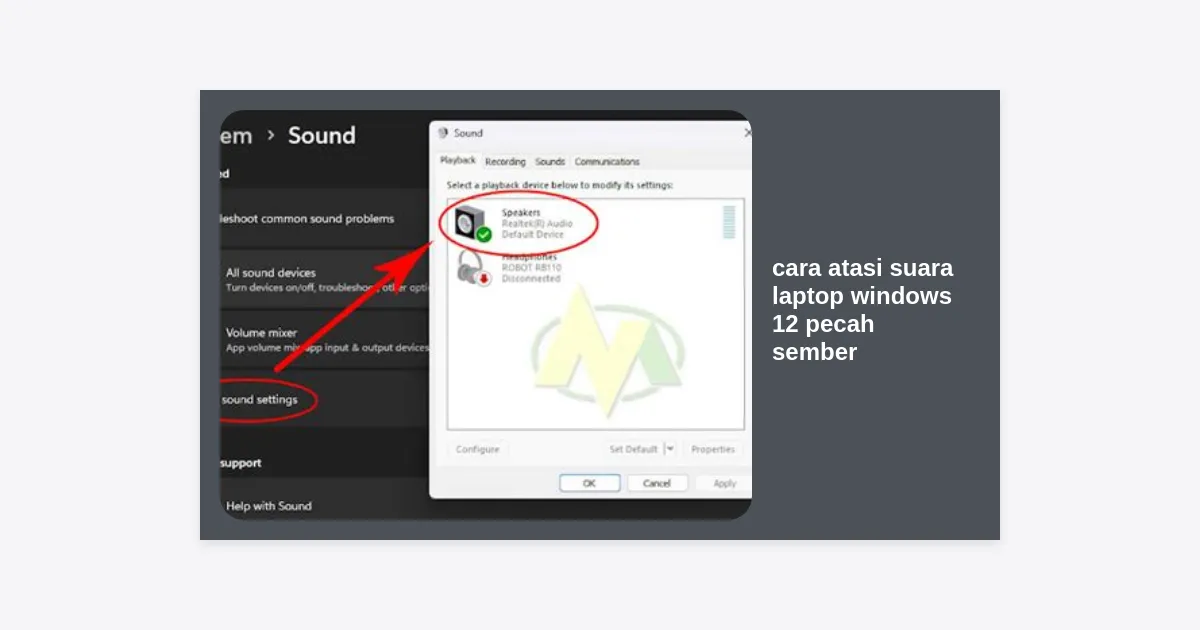
Mengalami masalah audio pada perangkat terbaru tentu sangat menjengkelkan. Bayangkan Anda baru saja melakukan upgrade ke sistem operasi terbaru, namun saat memutar musik atau melakukan meeting online, kualitas audionya justru menurun. Masalah cara atasi suara laptop windows 12 pecah sember menjadi salah satu keluhan yang mulai muncul di kalangan pengguna early adopter. Suara yang terdistorsi, pecah, atau terdengar seperti kaleng (sember) tidak hanya mengganggu kenyamanan, tetapi juga bisa menjadi indikasi adanya ketidakcocokan software atau kerusakan hardware.
Dalam artikel komprehensif ini, kita akan membedah secara mendalam berbagai penyebab mengapa audio di Windows 12 bisa bermasalah dan memberikan solusi langkah demi langkah yang praktis. Mulai dari penyesuaian sistem paling dasar hingga perbaikan teknis pada driver, semua akan dikupas tuntas untuk memastikan pengalaman multimedia Anda kembali maksimal.
- Mengapa Suara Laptop Windows 12 Bisa Pecah dan Sember?
- Langkah Awal: Solusi Cepat Tanpa Instalasi
- Cara Atasi Suara Laptop Windows 12 Pecah Sember Lewat Driver
- Mematikan Fitur Audio Enhancements yang Mengganggu
- Mengatur Ulang Sample Rate dan Bit Depth
- Menggunakan Windows 12 Audio Troubleshooter
- Optimasi Spatial Sound (Dolby Atmos & DTS)
- Pengaturan Power Management Audio
- Pengecekan Hardware dan Kebersihan Speaker
- Pertanyaan Sering Diajukan (FAQ)
- Kesimpulan dan Langkah Selanjutnya
Mengapa Suara Laptop Windows 12 Bisa Pecah dan Sember?
Sebelum kita masuk ke tutorial cara atasi suara laptop windows 12 pecah sember, penting untuk memahami akar permasalahannya. Windows 12, sebagai evolusi dari Windows 11, membawa arsitektur driver yang lebih ketat dan integrasi AI yang lebih dalam. Hal ini terkadang menyebabkan konflik dengan komponen lama.
Beberapa penyebab umum suara pecah antara lain:
- Driver Tidak Kompatibel: Driver audio lama (legacy) mungkin tidak berjalan sempurna di kernel Windows 12 yang baru.
- Interferensi Software AI: Fitur peredam bising berbasis AI yang terlalu agresif bisa memotong frekuensi suara sehingga terdengar sember.
- Buffer Underruns: Beban CPU yang tinggi menyebabkan prosesor tidak sempat memproses data audio tepat waktu.
- Sample Rate Terlalu Tinggi: Pengaturan kualitas studio pada speaker standar seringkali menyebabkan distorsi digital.
- Kerusakan Fisik: Membran speaker yang robek atau kotoran yang menempel pada grill speaker.
“Kualitas audio bukan hanya soal speaker, tapi keselarasan antara hardware, sistem operasi, dan driver yang digunakan.”
Langkah Awal: Solusi Cepat Tanpa Instalasi
Sebelum melakukan perubahan sistem yang rumit, cobalah langkah-langkah sederhana berikut yang seringkali berhasil mengatasi masalah suara ringan:
- Restart Laptop: Kedengarannya klise, tapi restart akan menyegarkan layanan audio (Audio Services) yang mungkin sedang crash.
- Cek Level Volume: Pastikan volume tidak dipaksa di atas 100% menggunakan software pihak ketiga (seperti VLC volume boost) yang bisa menyebabkan clipping.
- Gunakan Earphone: Jika suara di earphone jernih tapi di speaker pecah, maka masalahnya kemungkinan besar ada pada hardware speaker laptop Anda.
Cara Atasi Suara Laptop Windows 12 Pecah Sember Lewat Driver
Driver adalah jembatan antara Windows 12 dan hardware audio Anda. Jika jembatan ini rusak, suara pasti akan bermasalah. Berikut adalah langkah memperbaikinya:
1. Update Melalui Device Manager
Cara paling standar adalah membiarkan Windows mencari driver terbaik secara otomatis.
- Klik kanan pada tombol Start dan pilih Device Manager.
- Cari bagian Sound, video and game controllers.
- Klik kanan pada driver audio Anda (biasanya Realtek High Definition Audio atau Intel Smart Sound).
- Pilih Update driver > Search automatically for drivers.
2. Roll Back Driver
Jika suara pecah muncul justru setelah Anda melakukan update Windows, cobalah untuk kembali ke versi sebelumnya.
- Di Device Manager, klik kanan driver audio lalu pilih Properties.
- Buka tab Driver dan klik Roll Back Driver jika tersedia.
Mematikan Fitur Audio Enhancements yang Mengganggu
Windows 12 menyertakan berbagai fitur pemrosesan suara untuk membuat efek surround atau bass boost. Namun, pada beberapa model laptop, fitur ini justru membuat suara menjadi sember. Ini adalah kunci utama dalam cara atasi suara laptop windows 12 pecah sember.
Langkah-langkah menonaktifkannya:
- Buka Settings > System > Sound.
- Klik pada perangkat output (Speaker) Anda.
- Cari opsi Audio enhancements.
- Ubah pengaturannya menjadi Off atau Disable all enhancements.
Dengan mematikan fitur ini, Windows akan mengirimkan sinyal audio mentah (raw) ke speaker tanpa pemrosesan tambahan yang berpotensi merusak kualitas suara.
Mengatur Ulang Sample Rate dan Bit Depth
Terkadang, sistem mengatur kualitas suara ke tingkat yang terlalu tinggi untuk didukung oleh hardware speaker internal. Hal ini menyebabkan suara terdengar bergetar atau pecah.
Ikuti panduan ini:
- Masuk ke Control Panel > Hardware and Sound > Sound.
- Pilih tab Playback, klik kanan pada Speaker, lalu pilih Properties.
- Buka tab Advanced.
- Di bawah Default Format, pilih 24-bit, 48000 Hz (Studio Quality) atau turunkan ke 16-bit, 44100 Hz (CD Quality).
- Klik Test untuk mendengar perbedaannya. Jika suara sudah jernih, klik Apply.
Menggunakan Windows 12 Audio Troubleshooter
Windows 12 memiliki sistem diagnosis mandiri yang jauh lebih cerdas dibanding versi sebelumnya. Fitur ini dapat mendeteksi jika ada layanan audio yang berhenti atau konfigurasi yang tidak tepat.
Cara mengaksesnya:
- Buka Settings.
- Pilih System > Troubleshoot.
- Pilih Other troubleshooters.
- Klik Run pada bagian Audio.
- Ikuti petunjuk di layar dan biarkan Windows memperbaiki masalahnya secara otomatis.
Optimasi Spatial Sound (Dolby Atmos & DTS)
Banyak laptop modern Windows 12 dilengkapi dengan lisensi Dolby Atmos atau DTS:X Ultra. Jika konfigurasi spatial sound ini tidak pas, suara bisa terdengar “jauh” atau sember di frekuensi tinggi.
Cobalah untuk mematikan atau mengatur ulang melalui aplikasi vendor:
- Cari aplikasi Dolby Access atau DTS Sound Unbound di Start Menu.
- Pilih profil suara yang sesuai (misalnya: Movie, Music, atau Voice).
- Jika masalah tetap ada, coba matikan Spatial Sound di menu Settings > Sound.
Pengaturan Power Management Audio
Windows terkadang mematikan komponen audio untuk menghemat baterai (Power Saving Mode). Saat komponen ini “bangun” kembali, sering terdengar suara letupan (popping) atau suara pecah di awal pemutaran.
Untuk mengatasinya, Anda perlu mengubah pengaturan di Registry (Hanya untuk pengguna tingkat lanjut):
Peringatan: Selalu backup registry sebelum melakukan perubahan.
- Tekan Win + R, ketik regedit, tekan Enter.
- Navigasi ke:
HKEY_LOCAL_MACHINESYSTEMCurrentControlSetControlClass{4d36e96c-e325-11ce-bfc1-08002be10318}000PowerSettings - Cari nilai ConservationIdleTime dan ubah menjadi 0.
- Ini akan mencegah driver audio masuk ke mode tidur saat laptop menyala.
Pengecekan Hardware dan Kebersihan Speaker
Jika semua metode software di atas telah dicoba dan suara tetap pecah, kemungkinan besar masalahnya adalah hardware. Cara atasi suara laptop windows 12 pecah sember dalam hal ini melibatkan tindakan fisik.
Beberapa hal yang bisa Anda lakukan:
- Bersihkan Grill Speaker: Gunakan sikat halus atau udara bertekanan (compressed air) untuk meniup debu yang mungkin menyumbat lubang speaker.
- Cek Baut Casing: Terkadang suara sember hanyalah getaran casing laptop yang longgar. Coba tekan area sekitar speaker, jika suara sember hilang, berarti Anda hanya perlu mengencangkan baut laptop.
- Ganti Speaker: Jika laptop pernah terkena air atau terjatuh, membran speaker mungkin sudah sobek secara permanen.
Pertanyaan Sering Diajukan (FAQ)
Apakah Windows 12 mempengaruhi kualitas suara?
Secara teori, tidak. Namun, karena Windows 12 menggunakan pemrosesan AI yang lebih intensif, penggunaan CPU yang tinggi bisa menyebabkan stuttering atau suara pecah jika driver tidak dioptimalkan dengan baik.
Kenapa suara laptop saya pecah saat dicharge?
Ini biasanya disebabkan oleh ground loop atau gangguan listrik dari adaptor charger yang tidak stabil. Cobalah menggunakan stopkontak yang berbeda atau ganti adaptor charger Anda.
Apakah menginstal ulang Windows 12 bisa memperbaiki suara sember?
Jika masalahnya adalah kerusakan file sistem atau virus, maka instal ulang bisa membantu. Namun, pastikan Anda mencadangkan data terlebih dahulu.
Kesimpulan dan Langkah Selanjutnya
Masalah suara pecah pada laptop memang sangat mengganggu produktivitas dan hiburan. Melalui panduan cara atasi suara laptop windows 12 pecah sember ini, kita telah mempelajari bahwa solusi bisa berkisar dari sekadar mengubah pengaturan format audio hingga melakukan update driver secara manual.
Ringkasan Langkah Penting:
- Selalu prioritaskan update driver dari situs resmi produsen laptop (ASUS, HP, Dell, Lenovo, dll).
- Matikan Audio Enhancements jika Anda merasa suara tidak natural.
- Pastikan sample rate berada di angka yang didukung hardware (44.1kHz atau 48kHz).
- Jika masalah berlanjut di semua perangkat output (termasuk headphone), ada kemungkinan terjadi kerusakan pada chip soundcard di motherboard.
Jangan biarkan pengalaman menggunakan Windows 12 terganggu oleh kualitas audio yang buruk. Jika semua langkah di atas gagal, sangat disarankan untuk membawa laptop Anda ke pusat servis resmi untuk pengecekan hardware lebih lanjut. Semoga artikel ini bermanfaat dan suara laptop Anda kembali jernih!