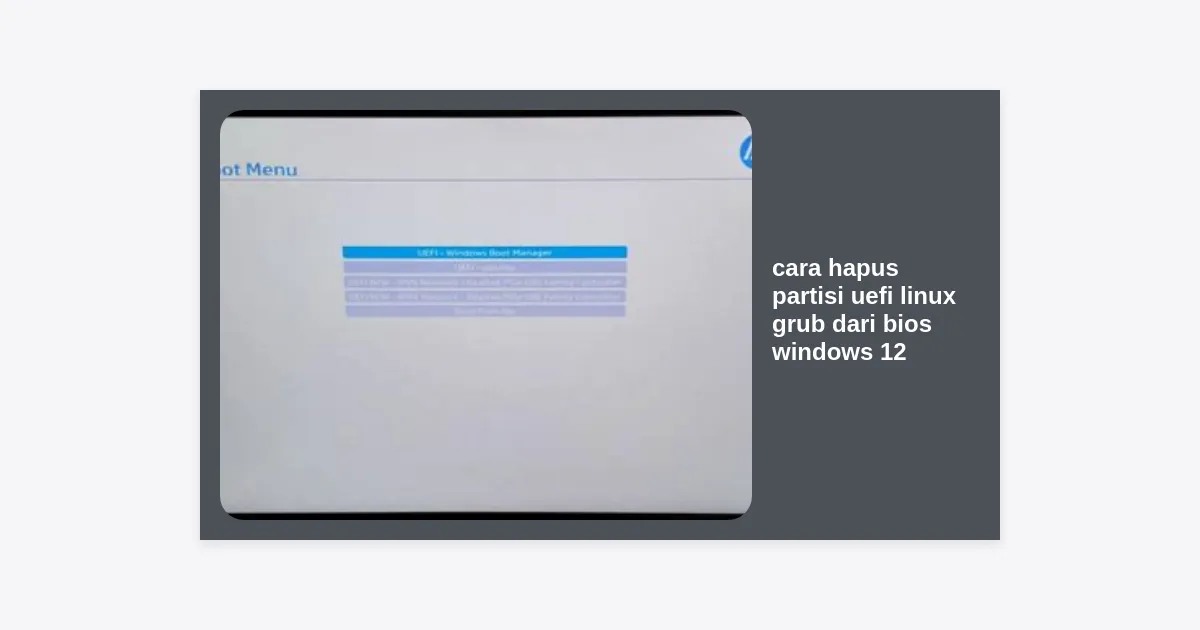
Menghapus instalasi Linux dari sistem dual-boot seringkali meninggalkan jejak yang mengganggu, salah satunya adalah menu GRUB yang tetap muncul saat startup meskipun partisinya sudah dihapus. Jika Anda mencari cara hapus partisi uefi linux grub dari bios windows 12, Anda berada di tempat yang tepat. Panduan ini akan membawa Anda melalui langkah-langkah teknis yang mendalam namun mudah dipahami untuk membersihkan sistem Anda secara total dan mengembalikan Windows Boot Manager sebagai penguasa tunggal di PC Anda.
- Mengapa GRUB Masih Muncul Setelah Linux Dihapus?
- Persiapan Sebelum Melakukan Perubahan Sistem
- Langkah 1: Menghapus Partisi Linux Melalui Disk Management
- Langkah 2: Menghapus Bootloader GRUB dari Partisi EFI (Metode CMD)
- Langkah 3: Mengatur Urutan Boot di BIOS/UEFI Windows 12
- Metode Alternatif: Menggunakan Alat Pihak Ketiga
- Troubleshooting: Apa yang Harus Dilakukan Jika Windows Tidak Booting?
- Kesimpulan dan Langkah Selanjutnya
Mengapa GRUB Masih Muncul Setelah Linux Dihapus?
Banyak pengguna Windows 12 yang mencoba bereksperimen dengan Linux melalui sistem dual-boot. Namun, saat mereka memutuskan untuk kembali sepenuhnya ke Windows, mereka seringkali hanya menghapus partisi tempat Linux diinstal. Masalahnya, Grand Unified Bootloader (GRUB) tidak tersimpan di dalam partisi data Linux tersebut, melainkan di dalam EFI System Partition (ESP).
EFI System Partition adalah partisi kecil yang diformat dengan sistem file FAT32 yang berisi bootloader untuk semua sistem operasi yang terpasang di komputer Anda. Karena Windows 12 menggunakan arsitektur UEFI yang modern, BIOS tidak lagi mencari sektor boot di awal hard disk (MBR), melainkan mencari file .efi di partisi khusus ini. Inilah alasan mengapa cara hapus partisi uefi linux grub dari bios windows 12 memerlukan akses ke area sistem yang biasanya tersembunyi.
Penting untuk dipahami bahwa sekadar memformat drive Linux tidak akan menyentuh file bootloader yang ada di partisi EFI. Anda harus menghapusnya secara manual menggunakan Command Prompt atau alat khusus.
Persiapan Sebelum Melakukan Perubahan Sistem
Sebelum kita masuk ke langkah teknis, ada beberapa hal yang wajib Anda siapkan untuk menghindari kehilangan data atau kegagalan sistem:
- Cadangkan Data Penting: Meskipun kita hanya memodifikasi partisi boot, selalu ada risiko kecil saat berurusan dengan struktur disk.
- Buat Recovery Drive: Pastikan Anda memiliki USB Bootable Windows 12 untuk berjaga-jaga jika proses perbaikan bootloader mengalami kendala.
- Pastikan Baterai Terisi: Jika Anda menggunakan laptop, pastikan tersambung ke pengisi daya agar proses tidak terputus di tengah jalan.
Langkah 1: Menghapus Partisi Linux Melalui Disk Management
Langkah pertama dalam cara hapus partisi uefi linux grub dari bios windows 12 adalah membersihkan ruang penyimpanan yang sebelumnya digunakan oleh Linux. Partisi Linux biasanya menggunakan format file System Ext4 atau Btrfs yang tidak dapat dibaca oleh File Explorer Windows secara langsung.
- Klik kanan pada tombol Start dan pilih Disk Management.
- Cari partisi yang tidak memiliki label huruf drive dan tidak memiliki sistem file NTFS (biasanya ditandai sebagai “Healthy Primary Partition”).
- Pastikan ukurannya sesuai dengan kapasitas yang Anda alokasikan untuk Linux sebelumnya.
- Klik kanan pada partisi tersebut dan pilih Delete Volume.
- Setelah dihapus, ruang tersebut akan menjadi Unallocated Space. Anda dapat memperluas partisi Windows (C:) dengan klik kanan pada C: lalu pilih Extend Volume.
Langkah 2: Menghapus Bootloader GRUB dari Partisi EFI (Metode CMD)
Inilah bagian paling krusial. Kita akan masuk ke dalam partisi EFI yang tersembunyi dan menghapus folder bootloader Linux secara permanen. Silakan ikuti perintah di bawah ini dengan sangat teliti.
Membuka Command Prompt sebagai Administrator
Tekan tombol Windows, ketik CMD, klik kanan dan pilih Run as Administrator. Ini wajib dilakukan karena kita akan memodifikasi partisi sistem.
Menggunakan Diskpart
Ketik perintah berikut satu per satu dan tekan Enter setelah setiap baris:
diskpart
list disk
select disk 0 (Ganti 0 dengan nomor disk tempat sistem operasi Anda berada)
list partition
select partition X (Ganti X dengan nomor partisi yang bertipe "System", biasanya berukuran 100-500 MB)
Memberi Huruf Drive ke Partisi EFI
Karena partisi EFI tidak memiliki huruf drive, kita harus memberikannya secara sementara agar bisa diakses:
assign letter=Z
exit
Menghapus Folder Bootloader Linux
Sekarang kita akan masuk ke drive Z: yang baru saja kita buat dan menghapus sisa-sisa GRUB:
Z:
cd EFI
dir
Setelah mengetik dir, Anda akan melihat beberapa folder seperti Microsoft, Boot, dan folder dengan nama distro Linux Anda (misalnya: ubuntu, fedora, kali, atau arch). Jangan pernah menghapus folder Microsoft atau Boot!
Untuk menghapus folder Linux (misalnya folder ‘ubuntu’), ketik:
rmdir /s ubuntuKonfirmasi dengan mengetik Y. Sekarang, sisa-sisa GRUB telah hilang dari partisi EFI Anda.
Langkah 3: Mengatur Urutan Boot di BIOS/UEFI Windows 12
Meskipun file sudah dihapus, terkadang entri boot masih tersimpan di NVRAM BIOS. Untuk memastikan cara hapus partisi uefi linux grub dari bios windows 12 berhasil sepenuhnya, Anda perlu memeriksa urutan boot.
- Restart komputer Anda dan tekan tombol akses BIOS (biasanya F2, F12, Del, atau Esc tergantung merk laptop/motherboard).
- Navigasikan ke tab Boot.
- Pastikan Windows Boot Manager berada di urutan teratas (Priority 1).
- Jika Anda masih melihat nama distro Linux di daftar boot, Anda bisa menghapusnya dari sana jika BIOS Anda mendukung fitur tersebut.
- Simpan perubahan (F10) dan restart.
Metode Alternatif: Menggunakan Alat Pihak Ketiga
Jika Anda merasa kurang nyaman menggunakan Command Prompt, ada alat yang dapat mempermudah proses ini. Salah satu yang paling populer adalah Explorer++ atau EasyUEFI.
Explorer++ memungkinkan Anda membuka partisi EFI dengan antarmuka grafis yang mirip dengan File Explorer biasa, namun dengan hak akses administratif penuh. Anda bisa mengunduh alat tersebut melalui tautan di bawah ini:
Gunakan Explorer++ dengan menjalankan sebagai Administrator, lalu navigasikan ke drive yang telah Anda beri huruf (misal Z:) untuk menghapus folder EFI Linux secara visual.
Troubleshooting: Apa yang Harus Dilakukan Jika Windows Tidak Booting?
Dalam kasus yang jarang terjadi, setelah menghapus GRUB, sistem mungkin gagal menemukan Windows Boot Manager. Hal ini biasanya terjadi jika konfigurasi BCD (Boot Configuration Data) ikut terganggu. Jangan panik, gunakan USB Recovery Windows 12 Anda dan ikuti langkah ini:
- Pilih Repair your computer > Troubleshoot > Advanced Options > Command Prompt.
- Ketik perintah perbaikan otomatis:
bootrec /fixmbr
bootrec /fixboot
bootrec /rebuildbcd
Setelah itu, restart PC Anda. Windows 12 seharusnya akan booting secara normal tanpa gangguan menu GRUB lagi.
Kesimpulan dan Langkah Selanjutnya
Mempelajari cara hapus partisi uefi linux grub dari bios windows 12 memang membutuhkan ketelitian, terutama saat berurusan dengan partisi EFI. Namun, dengan mengikuti panduan ini langkah demi langkah, Anda dapat membersihkan sisa-sisa sistem operasi lama dengan aman tanpa harus melakukan instalasi ulang Windows.
Ringkasan Poin Penting:
- Hapus partisi data Linux melalui Disk Management untuk mengembalikan ruang penyimpanan.
- Gunakan
diskpartuntuk memberikan akses ke partisi EFI yang tersembunyi. - Hapus folder spesifik distro Linux di dalam direktori EFI, tapi jangan sentuh folder Microsoft.
- Pastikan urutan boot di BIOS sudah benar-benar mengarah ke Windows Boot Manager.
Kini PC Anda telah kembali bersih dan optimal menjalankan Windows 12. Jika Anda berencana mencoba Linux lagi di masa depan, pertimbangkan untuk menggunakan Virtual Machine (VM) atau WSL 2 (Windows Subsystem for Linux) agar tidak perlu berurusan dengan manajemen partisi yang rumit seperti ini lagi.