Apakah komputer Anda mulai terasa lambat saat menjalankan aplikasi berat di sistem operasi terbaru? Masalah performa seringkali bukan disebabkan oleh hardware yang usang, melainkan tumpukan data usang di sistem. Salah satu langkah optimasi paling krusial adalah memahami cara bersihkan sampah registry Windows 12 secara efektif dan aman.
Windows 12 hadir dengan berbagai fitur AI dan antarmuka yang canggih, namun di balik layar, ia tetap menggunakan database pusat yang disebut Registry. Seiring waktu, database ini akan terisi dengan entri yang tidak valid, sisa-sisa instalasi software yang sudah dihapus, hingga shortcut yang rusak. Jika dibiarkan, hal ini dapat menyebabkan system crash, blue screen, hingga penurunan kecepatan prosesor yang signifikan.
Dalam panduan komprehensif ini, kita akan mengupas tuntas metode manual dan otomatis untuk merapikan sistem Anda. Mari kita pastikan Windows 12 Anda tetap berjalan pada performa puncaknya.
Daftar Isi Panduan Optimasi Registry
- Apa Itu Registry Windows dan Mengapa Harus Dibersihkan?
- Persiapan Penting: Backup Registry Sebelum Memulai
- Metode 1: Cara Bersihkan Sampah Registry Windows 12 Secara Manual
- Metode 2: Menggunakan Fitur Storage Sense dan Disk Cleanup
- Metode 3: Menggunakan Software Registry Cleaner Terbaik
- Metode 4: Optimasi Melalui PowerShell dan Command Prompt
- Tips Menjaga Registry Tetap Bersih dalam Jangka Panjang
- Pertanyaan Umum (FAQ)
Apa Itu Registry Windows dan Mengapa Harus Dibersihkan?
Registry adalah database hierarkis yang menyimpan pengaturan konfigurasi dan opsi pada sistem operasi Microsoft Windows. Ini berisi informasi dan pengaturan untuk semua hardware, software sistem operasi, sebagian besar software non-sistem, dan pengaturan pengguna.
Mengapa cara bersihkan sampah registry Windows 12 menjadi sangat penting? Berikut adalah beberapa alasannya:
- Menghapus Jejak Software: Saat Anda menghapus aplikasi, seringkali mereka meninggalkan entri di registry.
- Memperbaiki Error Path: Terkadang registry merujuk pada file yang sudah tidak ada, menyebabkan sistem mencari file tersebut dan membuang resource.
- Meningkatkan Kecepatan Boot: Registry yang ramping berarti Windows memerlukan waktu lebih sedikit untuk membaca konfigurasi saat startup.
- Mencegah Konflik Sistem: Entri yang tumpang tindih dapat menyebabkan aplikasi tidak stabil atau gagal terbuka.
“Membersihkan registry secara berkala dapat meningkatkan responsivitas sistem hingga 20% pada perangkat yang sudah digunakan lebih dari satu tahun tanpa perawatan.” – Analis Teknologi Sistem.
Persiapan Penting: Backup Registry Sebelum Memulai
Sebelum kita masuk ke langkah-langkah teknis cara bersihkan sampah registry Windows 12, Anda WAJIB melakukan cadangan (backup). Mengedit registry memiliki risiko tinggi; kesalahan kecil bisa membuat sistem tidak bisa booting.
Cara Melakukan Backup Registry:
- Tekan tombol Windows + R di keyboard Anda.
- Ketik
regeditdan tekan Enter. - Klik menu File di pojok kiri atas, lalu pilih Export.
- Pilih lokasi penyimpanan yang aman, beri nama file (misalnya: Backup_Registry_Februari_2024), dan pastikan opsi Export range diatur ke All.
- Klik Save.
Metode 1: Cara Bersihkan Sampah Registry Windows 12 Secara Manual
Metode ini direkomendasikan bagi pengguna tingkat lanjut yang ingin menghapus entri spesifik dari aplikasi yang baru saja di-uninstall. Ini adalah cara paling akurat untuk memastikan tidak ada sampah yang tertinggal.
Langkah-langkah Pembersihan Manual:
- Buka Registry Editor (regedit).
- Navigasikan ke direktori berikut:
HKEY_CURRENT_USERSoftware. - Cari folder dengan nama aplikasi yang sudah Anda hapus dari komputer.
- Klik kanan pada folder tersebut dan pilih Delete.
- Ulangi proses ini di direktori:
HKEY_LOCAL_MACHINESOFTWARE. - Lakukan pencarian cepat dengan menekan Ctrl + F, masukkan nama aplikasi yang sudah dihapus, dan hapus kunci (key) yang ditemukan.
Peringatan: Jangan pernah menghapus entri yang Anda tidak kenal, terutama yang berhubungan dengan Microsoft atau sistem inti Windows.
Metode 2: Menggunakan Fitur Storage Sense dan Disk Cleanup
Windows 12 memiliki sistem kecerdasan buatan (AI) yang lebih baik dalam mengelola ruang penyimpanan. Meskipun Disk Cleanup tidak secara langsung menghapus semua kunci registry, ia membersihkan file sistem yang seringkali memicu pembuatan entri registry sampah.
Mengaktifkan Storage Sense:
Pergi ke Settings > System > Storage. Aktifkan Storage Sense. Fitur ini akan secara otomatis menghapus file temporary dan sisa-sisa update Windows yang dapat membebani database sistem.
Menjalankan Disk Cleanup:
- Ketik Disk Cleanup di kolom pencarian Windows.
- Pilih drive C:.
- Klik pada tombol Clean up system files.
- Centang semua opsi, termasuk Device driver packages dan Previous Windows installations.
- Klik OK untuk mengeksekusi.
Metode 3: Menggunakan Software Registry Cleaner Terbaik
Jika Anda merasa metode manual terlalu berisiko, menggunakan alat otomatis adalah solusi terbaik. Software ini dirancang untuk memindai ribuan entri dalam hitungan detik dan mengidentifikasi mana yang aman untuk dihapus.
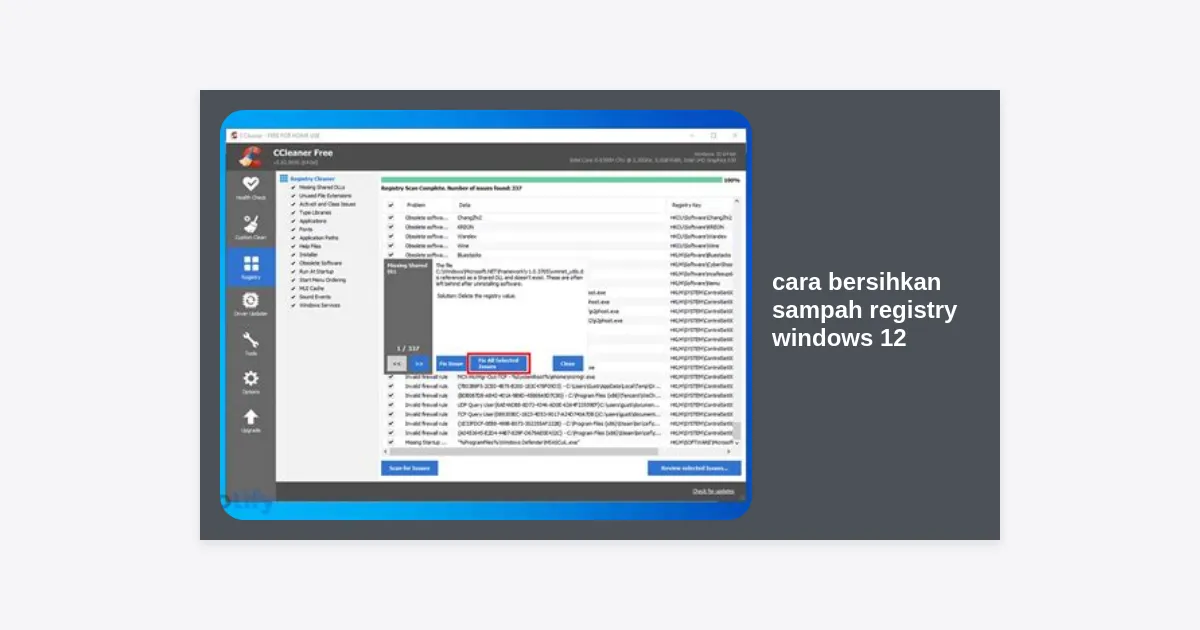
Salah satu alat paling populer dan terpercaya untuk menjalankan cara bersihkan sampah registry Windows 12 adalah CCleaner atau Wise Registry Cleaner.
Cara Menggunakan Software Cleaner:
- Instal dan buka aplikasi pilihan Anda.
- Pilih tab Registry.
- Klik Scan for Issues.
- Setelah daftar masalah muncul, klik Review selected Issues.
- Pilih “Yes” saat ditanya apakah ingin membackup registry.
- Klik Fix All Selected Issues.
Metode 4: Optimasi Melalui PowerShell dan Command Prompt
Bagi Anda yang lebih suka menggunakan baris perintah, Windows 12 menyediakan alat DISM (Deployment Image Servicing and Management) yang sangat ampuh untuk memperbaiki struktur sistem yang rusak, yang secara tidak langsung merapikan registry.
Menggunakan Perintah SFC dan DISM:
- Klik kanan tombol Start dan pilih Terminal (Admin) atau PowerShell (Admin).
- Ketik perintah berikut dan tekan Enter:
sfc /scannow. Tunggu hingga proses selesai. - Setelah itu, masukkan perintah:
DISM /Online /Cleanup-Image /RestoreHealth.
Perintah ini akan memverifikasi integritas file sistem dan memastikan registry tidak merujuk pada komponen sistem yang rusak atau hilang.
Tips Menjaga Registry Tetap Bersih dalam Jangka Panjang
Mencegah lebih baik daripada mengobati. Agar Anda tidak perlu terlalu sering mencari cara bersihkan sampah registry Windows 12, ikuti tips berikut:
- Gunakan Uninstaller Pihak Ketiga: Gunakan aplikasi seperti Revo Uninstaller. Aplikasi ini akan memindai registry secara otomatis setelah proses uninstall standar selesai untuk menghapus sisa-sisa file.
- Hindari Menginstal Software Tidak Terpercaya: Software bajakan seringkali menulis entri registry yang berantakan dan sulit dihapus.
- Update Windows Secara Rutin: Microsoft sering merilis patch yang memperbaiki cara sistem mengelola database registry.
- Jangan Terlalu Sering Membersihkan: Melakukan pembersihan registry setiap hari tidak diperlukan. Lakukan cukup sekali dalam 1-3 bulan.
Pertanyaan Umum (FAQ)
Apakah aman membersihkan registry Windows 12?
Ya, asalkan Anda melakukan backup terlebih dahulu dan menggunakan alat yang terpercaya. Pembersihan manual oleh pemula sangat tidak disarankan.
Apakah membersihkan registry benar-benar mempercepat PC?
Jika registry Anda sangat kotor karena sering menginstal dan menghapus software, Anda akan merasakan peningkatan kecepatan yang nyata. Namun, pada PC yang baru diinstal, perbedaannya mungkin minimal.
Apa software registry cleaner terbaik untuk Windows 12?
CCleaner, Wise Registry Cleaner, dan Auslogics Registry Cleaner adalah beberapa pilihan terbaik yang sudah kompatibel dengan arsitektur Windows terbaru.
Kesimpulan
Memahami cara bersihkan sampah registry Windows 12 adalah keahlian penting bagi setiap pemilik PC yang ingin menjaga perangkatnya tetap awet. Dengan mengombinasikan pembersihan manual untuk aplikasi spesifik dan penggunaan alat otomatis untuk pemeliharaan rutin, Anda dapat memastikan sistem operasi tetap ringan dan responsif.
Ingatlah untuk selalu memprioritaskan keamanan dengan melakukan backup sebelum melakukan perubahan apa pun pada sistem. Dengan registry yang bersih, Windows 12 Anda akan siap menghadapi tugas berat, mulai dari gaming hingga produktivitas profesional tanpa hambatan.
Sudahkah Anda membersihkan registry hari ini? Jika Anda memiliki pertanyaan atau kendala, jangan ragu untuk meninggalkan komentar di bawah!