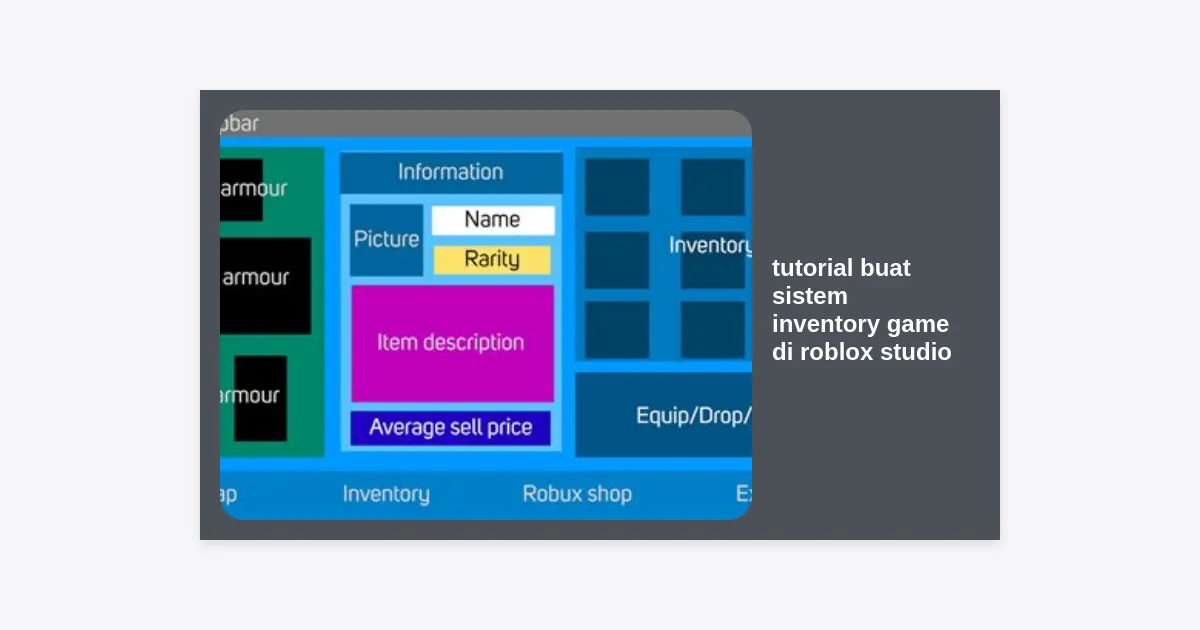
Apakah Anda sedang membangun game RPG, survival, atau simulator di Roblox? Jika iya, maka salah satu fitur paling krusial yang harus Anda kuasai adalah sistem penyimpanan barang. Memahami tutorial buat sistem inventory game di Roblox Studio bukan hanya soal estetika, tetapi tentang bagaimana mengelola data pemain secara efisien dan aman.
Sistem inventory yang baik memungkinkan pemain untuk mengumpulkan item, mengelolanya dalam tas, dan menggunakan atau membuangnya sesuai kebutuhan mekanik game. Dalam panduan komprehensif ini, kita akan membedah secara mendalam langkah-demi-langkah pembuatan sistem inventory dari nol, mulai dari desain User Interface (UI) hingga logika scripting Luau yang kompleks dan aman dari eksploitasi hacker.
- Persiapan dan Konsep Dasar Inventory
- Mengatur Struktur Folder dan Database Item
- Mendesain User Interface (UI) Inventory
- Komunikasi Client-Server dengan RemoteEvents
- Scripting: Logika Penambahan Item
- Scripting: Menampilkan Item di Layar Pemain
- Menyimpan Inventory dengan DataStore Service
- Keamanan Sistem dan Pencegahan Eksploitasi
- Kesimpulan dan Langkah Selanjutnya
Persiapan dan Konsep Dasar Inventory
Sebelum masuk ke dalam kode, penting untuk memahami bahwa dalam tutorial buat sistem inventory game di Roblox Studio, kita harus memisahkan antara apa yang dilihat pemain (Client) dan apa yang disimpan oleh server (Server). Roblox menggunakan arsitektur FilteringEnabled, yang berarti perubahan yang dilakukan oleh pemain di sisi mereka sendiri tidak akan berpengaruh pada server kecuali kita menggunakan RemoteEvents.
Sistem inventory yang akan kita buat terdiri dari tiga komponen utama:
- Data Server: Tabel yang berisi daftar item yang dimiliki pemain.
- UI Client: Tampilan visual berupa grid atau slot tempat item muncul.
- Database Item: Daftar semua item yang ada di dalam game beserta propertinya (nama, gambar, kekuatan, dll).
Tips Pro: Selalu prioritaskan keamanan server. Jangan pernah membiarkan Client memberi tahu Server berapa jumlah item yang mereka miliki. Biarkan Server yang menghitung dan memvalidasi setiap transaksi item.
Mengatur Struktur Folder dan Database Item
Langkah pertama dalam tutorial buat sistem inventory game di Roblox Studio adalah merapikan Explorer. Organisasi yang buruk di awal akan menyebabkan bug yang sulit dilacak di kemudian hari.
1. Membuat Folder di ReplicatedStorage
Buka Roblox Studio dan buatlah folder di dalam ReplicatedStorage dengan nama “InventorySystem”. Di dalamnya, buat dua hal berikut:
- RemoteEvent: Beri nama “InventoryEvent”. Ini digunakan untuk komunikasi antara UI dan Server.
- ModuleScript: Beri nama “ItemDatabase”.
2. Mengisi ItemDatabase
Buka ItemDatabase ModuleScript dan masukkan kode berikut untuk mendefinisikan item di game Anda:
local ItemDatabase = {
    ["Sword"] = {
        Name = "Iron Sword",
        Description = "Pedang besi yang tajam.",
        Image = "rbxassetid://12345678", -- Ganti dengan ID gambar Anda
        Stackable = false
    },
    ["Apple"] = {
        Name = "Red Apple",
        Description = "Memulihkan 10 HP.",
        Image = "rbxassetid://87654321",
        Stackable = true
    }
}

return ItemDatabase
Mendesain User Interface (UI) Inventory
Visual adalah kunci kenyamanan pemain. Dalam bagian ini dari tutorial buat sistem inventory game di Roblox Studio, kita akan membuat grid sederhana.
Membuat ScreenGui
- Di
StarterGui, tambahkanScreenGuidan beri nama “InventoryGui”. - Tambahkan
Frameutama sebagai background inventory. Atur posisinya di tengah layar. - Di dalam Frame tersebut, tambahkan
ScrollingFrame. Ini akan menjadi tempat slot item berada. - Gunakan
UIGridLayoutdi dalamScrollingFrameagar setiap slot item tersusun rapi secara otomatis.
Membuat Template Slot
Buat sebuah ImageButton di luar Frame utama (tapi masih di dalam ScreenGui) untuk dijadikan template. Beri nama “SlotTemplate”. Atur ukurannya (misal: 100×100). Tambahkan ImageLabel di dalamnya untuk ikon item dan TextLabel untuk jumlah item (jika stackable).
Komunikasi Client-Server dengan RemoteEvents
Mengapa kita butuh RemoteEvents dalam tutorial buat sistem inventory game di Roblox Studio? Karena ketika pemain mengambil item di dunia game (workspace), server harus mencatatnya, dan kemudian memberi tahu UI pemain untuk menampilkan item tersebut.
Ada dua arah komunikasi:
- Client ke Server: Pemain ingin menggunakan atau membuang item.
- Server ke Client: Server memberi tahu UI bahwa ada item baru yang ditambahkan atau dihapus.
Scripting: Logika Penambahan Item
Sekarang kita masuk ke bagian inti. Buatlah sebuah Script di ServerScriptService dengan nama “InventoryHandler”.
local ReplicatedStorage = game:GetService("ReplicatedStorage")
local InventoryEvent = ReplicatedStorage.InventorySystem.InventoryEvent
local ItemDatabase = require(ReplicatedStorage.InventorySystem.ItemDatabase)

local playerInventories = {}

game.Players.PlayerAdded:Connect(function(player)
    playerInventories[player.UserId] = {}
end)

-- Fungsi untuk menambah item
local function addItem(player, itemName)
    local inv = playerInventories[player.UserId]
    table.insert(inv, itemName)

    -- Kirim update ke client
    InventoryEvent:FireClient(player, "UpdateUI", inv)
end

-- Contoh memicu penambahan item (misal saat menyentuh part)
-- addItem(player, "Sword")
Scripting: Menampilkan Item di Layar Pemain
Setelah server mengirim data, UI harus merespons. Buat LocalScript di dalam InventoryGui.
local ReplicatedStorage = game:GetService("ReplicatedStorage")
local InventoryEvent = ReplicatedStorage.InventorySystem.InventoryEvent
local ItemDatabase = require(ReplicatedStorage.InventorySystem.ItemDatabase)
local player = game.Players.LocalPlayer
local scrollingFrame = script.Parent.Frame.ScrollingFrame
local template = script.Parent.SlotTemplate

InventoryEvent.OnClientEvent:Connect(function(action, inventoryData)
    if action == "UpdateUI" then
        -- Bersihkan UI lama
        for _, child in pairs(scrollingFrame:GetChildren()) do
            if child:IsA("ImageButton") then child:Destroy() end
        end

        -- Buat slot baru untuk setiap item
        for _, itemName in pairs(inventoryData) do
            local itemInfo = ItemDatabase[itemName]
            local newSlot = template:Clone()
            newSlot.Image = itemInfo.Image
            newSlot.Parent = scrollingFrame
            newSlot.Visible = true
        end
    end
end)
Menyimpan Inventory dengan DataStore Service
Salah satu aspek terpenting dalam tutorial buat sistem inventory game di Roblox Studio adalah persistensi data. Anda tentu tidak ingin pemain kehilangan semua itemnya saat mereka keluar dari game (leave).
Gunakan DataStoreService untuk menyimpan tabel inventory pemain ke server cloud Roblox. Pastikan Anda telah mengaktifkan “API Services” di Game Settings Roblox Studio.
local DataStoreService = game:GetService("DataStoreService")
local inventoryStore = DataStoreService:GetDataStore("PlayerInventoryV1")

game.Players.PlayerAdded:Connect(function(player)
    local data
    local success, err = pcall(function()
        data = inventoryStore:GetAsync(player.UserId)
    end)

    if success and data then
        playerInventories[player.UserId] = data
        InventoryEvent:FireClient(player, "UpdateUI", data)
    else
        playerInventories[player.UserId] = {}
    end
end)

game.Players.PlayerRemoving:Connect(function(player)
    pcall(function()
        inventoryStore:SetAsync(player.UserId, playerInventories[player.UserId])
    end)
end)
Keamanan Sistem dan Pencegahan Eksploitasi
Dalam mengikuti tutorial buat sistem inventory game di Roblox Studio, jangan lupakan faktor keamanan. Exploiters sering mencoba memicu RemoteEvents untuk menambah item langka secara ilegal.
- Verifikasi Jarak: Jika pemain mengambil item dari tanah, pastikan di sisi server bahwa karakter pemain berada cukup dekat dengan item tersebut.
- Cek Inventori Penuh: Selalu periksa apakah kapasitas tas mencukupi di sisi server sebelum menambahkan item.
- Anti-Spam: Berikan cooldown (debounce) pada RemoteEvents agar tidak bisa dibombardir oleh script eksternal.
Kesimpulan dan Langkah Selanjutnya
Membuat sistem inventory memang menantang, namun dengan mengikuti tutorial buat sistem inventory game di Roblox Studio ini, Anda telah membangun fondasi yang kuat untuk game profesional. Anda telah belajar tentang ModuleScripts, komunikasi Client-Server, desain UI dinamis, dan penyimpanan data permanen.
Langkah selanjutnya yang bisa Anda ambil adalah:
- Menambahkan sistem Weight (berat barang).
- Membuat sistem Crafting menggunakan item yang ada di inventory.
- Mengimplementasikan fitur Trade antar pemain.
Teruslah bereksperimen dan jangan takut untuk melakukan debugging. Dunia pengembangan game di Roblox sangat luas, dan sistem inventory hanyalah awal dari petualangan kreatif Anda!