Daftar Isi:
- Pendahuluan: Mengapa Update BIOS Penting di 2026?
- Persiapan Sebelum Melakukan Flashing BIOS
- Cara Mencari dan Mengunduh File BIOS ASUS ROG yang Benar
- Metode 1: Tutorial Flashing BIOS ASUS ROG 2026 via EZ Flash 3
- Metode 2: Menggunakan Fitur USB BIOS FlashBack (Tanpa CPU/RAM)
- Metode 3: Update Melalui Armoury Crate (Windows Mode)
- Mengatasi Masalah Umum Saat Flashing BIOS
- Langkah Penting Setelah Berhasil Flashing
- Kesimpulan dan Ringkasan
Pendahuluan: Mengapa Update BIOS Penting di 2026?
Memasuki tahun 2026, ekosistem perangkat keras komputer berkembang dengan sangat pesat. Bagi para pemilik laptop maupun motherboard desktop seri Republic of Gamers (ROG), memahami tutorial flashing bios asus rog 2026 adalah sebuah keharusan untuk menjaga performa sistem tetap optimal. BIOS (Basic Input/Output System) atau yang sekarang lebih dikenal sebagai UEFI, adalah fondasi utama yang menghubungkan antara hardware dan software di perangkat Anda.
Banyak pengguna merasa ragu untuk melakukan update karena risiko kegagalan yang dapat menyebabkan perangkat mati total (brick). Namun, dengan teknologi ASUS ROG terbaru di tahun 2026, proses ini sebenarnya jauh lebih aman dan cerdas dibandingkan tahun-tahun sebelumnya. Update BIOS bukan sekadar rutinitas, melainkan solusi untuk kompatibilitas prosesor generasi terbaru, peningkatan stabilitas memori DDR5/DDR6, serta penambalan celah keamanan tingkat rendah yang krusial.
Dalam artikel ini, kami akan mengupas tuntas langkah-langkah praktis dan teknis mengenai bagaimana cara melakukan pembaruan firmware pada perangkat ASUS ROG Anda dengan tingkat keberhasilan 100%. Pastikan Anda membaca setiap detail agar tidak melewatkan instruksi penting yang dapat menyelamatkan sistem Anda.
Persiapan Sebelum Melakukan Flashing BIOS
Sebelum kita masuk ke langkah teknis tutorial flashing bios asus rog 2026, ada beberapa persiapan vital yang wajib Anda lakukan. Jangan pernah meremehkan langkah ini, karena mayoritas kegagalan flashing disebabkan oleh persiapan yang kurang matang.
- Pastikan Aliran Listrik Stabil: Jika Anda menggunakan laptop, pastikan baterai terisi minimal 80% dan charger dalam posisi terhubung. Untuk pengguna PC Desktop, sangat disarankan menggunakan UPS (Uninterruptible Power Supply) untuk menghindari mati lampu mendadak.
- Gunakan Flashdisk Berkualitas: Siapkan USB Flashdrive dengan kapasitas minimal 8GB. Pastikan flashdisk dalam kondisi sehat (tidak sering disconnect) dan formatlah ke sistem file FAT32.
- Cek Versi BIOS Saat Ini: Tekan tombol Windows + R, ketik
msinfo32, lalu lihat pada bagian “BIOS Version/Date”. Ini berguna untuk membandingkan apakah versi yang akan diunduh memang lebih baru. - Backup Data Penting: Meskipun flashing BIOS jarang menghapus data di harddisk, ada baiknya Anda melakukan backup data penting sebagai tindakan preventif.
Peringatan: Melakukan flashing BIOS dengan versi yang salah atau saat koneksi listrik terputus dapat menyebabkan motherboard tidak bisa booting kembali. Lakukan dengan resiko sendiri (Do With Your Own Risk).
Cara Mencari dan Mengunduh File BIOS ASUS ROG yang Benar
Kesalahan paling fatal yang sering dilakukan pemula adalah mengunduh file BIOS yang tidak sesuai dengan model spesifik perangkat mereka. ASUS ROG memiliki banyak varian (misalnya ROG Strix G15 vs G17), dan setiap varian memiliki file firmware yang berbeda.
Ikuti langkah-langkah berikut untuk mendapatkan file yang tepat:
- Kunjungi situs resmi ASUS Download Center melalui peramban Anda.
- Masukkan nama model perangkat Anda secara lengkap (Contoh: ROG Maximus Z790 Hero atau ROG Zephyrus G14 2026).
- Pilih kategori “Driver & Tools”, lalu klik tab “BIOS & FIRMWARE”.
- Cari versi terbaru yang tersedia. Perhatikan catatan rilis (Release Notes) untuk melihat perbaikan apa saja yang ditawarkan.
- Klik tombol download dan simpan file tersebut di komputer Anda.
Metode 1: Tutorial Flashing BIOS ASUS ROG 2026 via EZ Flash 3
Metode EZ Flash 3 adalah cara yang paling direkomendasikan karena dilakukan langsung di dalam lingkungan UEFI BIOS, sehingga lebih stabil dibandingkan melalui sistem operasi Windows. Berikut adalah panduan detailnya:
Langkah 1: Menyiapkan Flashdisk
Setelah Anda mengunduh file BIOS (biasanya dalam format .ZIP), ekstrak file tersebut. Anda akan menemukan file dengan ekstensi seperti .CAP atau .BIN. Salin file tersebut ke direktori utama (root) flashdisk yang sudah diformat FAT32 tadi. Jangan masukkan ke dalam folder apa pun agar mudah ditemukan oleh sistem.
Langkah 2: Masuk ke Menu BIOS
Restart komputer Anda. Saat logo ROG muncul di layar, tekan tombol F2 atau Delete secara berulang-ulang hingga Anda masuk ke antarmuka UEFI BIOS Utility. Jika Anda berada di “EZ Mode”, tekan F7 untuk masuk ke “Advanced Mode”.
Langkah 3: Menjalankan ASUS EZ Flash 3
Navigasikan menu ke tab Tool. Di sana, Anda akan menemukan opsi ASUS EZ Flash 3 Utility. Tekan Enter untuk membukanya. Anda akan diberikan pilihan untuk mengupdate via storage device atau via internet. Pilih via Storage Device(s).
Langkah 4: Memilih File dan Konfirmasi
Cari drive flashdisk Anda di sisi kiri, lalu pilih file BIOS yang telah Anda siapkan di sisi kanan. Sistem akan bertanya “Do you want to read this file?”. Pilih Yes. Setelah itu, akan muncul konfirmasi akhir “Do you really want to update BIOS?”. Pastikan sekali lagi, lalu pilih Yes.
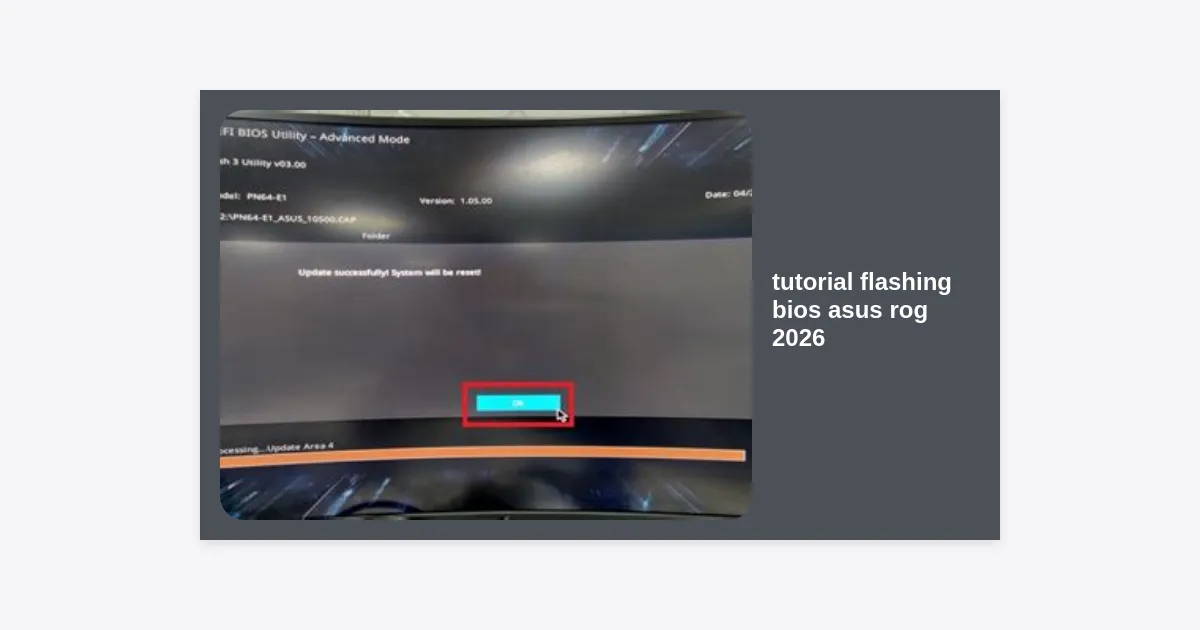
Proses flashing akan dimulai dengan progress bar di bagian bawah. Jangan menyentuh keyboard, mouse, atau mematikan komputer selama proses ini berlangsung! Setelah selesai, sistem akan restart secara otomatis.
Metode 2: Menggunakan Fitur USB BIOS FlashBack (Tanpa CPU/RAM)
Fitur USB BIOS FlashBack™ adalah salah satu keunggulan utama seri ASUS ROG. Fitur ini memungkinkan Anda melakukan update BIOS bahkan tanpa perlu memasang CPU, RAM, atau kartu grafis. Ini sangat berguna jika Anda baru membeli motherboard dan ingin mendukung CPU generasi terbaru 2026 yang belum dikenali oleh BIOS lama.
Langkah-langkah USB FlashBack:
- Gunakan BIOS Renamer: Di dalam file ZIP yang Anda unduh dari situs ASUS, biasanya terdapat aplikasi kecil bernama
BIOSRenamer.exe. Jalankan aplikasi ini agar file BIOS diubah namanya secara otomatis sesuai standar FlashBack motherboard Anda. - Colokkan Flashdisk: Masukkan flashdisk ke port USB khusus di panel belakang motherboard yang bertuliskan “BIOS” atau memiliki bingkai garis putih/hijau.
- Proses Flashing: Dalam kondisi komputer mati (tapi kabel power tercolok ke PSU), tekan dan tahan tombol BIOS FlashBack selama sekitar 3 detik hingga lampu indikator mulai berkedip.
- Tunggu Lampu Berhenti: Lampu yang berkedip menandakan proses sedang berjalan. Jika lampu berhenti berkedip dan mati, artinya flashing berhasil. Jika lampu menyala terus tanpa berkedip, berarti ada kesalahan (biasanya format flashdisk atau nama file salah).
Metode 3: Update Melalui Armoury Crate (Windows Mode)
Bagi pengguna laptop ROG terbaru seperti seri Zephyrus atau Strix 2026, metode termudah adalah melalui software Armoury Crate. Meskipun praktis, metode ini memiliki risiko sedikit lebih tinggi jika Windows mengalami crash atau hang di tengah proses.
Caranya cukup simpel: Buka aplikasi Armoury Crate, masuk ke menu Settings, pilih Update Center, dan klik Check for Updates. Jika ada versi BIOS baru, sistem akan mengunduh dan meminta Anda melakukan restart. Saat restart, sistem akan otomatis masuk ke mode flashing. Pastikan charger tetap terhubung selama proses ini.
Mengatasi Masalah Umum Saat Flashing BIOS
Dalam mengikuti tutorial flashing bios asus rog 2026, terkadang Anda mungkin menemui kendala. Berikut adalah beberapa masalah umum dan solusinya:
| Masalah | Penyebab | Solusi |
|---|---|---|
| File BIOS Tidak Terdeteksi | Sistem file flashdisk bukan FAT32. | Format ulang flashdisk ke FAT32 (bukan NTFS atau exFAT). |
| “Selected file is not a proper BIOS” | File corrupt atau salah model. | Unduh ulang file dari situs resmi ASUS sesuai model spesifik. |
| Lampu FlashBack Menyala Terus | Nama file BIOS belum di-rename. | Gunakan BIOS Renamer tool yang ada di folder unduhan. |
| Sistem Tidak Mau Booting | Setting BIOS berubah ke default. | Atur ulang urutan boot (Boot Priority) di menu BIOS. |
Langkah Penting Setelah Berhasil Flashing
Setelah proses tutorial flashing bios asus rog 2026 selesai, sistem akan kembali ke pengaturan pabrik (default). Ada beberapa hal yang perlu Anda lakukan kembali untuk mengembalikan performa gaming Anda:
- Load Optimized Defaults: Masuk ke BIOS, tekan F5 untuk memuat pengaturan default yang optimal, lalu tekan F10 untuk simpan dan keluar.
- Aktifkan XMP/DOCP/EXPO: Agar RAM Anda berjalan di kecepatan penuh (misal 6000MHz atau lebih), pastikan Anda mengaktifkan profil memori ini di tab Overclocking atau AI Tweaker.
- Atur Fan Curve: Jika Anda sebelumnya memiliki pengaturan kipas kustom agar PC lebih senyap, Anda perlu mengaturnya kembali di menu Q-Fan Control.
- Re-check Resizable BAR: Pastikan fitur Resizable BAR dalam posisi “Enabled” untuk mendapatkan performa maksimal dari GPU NVIDIA atau AMD terbaru Anda di tahun 2026.
Kesimpulan dan Ringkasan
Melakukan update firmware melalui tutorial flashing bios asus rog 2026 bukanlah hal yang menakutkan jika Anda mengikuti prosedur dengan benar. Dengan melakukan update, Anda memastikan bahwa perangkat ASUS ROG Anda siap menghadapi tantangan teknologi di masa depan, baik itu dari sisi keamanan sistem operasi Windows terbaru maupun dukungan hardware yang lebih canggih.
Ingatlah tiga poin utama: Gunakan flashdisk FAT32, pastikan daya listrik aman, dan selalu pilih file yang sesuai dengan model perangkat Anda. Jika Anda ragu, metode EZ Flash 3 tetap menjadi pilihan paling seimbang antara kemudahan dan keamanan. Selamat mencoba, dan nikmati performa maksimal dari rig gaming ASUS ROG kesayangan Anda!
Apakah Anda memiliki pertanyaan atau mengalami kendala saat mengikuti panduan ini? Tuliskan pengalaman Anda di kolom komentar di bawah agar komunitas teknologi kami dapat membantu!