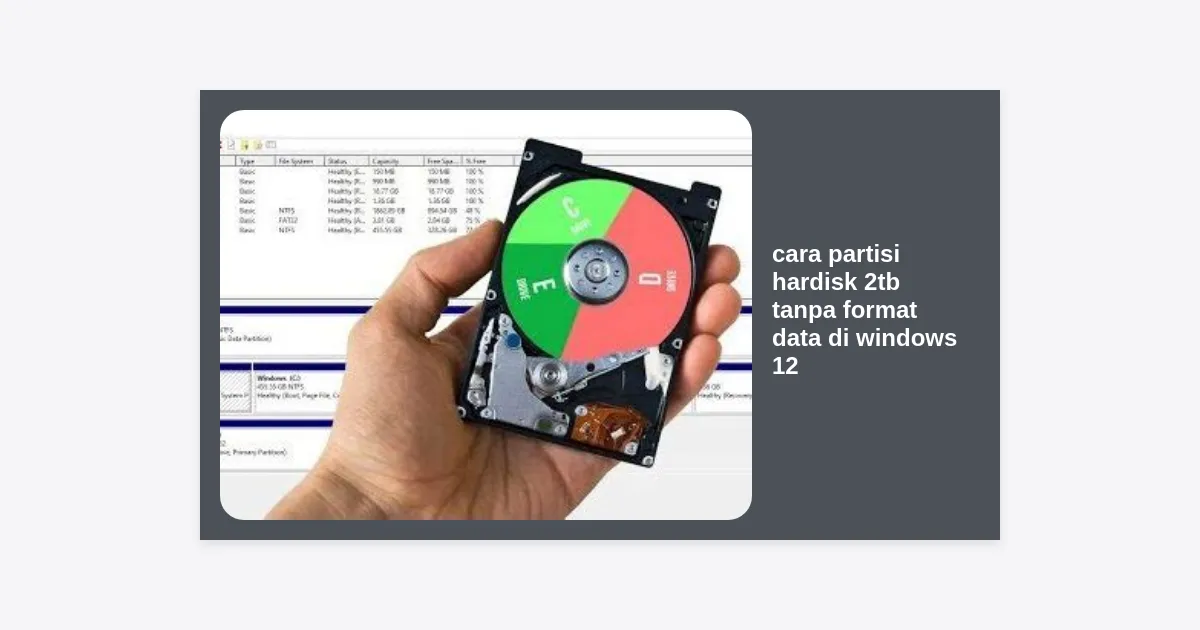
Memiliki hardisk berkapasitas besar seperti 2TB tentu memberikan keleluasaan luar biasa untuk menyimpan berbagai file, mulai dari koleksi film 4K, game AAA, hingga dokumentasi pekerjaan yang menumpuk. Namun, membiarkan kapasitas 2TB hanya dalam satu partisi (Drive C:) bukanlah langkah yang bijak. Risiko kehilangan data saat sistem operasi korup atau serangan malware menjadi jauh lebih tinggi jika data pribadi bercampur dengan file sistem.
Banyak pengguna merasa ragu untuk membagi ruang penyimpanan mereka karena takut kehilangan data penting. Kabar baiknya, Anda bisa melakukan cara partisi hardisk 2tb tanpa format data di windows 12 dengan sangat mudah dan aman. Windows 12 hadir dengan manajemen disk yang lebih cerdas, namun prinsip dasarnya tetap mengutamakan keamanan integritas file Anda. Dalam artikel ini, kita akan mengupas tuntas langkah-langkah teknisnya, baik menggunakan fitur bawaan maupun bantuan software profesional.
- Mengapa Membagi Partisi Hardisk 2TB Itu Penting?
- Persiapan Sebelum Melakukan Partisi di Windows 12
- Metode 1: Menggunakan Disk Management (Tanpa Software Tambahan)
- Metode 2: Menggunakan Software Pihak Ketiga (Lebih Fleksibel)
- Memahami Skema GPT vs MBR untuk Hardisk 2TB
- Tips Menjaga Kesehatan Data Selama Proses Partisi
- Pertanyaan yang Sering Diajukan (FAQ)
Mengapa Membagi Partisi Hardisk 2TB Itu Penting?
Sebelum kita masuk ke tutorial cara partisi hardisk 2tb tanpa format data di windows 12, penting untuk memahami mengapa tindakan ini sangat direkomendasikan oleh para ahli IT. Hardisk 2TB memiliki ruang yang sangat luas; jika tidak dikelola dengan baik, efisiensi pembacaan data bisa menurun.
Pertama, manajemen data yang lebih rapi. Dengan membagi hardisk menjadi beberapa drive (misalnya Drive C untuk Windows, Drive D untuk Data, dan Drive E untuk Backup), Anda tidak akan bingung mencari file di tengah ribuan folder. Kedua, keamanan sistem. Jika Windows 12 Anda mengalami Blue Screen of Death (BSOD) yang parah dan memerlukan instalasi ulang (clean install), data di Drive D dan E akan tetap aman karena yang diformat hanyalah Drive C.
“Membagi partisi adalah langkah pertama dalam strategi mitigasi bencana data. Jangan pernah menaruh semua telur Anda dalam satu keranjang.”
Persiapan Sebelum Melakukan Partisi di Windows 12
Meskipun metode ini diklaim tanpa format data, melakukan perubahan pada struktur tabel partisi selalu memiliki risiko kecil. Berikut adalah hal-hal yang harus Anda siapkan:
- Backup Data Penting: Selalu cadangkan file krusial ke cloud storage atau hardisk eksternal sebelum melakukan manipulasi disk.
- Pastikan Daya Stabil: Jika Anda menggunakan laptop, pastikan baterai penuh dan terhubung ke charger. Mati lampu saat proses partisi berlangsung bisa menyebabkan data corruption.
- Cek Kesehatan Disk: Gunakan perintah
chkdskdi Command Prompt untuk memastikan tidak ada bad sector pada hardisk 2TB Anda. - Ruang Kosong yang Cukup: Anda tidak bisa membagi partisi jika drive tersebut sudah hampir penuh. Pastikan ada ruang kosong minimal 10-20% dari total kapasitas.
Metode 1: Menggunakan Disk Management (Tanpa Software Tambahan)
Windows 12 tetap mempertahankan alat klasik namun ampuh bernama Disk Management. Ini adalah cara paling resmi untuk menerapkan cara partisi hardisk 2tb tanpa format data di windows 12 tanpa perlu mendownload aplikasi dari internet.
Langkah-langkah Shrink Volume:
- Klik kanan pada tombol Start dan pilih Disk Management.
- Cari drive yang ingin Anda bagi (biasanya Drive C: dengan kapasitas mendekati 2TB).
- Klik kanan pada drive tersebut, lalu pilih opsi Shrink Volume.
- Sistem akan melakukan kalkulasi ruang yang tersedia. Masukkan jumlah ruang (dalam MB) yang ingin Anda jadikan partisi baru. Contoh: Untuk membuat partisi 500GB, masukkan angka 512000.
- Klik tombol Shrink. Sekarang Anda akan melihat area berwarna hitam bertuliskan “Unallocated space”.
Membuat Partisi Baru:
- Klik kanan pada area Unallocated tersebut.
- Pilih New Simple Volume dan ikuti wizard yang muncul.
- Tentukan huruf drive (misal: D, E, atau F).
- Pada bagian format, pastikan pilih NTFS dan beri nama volume (misal: DATA_PRIBADI).
- Klik Finish. Partisi baru Anda siap digunakan tanpa menghapus data di Drive C.
Metode 2: Menggunakan Software Pihak Ketiga (Lebih Fleksibel)
Terkadang, Disk Management bawaan Windows memiliki batasan, seperti tidak bisa melakukan shrink melebihi titik file yang tidak dapat dipindahkan (unmovable files). Dalam kasus ini, Anda membutuhkan software pihak ketiga seperti AOMEI Partition Assistant atau MiniTool Partition Wizard.
Software ini jauh lebih cerdas dalam mengatur ulang tata letak data sehingga Anda bisa membagi partisi dengan lebih fleksibel. Antarmukanya juga seringkali lebih modern dan cocok dengan estetika Windows 12.
Cara Menggunakan AOMEI untuk Partisi:
- Buka aplikasi AOMEI Partition Assistant yang telah diinstal.
- Klik kanan pada partisi 2TB yang ingin dibagi, pilih Split Partition.
- Geser slider untuk menentukan ukuran antara partisi lama dan partisi baru.
- Klik OK, lalu klik tombol Apply di pojok kiri atas untuk mengeksekusi perubahan.
- Komputer mungkin akan meminta restart untuk memproses perubahan di luar lingkungan sistem operasi.
Memahami Skema GPT vs MBR untuk Hardisk 2TB
Saat menerapkan cara partisi hardisk 2tb tanpa format data di windows 12, Anda mungkin akan bersinggungan dengan istilah GPT dan MBR. Ini sangat krusial untuk kapasitas 2TB.
MBR (Master Boot Record) adalah teknologi lama yang hanya mendukung maksimal 4 partisi primer dan kapasitas total hingga 2TB saja. Jika hardisk Anda lebih dari 2TB (misal 3TB atau 4TB), MBR tidak akan bisa membaca sisa kapasitasnya.
GPT (GUID Partition Table) adalah standar modern yang digunakan Windows 12. GPT mendukung jumlah partisi yang hampir tak terbatas dan kapasitas disk yang sangat masif. Sangat disarankan agar hardisk 2TB Anda menggunakan skema GPT agar performa lebih optimal dan kompatibel dengan fitur keamanan UEFI di Windows 12.
Tips Menjaga Kesehatan Data Selama Proses Partisi
Membagi hardisk 2TB memerlukan ketelitian. Berikut adalah beberapa tips tambahan agar proses berjalan mulus:
- Defragmentasi Sebelum Eksekusi: Jika Anda menggunakan HDD (bukan SSD), lakukan defrag terlebih dahulu. Ini akan merapikan data ke bagian depan disk, sehingga ruang kosong di bagian belakang menjadi lebih luas dan mudah dipotong.
- Jangan Mematikan PC Paksa: Jika proses terlihat berhenti di 50% atau 90%, bersabarlah. Sistem sedang memindahkan data fisik di dalam piringan hardisk. Mematikan paksa akan menyebabkan kerusakan permanen pada struktur file.
- Gunakan Antivirus yang Update: Pastikan tidak ada virus yang sedang aktif, karena malware tertentu bisa mengganggu proses penulisan tabel partisi.
Pertanyaan yang Sering Diajukan (FAQ)
Apakah partisi akan mempercepat kinerja Windows 12?
Secara tidak langsung, ya. Dengan memisahkan file sistem dan data, Windows tidak perlu melakukan indexing pada seluruh file Anda saat mencari file sistem. Namun, peningkatan kecepatan paling signifikan tetap dipengaruhi oleh jenis drive (SSD vs HDD).
Berapa jumlah partisi ideal untuk hardisk 2TB?
Untuk penggunaan standar, 3 partisi sudah sangat ideal: 1 untuk Sistem (250-500GB), 1 untuk Data/Dokumen (1TB), dan sisanya untuk Game atau Backup.
Bisakah saya menggabungkan kembali partisi yang sudah dibuat?
Tentu saja. Anda bisa menggunakan fitur Extend Volume di Disk Management atau Merge Partition di software pihak ketiga. Namun, menggabungkan partisi biasanya memerlukan penghapusan salah satu volume, jadi pastikan data sudah dipindahkan terlebih dahulu.
Kesimpulan
Menerapkan cara partisi hardisk 2tb tanpa format data di windows 12 adalah langkah cerdas untuk mengamankan data dan merapikan manajemen file Anda. Baik menggunakan fitur bawaan Disk Management maupun software pihak ketiga seperti AOMEI, kuncinya adalah ketelitian dan memastikan daya listrik tetap stabil selama proses berlangsung.
Dengan membagi kapasitas 2TB Anda menjadi beberapa bagian, Anda tidak hanya melindungi diri dari risiko kehilangan data saat sistem crash, tetapi juga membuat pengalaman menggunakan Windows 12 menjadi jauh lebih terorganisir. Jangan tunda lagi, lakukan partisi sekarang dan rasakan kemudahannya!