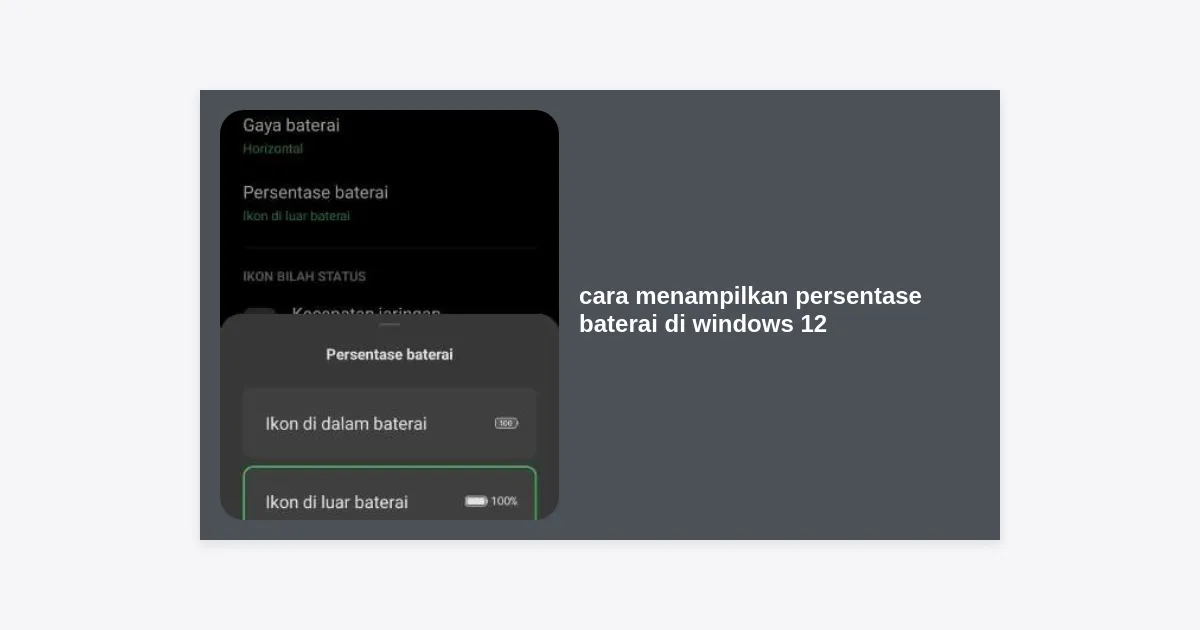
Windows 12 hadir dengan antarmuka yang lebih modern, minimalis, dan cerdas. Namun, bagi pengguna baru, navigasi di sistem operasi terbaru ini mungkin terasa sedikit berbeda dibandingkan versi sebelumnya. Salah satu pertanyaan yang paling sering muncul adalah cara menampilkan persentase baterai di Windows 12 secara langsung di taskbar tanpa harus mengarahkan kursor ke ikon baterai.
Memantau daya baterai sangatlah krusial, terutama bagi Anda yang memiliki mobilitas tinggi dan sering bekerja di luar ruangan tanpa akses konstan ke pengisi daya. Mengetahui angka pasti (misalnya 45% atau 12%) memberikan ketenangan pikiran dibandingkan hanya melihat ikon visual yang terkadang kurang akurat. Dalam artikel mendalam ini, kita akan mengupas tuntas berbagai metode untuk mengaktifkan fitur ini, mulai dari pengaturan sistem hingga penggunaan aplikasi pihak ketiga yang lebih canggih.
- Mengapa Menampilkan Persentase Baterai Itu Penting?
- Metode 1: Melalui Menu Settings (Pengaturan)
- Metode 2: Menggunakan Quick Settings Windows 12
- Metode 3: Mengedit Registry Editor (Untuk Pengguna Lanjut)
- Metode 4: Menggunakan Aplikasi Pihak Ketiga Terbaik
- Fitur Manajemen Baterai Baru di Windows 12
- Troubleshooting: Ikon Baterai Hilang?
- Tips Merawat Baterai Laptop Agar Awet di Windows 12
- Kesimpulan
Mengapa Menampilkan Persentase Baterai Itu Penting?
Banyak pengguna bertanya-tanya mengapa Microsoft secara default terkadang hanya menampilkan ikon baterai tanpa angka persentase. Alasan utamanya adalah estetika dan minimalisme. Namun, bagi profesional, angka adalah segalanya. Berikut adalah beberapa alasan mengapa Anda harus menerapkan cara menampilkan persentase baterai di Windows 12:
- Akurasi Estimasi: Ikon grafis hanya memberikan perkiraan kasar. Dengan angka, Anda tahu persis kapan harus mencari stopkontak.
- Manajemen Beban Kerja: Jika Anda tahu baterai tinggal 20%, Anda mungkin akan menunda proses rendering video yang berat dan memilih untuk menyelesaikan pengetikan dokumen.
- Kesehatan Baterai: Menjaga baterai di rentang 20% hingga 80% adalah kunci umur panjang baterai Lithium-ion. Tanpa persentase, sulit untuk menjaga rentang ini.
Metode 1: Melalui Menu Settings (Pengaturan)
Ini adalah cara paling standar dan aman yang disediakan oleh Microsoft. Windows 12 telah memperbarui aplikasi Settings agar lebih intuitif. Ikuti langkah-langkah di bawah ini:
- Klik tombol Start atau tekan tombol Windows di keyboard Anda.
- Pilih ikon roda gigi untuk membuka Settings.
- Pada panel sebelah kiri, pastikan Anda berada di tab System.
- Cari dan klik pada opsi Power & battery.
- Gulir ke bawah hingga Anda menemukan bagian Battery levels atau Battery status.
- Cari opsi bertuliskan “Show battery percentage in the taskbar” dan geser sakelar ke posisi On.
Setelah Anda mengaktifkan opsi ini, Anda akan langsung melihat angka persentase muncul di sebelah ikon baterai di pojok kanan bawah layar Anda. Jika opsi ini tidak muncul, pastikan Windows 12 Anda sudah diperbarui ke versi terbaru melalui Windows Update.
Metode 2: Menggunakan Quick Settings Windows 12
Windows 12 memperkenalkan Quick Settings yang lebih dinamis. Anda bisa melihat persentase baterai tanpa harus masuk ke menu pengaturan yang dalam.
Cukup klik pada area ikon jaringan, suara, dan baterai di taskbar (atau tekan Win + A). Di bagian atas panel yang muncul, Anda akan melihat informasi baterai yang lengkap beserta persentasenya. Meskipun ini tidak menampilkan angka secara permanen di taskbar, ini adalah cara tercepat untuk mengecek status daya tanpa mengganggu alur kerja Anda.
Metode 3: Mengedit Registry Editor (Untuk Pengguna Lanjut)
Jika karena alasan tertentu opsi di menu Settings tidak muncul, Anda bisa memaksanya melalui Registry Editor. Peringatan: Melakukan kesalahan di Registry dapat menyebabkan sistem tidak stabil. Pastikan Anda mengikuti instruksi dengan teliti.
“Registry Editor adalah jantung dari konfigurasi Windows. Selalu lakukan backup sebelum melakukan perubahan apa pun.”
- Tekan Win + R, ketik
regedit, lalu tekan Enter. - Navigasikan ke jalur berikut:
HKEY_CURRENT_USERSoftwareMicrosoftWindowsCurrentVersionExplorerAdvanced - Klik kanan di area kosong di panel sebelah kanan, pilih New > DWORD (32-bit) Value.
- Beri nama nilai baru tersebut
ShowBatteryPercentage. - Klik dua kali pada nilai tersebut dan ubah Value data menjadi 1.
- Restart laptop Anda untuk melihat perubahannya.
Metode 4: Menggunakan Aplikasi Pihak Ketiga Terbaik
Terkadang, fitur bawaan Windows terasa terlalu sederhana. Jika Anda menginginkan tampilan yang lebih kustom, seperti warna yang berubah saat baterai lemah atau ikon yang lebih besar, aplikasi pihak ketiga adalah solusinya. Berikut adalah beberapa rekomendasi aplikasi untuk menerapkan cara menampilkan persentase baterai di Windows 12 dengan lebih gaya:
- BatteryBar: Aplikasi klasik yang sangat ringan. Ia menampilkan batang baterai yang presisi di taskbar Anda.
- Pure Battery Analytics: Tersedia di Microsoft Store, aplikasi ini memberikan grafik penggunaan baterai yang sangat detail.
- Percentage: Aplikasi open-source kecil yang hanya berfungsi menampilkan angka persentase di system tray dengan font yang bersih.
Aplikasi-aplikasi ini biasanya lebih disukai oleh power users karena mereka memberikan informasi tambahan seperti wear level (tingkat keausan) baterai dan estimasi waktu tersisa yang lebih akurat berdasarkan pola penggunaan real-time.
Fitur Manajemen Baterai Baru di Windows 12
Windows 12 tidak hanya sekadar sistem operasi; ia dilengkapi dengan kecerdasan buatan (AI) untuk mengelola daya. Fitur baru seperti AI Battery Optimization secara cerdas mempelajari kapan Anda biasanya menggunakan laptop dengan performa tinggi dan kapan Anda hanya browsing santai.
Dengan fitur ini, sistem akan menyesuaikan kecerahan layar, kecepatan prosesor, dan aktivitas latar belakang secara otomatis. Selain itu, ada fitur Smart Charging yang mencegah baterai terisi penuh hingga 100% jika laptop terus-menerus terhubung ke listrik, guna memperpanjang umur sel baterai.
Troubleshooting: Ikon Baterai Hilang?
Terkadang, masalahnya bukan hanya persentase yang tidak muncul, melainkan seluruh ikon baterai yang hilang dari taskbar. Jangan panik, berikut cara memperbaikinya:
- Buka Device Manager (Klik kanan pada Start > Device Manager).
- Cari bagian Batteries.
- Klik kanan pada Microsoft AC Adapter dan Microsoft ACPI-Compliant Control Method Battery, lalu pilih Disable device.
- Setelah itu, klik kanan lagi dan pilih Enable device.
- Jika belum muncul, pilih Uninstall device pada keduanya, lalu restart laptop Anda. Windows akan menginstal ulang driver secara otomatis.
Tips Merawat Baterai Laptop Agar Awet di Windows 12
Mengetahui cara menampilkan persentase baterai di Windows 12 hanyalah langkah awal. Langkah selanjutnya adalah memastikan baterai tersebut bertahan lama selama bertahun-tahun. Berdasarkan data teknis, berikut tips terbaiknya:
| Tindakan | Manfaat |
|---|---|
| Gunakan Mode Efisiensi | Mengurangi penggunaan CPU untuk aplikasi latar belakang. |
| Hindari Suhu Ekstrem | Panas adalah musuh utama baterai Lithium. |
| Aktifkan Battery Saver | Otomatis aktif saat baterai mencapai 20%. |
| Kurangi Kecerahan Layar | Layar adalah komponen paling boros energi. |
Selain tips di atas, pastikan Anda selalu menggunakan pengisi daya (charger) original. Charger KW atau pihak ketiga yang tidak berkualitas seringkali memiliki tegangan yang tidak stabil, yang dapat merusak sirkuit pengisian daya pada laptop Anda dalam jangka panjang.
Kesimpulan
Menerapkan cara menampilkan persentase baterai di Windows 12 adalah langkah sederhana namun sangat berdampak pada produktivitas dan ketenangan pikiran Anda. Baik Anda memilih menggunakan fitur bawaan di menu Settings, melakukan tweaking via Registry, atau menggunakan aplikasi pihak ketiga yang lebih informatif, yang terpenting adalah Anda memiliki kontrol penuh atas perangkat Anda.
Windows 12 memberikan fleksibilitas lebih bagi penggunanya untuk mengatur antarmuka sesuai kebutuhan. Dengan memantau persentase baterai secara rutin, Anda tidak hanya menghindari mati lampu mendadak saat bekerja, tetapi juga bisa menerapkan praktik perawatan baterai yang lebih baik.
Apakah Anda memiliki tips lain dalam mengoptimalkan Windows 12? Atau mungkin Anda menemukan kendala saat mencoba langkah-langkah di atas? Jangan ragu untuk mengeksplorasi lebih lanjut dan pastikan sistem operasi Anda selalu dalam kondisi prima!