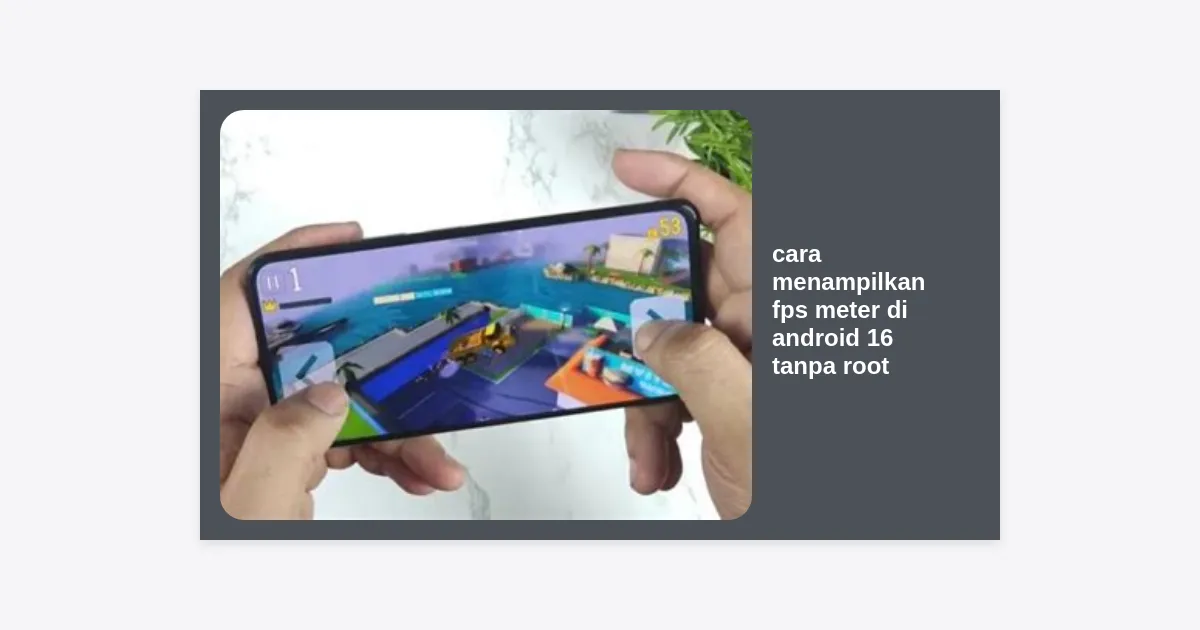
Pernahkah Anda merasa permainan favorit Anda di HP tiba-tiba terasa patah-patah atau lagging? Sebagai gamer mobile, kenyamanan visual sangat bergantung pada stabilitas frame rate. Mengetahui cara menampilkan fps meter di android 16 tanpa root adalah langkah krusial bagi siapa saja yang ingin memantau performa perangkat mereka secara real-time tanpa harus mengorbankan garansi atau keamanan sistem melalui proses rooting.
Di versi Android 16 terbaru, Google semakin memperketat keamanan sistem, namun mereka juga memberikan alat bantu bagi pengembang dan pengguna tingkat lanjut untuk memantau kinerja GPU. Dalam artikel komprehensif ini, kita akan mengupas tuntas berbagai metode untuk memunculkan indikator FPS (Frames Per Second) agar Anda bisa bermain game dengan lebih optimal.
- Mengapa Memantau FPS Itu Penting?
- Metode 1: Menggunakan Fitur Bawaan Developer Options (GPUWatch)
- Metode 2: Menggunakan Shizuku dan Aplikasi Pihak Ketiga
- Metode 3: Melalui Perintah ADB (Tanpa Aplikasi Tambahan)
- Rekomendasi Aplikasi FPS Meter Terbaik Tanpa Root
- Tips Optimasi Performa Android 16 untuk Gaming
- Kesimpulan dan Langkah Selanjutnya
Mengapa Memantau FPS Itu Penting?
Sebelum kita masuk ke teknis cara menampilkan fps meter di android 16 tanpa root, mari kita pahami mengapa data ini sangat berharga. FPS atau Frame Per Second merujuk pada jumlah gambar yang dihasilkan oleh GPU (Graphics Processing Unit) dan ditampilkan di layar setiap detiknya.
- Stabilitas Visual: FPS yang tinggi (misalnya 60 FPS atau 120 FPS) memberikan transisi gerakan yang mulus.
- Identifikasi Bottleneck: Dengan FPS meter, Anda bisa tahu apakah lag disebabkan oleh koneksi internet (ping) atau karena beban kerja prosesor yang terlalu berat.
- Pengaturan Grafis: Anda bisa menyesuaikan pengaturan grafis dalam game (Low, Medium, High) berdasarkan kemampuan nyata perangkat Anda.
“Data FPS adalah indikator kejujuran performa sebuah smartphone. Tanpa FPS meter, kita hanya bisa menebak-nebak mengapa sebuah game tidak berjalan lancar.”
Metode 1: Menggunakan Fitur Bawaan Developer Options (GPUWatch)
Android 16 menyempurnakan fitur yang sebelumnya sudah ada di beberapa versi Android murni maupun skin OEM. Fitur ini paling aman karena tidak memerlukan instalasi aplikasi tambahan yang mencurigakan.
Langkah-langkah Mengaktifkan Developer Options:
- Buka menu Settings (Pengaturan) di Android 16 Anda.
- Gulir ke bawah dan pilih About Phone (Tentang Ponsel).
- Cari Build Number (Nomor Versi) dan ketuk sebanyak 7 kali hingga muncul notifikasi “You are now a developer!”.
- Kembali ke menu utama Settings, pilih System > Developer Options.
Mengaktifkan Monitor GPU:
Di dalam Developer Options, cari opsi bernama GPUWatch atau Show Refresh Rate. Di Android 16, Google menyatukan beberapa fungsi monitoring ke dalam panel yang lebih interaktif.
- Aktifkan sakelar GPUWatch.
- Pilih widget yang ingin ditampilkan (biasanya mencakup FPS, GPU Load, dan CPU Load).
- Masuk ke dalam game Anda, dan sebuah overlay kecil akan muncul di sudut layar.
Metode 2: Menggunakan Shizuku dan Aplikasi Pihak Ketiga
Jika fitur bawaan dirasa kurang informatif, cara menampilkan fps meter di android 16 tanpa root yang paling populer saat ini adalah menggunakan bantuan Shizuku. Shizuku memungkinkan aplikasi pihak ketiga mengakses API sistem tingkat tinggi tanpa perlu melakukan rooting.
Apa itu Shizuku?
Shizuku adalah jembatan yang memanfaatkan fitur Wireless Debugging pada Android. Ini memberikan izin “setingkat sistem” kepada aplikasi tertentu secara aman.
Cara Setup Shizuku di Android 16:
- Download aplikasi Shizuku dari Google Play Store.
- Buka Shizuku, lalu pilih menu Pairing di bawah Wireless Debugging.
- Aktifkan Wireless Debugging di Developer Options.
- Masukkan kode pairing yang muncul ke dalam notifikasi Shizuku.
- Tekan Start di aplikasi Shizuku.
Setelah Shizuku aktif, Anda bisa mengunduh aplikasi seperti Scene atau KFMark yang dapat menampilkan FPS meter secara presisi dan real-time di atas game yang sedang berjalan.
Metode 3: Melalui Perintah ADB (Tanpa Aplikasi Tambahan)
Bagi Anda yang memiliki akses ke PC atau laptop, menggunakan ADB (Android Debug Bridge) adalah cara paling teknis namun sangat akurat untuk mendapatkan data performa.
Cara menampilkan fps meter di android 16 tanpa root via ADB:
- Hubungkan HP ke PC menggunakan kabel data berkualitas.
- Pastikan USB Debugging di HP sudah aktif.
- Buka Terminal (Mac/Linux) atau CMD/PowerShell (Windows) di folder platform-tools.
- Ketik perintah berikut untuk memastikan perangkat terdeteksi:
adb devices - Untuk memantau FPS secara langsung, gunakan perintah:
adb shell dumpsys gfxinfo [nama.package.game]
Meskipun metode ini tidak menampilkan angka melayang (overlay) di layar HP secara langsung, data yang dihasilkan sangat mendalam untuk keperluan analisis frame time dan jank.
Rekomendasi Aplikasi FPS Meter Terbaik Tanpa Root
Banyak aplikasi di Play Store yang mengklaim bisa menampilkan FPS, namun tidak semuanya bekerja di Android 16 karena pembatasan API. Berikut adalah aplikasi yang terbukti kompatibel:
| Nama Aplikasi | Kelebihan | Kebutuhan |
|---|---|---|
| DisplayFPS | Ringan, sangat simpel. | Izin Overlay |
| Scene 6 | Sangat detail (Suhu, Watt, FPS). | Shizuku |
| Game Booster (OEM) | Stabil, fitur bawaan pabrikan. | Sudah terpasang |
DisplayFPS biasanya hanya menampilkan refresh rate layar, bukan frame rate game yang sebenarnya. Untuk mendapatkan FPS game murni, sangat disarankan menggunakan aplikasi berbasis Shizuku seperti Scene.
Tips Optimasi Performa Android 16 untuk Gaming
Setelah Anda berhasil menerapkan cara menampilkan fps meter di android 16 tanpa root, Anda mungkin melihat angka FPS yang tidak stabil. Berikut adalah beberapa tips untuk meningkatkannya:
- Matikan Adaptive Battery: Terkadang fitur hemat daya membatasi performa GPU saat bermain game berat.
- Gunakan Game Mode: Android 16 memiliki manajemen proses latar belakang yang lebih agresif dalam Game Mode untuk memprioritaskan resource ke aplikasi aktif.
- Bersihkan Cache Secara Berkala: Cache yang menumpuk bisa menyebabkan stuttering ringan.
- Pantau Suhu: Jika FPS turun drastis setelah 15 menit bermain, kemungkinan besar perangkat Anda mengalami thermal throttling. Gunakan kipas pendingin eksternal jika perlu.
Kesimpulan dan Langkah Selanjutnya
Menampilkan FPS meter bukan sekadar gaya-gayaan, melainkan kebutuhan teknis bagi gamer serius untuk memahami limitasi perangkat mereka. Dengan cara menampilkan fps meter di android 16 tanpa root melalui fitur bawaan GPUWatch atau bantuan Shizuku, Anda mendapatkan kendali penuh atas informasi performa tanpa merusak sistem.
Langkah selanjutnya yang bisa Anda lakukan:
- Coba aktifkan GPUWatch terlebih dahulu karena ini adalah metode termudah.
- Jika butuh data lebih detail, pelajari cara menggunakan Shizuku karena aplikasi modern Android 16 akan banyak bergantung pada izin ini.
- Bandingkan FPS saat menggunakan casing dan tanpa casing untuk melihat pengaruh suhu terhadap performa.
Semoga panduan ini bermanfaat bagi Anda para pejuang 60 FPS! Jika ada kendala dalam proses aktivasi, silakan tinggalkan pertanyaan di kolom komentar atau hubungi komunitas pengembang Android terdekat.