Menginstal sistem operasi terbaru dari Apple pada perangkat non-Apple selalu menjadi tantangan yang menarik bagi para antusias teknologi. Dengan rilisnya versi terbaru, banyak pengguna mencari tutorial install macOS 16 hackintosh opencore intel untuk merasakan fitur-fitur canggih tanpa harus membeli perangkat Mac yang mahal. Meskipun Apple terus beralih ke arsitektur Apple Silicon (M1/M2/M3), komunitas Hackintosh tetap berhasil menjalankan macOS pada prosesor Intel dengan performa yang mengejutkan stabil.
Artikel ini akan membimbing Anda melalui proses yang mendalam, mulai dari persiapan hardware hingga optimasi pasca-instalasi. Membangun sebuah Hackintosh memerlukan ketelitian ekstra, terutama dalam mengonfigurasi EFI Folder dan memilih kext yang tepat agar sistem berjalan mulus layaknya Mac asli.
Daftar Isi
- Persiapan Hardware Intel yang Kompatibel
- Alat dan Bahan yang Dibutuhkan
- Langkah 1: Membuat USB Installer macOS 16
- Langkah 2: Konfigurasi EFI OpenCore
- Langkah 3: Pengaturan BIOS untuk Intel
- Langkah 4: Proses Instalasi macOS 16
- Langkah 5: Post-Installation dan Perbaikan Driver
- Solusi Masalah Umum (Troubleshooting)
- Kesimpulan
Persiapan Hardware Intel yang Kompatibel
Sebelum memulai tutorial install macOS 16 hackintosh opencore intel ini, Anda harus memastikan bahwa perangkat keras Anda memiliki peluang sukses yang tinggi. Tidak semua prosesor Intel didukung dengan cara yang sama oleh macOS 16.
Secara umum, generasi prosesor Intel yang paling stabil untuk macOS saat ini adalah:
- Coffee Lake (Gen 8 & 9): Sangat stabil karena memiliki dukungan native dari model iMac asli.
- Comet Lake (Gen 10): Pilihan terbaik untuk rakitan baru karena performa dan kompatibilitasnya.
- Rocket Lake & Alder Lake (Gen 11, 12, 13, 14): Memerlukan teknik spoofing CPU ID karena Apple tidak pernah menggunakan chip ini, namun tetap bisa berjalan dengan sangat baik menggunakan OpenCore.
Selain CPU, kartu grafis (GPU) adalah faktor penentu. Karena macOS 16 sangat bergantung pada akselerasi Metal, pengguna Intel sangat disarankan menggunakan GPU AMD (seperti seri RX 500, RX 5000, atau RX 6000) atau mengandalkan iGPU Intel UHD Graphics tertentu. GPU NVIDIA seri RTX atau GTX 10xx-30xx sudah tidak didukung lagi untuk akselerasi grafis di versi macOS terbaru.
Alat dan Bahan yang Dibutuhkan
Untuk mengikuti tutorial ini dengan sukses, pastikan Anda telah menyiapkan beberapa hal berikut:
- Flashdisk minimal 16GB (USB 3.0 sangat disarankan).
- Koneksi internet yang stabil untuk mengunduh base system macOS.
- Akses ke komputer (Windows, Linux, atau Mac lain) untuk membuat installer.
- Software ProperTree untuk mengedit file config.plist.
- Software GenSMBIOS untuk menghasilkan nomor seri perangkat Mac palsu.
Penting: Selalu lakukan backup data penting Anda sebelum memodifikasi partisi hard disk. Proses instalasi Hackintosh berisiko menghapus seluruh data pada drive tujuan.
Langkah 1: Membuat USB Installer macOS 16
Langkah pertama dalam tutorial install macOS 16 hackintosh opencore intel adalah membuat media instalasi. Kami merekomendasikan penggunaan OpenCore Bootloader karena merupakan standar industri saat ini yang paling aman dan efisien.
Jika Anda berada di Windows, Anda bisa menggunakan tool bernama macrecovery yang merupakan bagian dari paket OpenCore. Tool ini akan mengunduh file BaseSystem.dmg langsung dari server Apple. Setelah diunduh, Anda perlu memformat flashdisk ke skema GPT (GUID Partition Table) dan membuat dua partisi: satu untuk EFI (FAT32) dan satu untuk installer macOS.
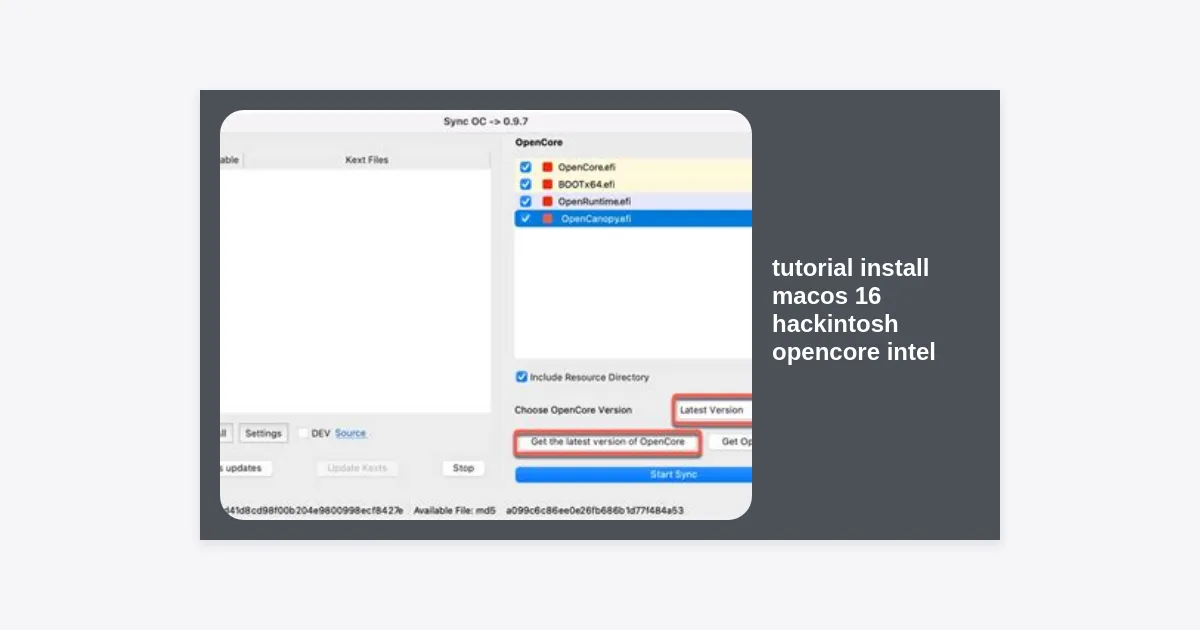
Bagi pengguna yang ingin cara lebih praktis, Anda dapat mengunduh paket OpenCore terbaru melalui tautan di bawah ini:
Langkah 2: Konfigurasi EFI OpenCore
Ini adalah bagian paling krusial dari tutorial install macOS 16 hackintosh opencore intel. Folder EFI adalah jembatan yang memberitahu macOS bagaimana cara berkomunikasi dengan hardware non-Apple Anda. Struktur folder EFI biasanya terlihat seperti ini:
- EFI/BOOT/BOOTx64.efi
- EFI/OC/
- ACPI (DSDT/SSDT)
- Drivers (.efi)
- Kexts (.kext)
- config.plist
Kexts Wajib untuk Intel
Kext (Kernel Extensions) adalah driver untuk macOS. Berikut adalah daftar kext yang wajib ada dalam folder EFI Anda:
- Lilu.kext: Dasar dari hampir semua kext lainnya.
- VirtualSMC.kext: Mengemulasi chip SMC pada Mac asli agar sistem bisa booting.
- WhateverGreen.kext: Diperlukan untuk perbaikan grafis dan output display.
- AppleALC.kext: Untuk mengaktifkan audio onboard.
- Ethernet Kexts: Tergantung pada chip motherboard Anda (misalnya IntelMausi.kext atau LucyRTL8125Ethernet.kext).
Mengonfigurasi config.plist
Gunakan ProperTree untuk membuka file config.plist. Pastikan Anda melakukan “OC Snapshot” agar semua file kext dan driver yang Anda masukkan ke folder terdeteksi secara otomatis oleh file konfigurasi. Pada bagian PlatformInfo, gunakan GenSMBIOS untuk memilih model Mac yang paling mendekati hardware Anda. Misalnya, untuk Intel Gen 10, gunakan model iMac20,1.
Langkah 3: Pengaturan BIOS untuk Intel
Banyak kegagalan dalam tutorial install macOS 16 hackintosh opencore intel disebabkan oleh pengaturan BIOS yang salah. macOS sangat sensitif terhadap cara hardware diinisialisasi. Masuklah ke BIOS Anda dan pastikan pengaturan berikut disesuaikan:
Pengaturan yang Harus Dinonaktifkan (Disable):
- Fast Boot
- Secure Boot
- Serial/COM Port
- Parallel Port
- VT-d (bisa diaktifkan jika
DisableIoMapperdi config.plist diatur ke True) - CSM (Compatibility Support Module) – Harus OFF agar UEFI berjalan murni.
Pengaturan yang Harus Diaktifkan (Enable):
- SATA Mode: AHCI
- VT-x
- Above 4G Decoding
- Hyper-Threading
- Execute Disable Bit
- EHCI/XHCI Hand-off
- OS Type: Windows 8.1/10/11 UEFI Mode
Langkah 4: Proses Instalasi macOS 16
Setelah USB siap dan BIOS dikonfigurasi, hubungkan USB ke port USB 2.0 (jika memungkinkan) untuk menghindari masalah kompatibilitas driver USB saat booting awal. Restart PC dan pilih USB Anda melalui Boot Menu.
Anda akan melihat menu OpenCore. Pilih “Install macOS 16” (atau nama yang sesuai). Proses awal akan memuat banyak teks di layar (verbose mode). Jika berhenti cukup lama, catat baris terakhirnya untuk keperluan troubleshooting.
Jika berhasil masuk ke Recovery Mode:
- Pilih Disk Utility.
- Klik “View” lalu “Show All Devices”.
- Pilih drive target instalasi Anda, lalu klik Erase.
- Format sebagai APFS dengan skema GUID Partition Map. Beri nama (misalnya: “Macintosh HD”).
- Tutup Disk Utility, lalu pilih Install macOS.
- Ikuti petunjuk di layar. Sistem akan restart beberapa kali. Setiap kali restart, pastikan Anda memilih partisi bernama “macOS Installer” di menu OpenCore hingga proses benar-benar selesai.
Langkah 5: Post-Installation dan Perbaikan Driver
Selamat! Jika Anda sudah sampai di desktop, berarti tutorial install macOS 16 hackintosh opencore intel ini hampir selesai. Namun, sistem Anda belum sempurna. Saat ini, Anda masih melakukan booting menggunakan USB.
Memindahkan EFI ke Hard Drive
Gunakan aplikasi MountEFI atau terminal untuk memount partisi EFI pada flashdisk dan partisi EFI pada hard drive internal Anda. Salin seluruh folder EFI dari flashdisk ke partisi EFI hard drive. Sekarang Anda bisa mencabut flashdisk dan booting langsung dari PC.
Memperbaiki iMessage dan iCloud
Seringkali layanan Apple tidak langsung aktif. Pastikan Anda memiliki nilai ROM yang benar (biasanya alamat MAC dari ethernet card Anda) di bagian PlatformInfo pada config.plist. Gunakan nilai serial yang unik yang belum pernah digunakan oleh Mac asli untuk menghindari pemblokiran akun Apple ID.
Optimasi Grafis dan Audio
Gunakan tool seperti Hackintool untuk memeriksa apakah akselerasi grafis (QE/CI) sudah aktif. Jika bar navigasi transparan, berarti grafis sudah oke. Jika audio belum jalan, Anda mungkin perlu mengubah layout-id pada boot-args AppleALC di config.plist Anda.
Solusi Masalah Umum (Troubleshooting)
Dalam menjalankan tutorial install macOS 16 hackintosh opencore intel, Anda mungkin menemui beberapa error populer:
1. Stuck di [EB|#LOG:EXITBS:START]
Ini biasanya masalah terkait manajemen daya atau pengaturan BIOS. Pastikan DevirtualiseMmio dan SetupVirtualMap diatur dengan benar sesuai generasi CPU Intel Anda.
2. Kernel Panic setelah Update
Pastikan kext Anda selalu diperbarui ke versi terbaru sebelum melakukan pembaruan macOS. OpenCore juga harus diupdate secara berkala agar kompatibel dengan kernel macOS 16 yang baru.
3. USB Tidak Terdeteksi
macOS memiliki batas 15 port USB. Anda mungkin perlu melakukan USB Mapping menggunakan USBToolBox di Windows agar port USB Anda terdefinisi dengan benar di macOS.
Kesimpulan
Membangun Hackintosh dengan panduan tutorial install macOS 16 hackintosh opencore intel memang membutuhkan kesabaran dan ketelitian. Namun, hasil akhirnya sangat sepadan. Anda mendapatkan mesin dengan performa tinggi untuk kebutuhan kreatif seperti editing video, desain grafis, atau pengembangan aplikasi iOS dengan biaya yang jauh lebih terjangkau.
Ingatlah bahwa Hackintosh adalah proyek komunitas. Selalu baca dokumentasi resmi OpenCore (Dortania Guide) dan bergabunglah dengan forum-forum seperti r/hackintosh atau TonyMacx86 jika Anda mengalami kesulitan yang spesifik. Tetaplah eksplorasi, karena dunia teknologi selalu berkembang, dan setiap update macOS membawa tantangan baru yang menarik untuk ditaklukkan.
Disclaimer: Tutorial ini ditujukan untuk tujuan edukasi. Menginstal macOS pada hardware non-Apple melanggar EULA (End User License Agreement) Apple. Lakukan dengan risiko ditanggung sendiri.