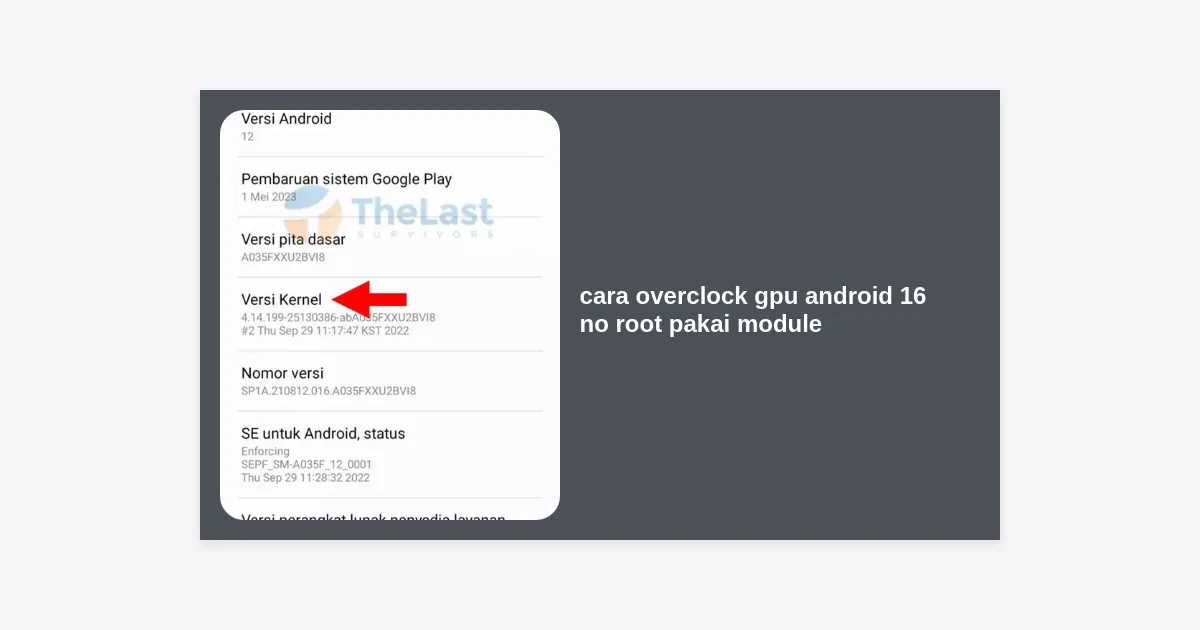
Apakah Anda merasa performa gaming di perangkat Android 16 Anda mulai menurun? Atau mungkin Anda ingin menjalankan game AAA dengan frame rate yang lebih stabil tanpa harus melakukan proses rooting yang berisiko? Mencari cara overclock gpu android 16 no root pakai module adalah solusi yang paling banyak dicari oleh para mobile gamers saat ini. Dengan perkembangan sistem operasi Android yang semakin ketat dalam hal keamanan, melakukan modifikasi hardware secara aman menjadi tantangan tersendiri.
Dalam artikel mendalam ini, kita akan membahas secara tuntas bagaimana mengoptimalkan unit pemroses grafis (GPU) Anda tanpa menyentuh sistem root. Kita akan memanfaatkan teknologi Shizuku dan beberapa module optimasi pihak ketiga yang dirancang khusus untuk lingkungan Android terbaru. Mari kita bedah langkah demi langkah agar HP Anda menjadi mesin gaming yang gahar.
- Apa Itu Overclock GPU di Android?
- Mengenal Arsitektur Performa Android 16
- Persiapan Sebelum Melakukan Overclock No Root
- Langkah-langkah Cara Overclock GPU Android 16 No Root Pakai Module
- Rekomendasi Module dan Aplikasi Pendukung
- Risiko dan Keamanan: Apa yang Perlu Diperhatikan?
- Tips Tambahan Menjaga Suhu HP Saat Overclock
- Pertanyaan yang Sering Diajukan (FAQ)
- Kesimpulan dan Langkah Selanjutnya
Apa Itu Overclock GPU di Android?
Overclocking adalah proses meningkatkan kecepatan clock (clock speed) dari sebuah komponen hardware di atas spesifikasi standar pabrik. Pada konteks smartphone, GPU (Graphics Processing Unit) bertanggung jawab penuh atas rendering grafis. Dengan meningkatkan frekuensi kerja GPU, perangkat dapat memproses data visual lebih cepat, yang berujung pada peningkatan Frame Per Second (FPS) saat bermain game berat seperti Genshin Impact atau PUBG Mobile.
Secara tradisional, overclocking memerlukan akses kernel yang hanya bisa didapat melalui root. Namun, berkat optimasi pada level API Android modern, kini muncul metode cara overclock gpu android 16 no root pakai module yang bekerja dengan cara memanipulasi profil performa sistem dan menghapus batasan thermal throttling sementara waktu melalui perintah ADB (Android Debug Bridge).
Mengenal Arsitektur Performa Android 16
Android 16 membawa perubahan signifikan pada cara sistem mengelola sumber daya hardware. Google memperkenalkan sistem manajemen daya yang lebih cerdas, namun seringkali terlalu membatasi performa GPU demi menjaga daya tahan baterai. Inilah alasan mengapa banyak pengguna merasa HP mereka cepat panas namun FPS justru turun (throttling).
Dengan memahami cara overclock gpu android 16 no root pakai module, kita sebenarnya sedang “memaksa” sistem untuk memberikan prioritas penuh pada GPU. Android 16 memiliki fitur ‘Performance Boost’ tersembunyi yang bisa diaktifkan melalui shell command tanpa merusak garansi perangkat Anda.
Persiapan Sebelum Melakukan Overclock No Root
Sebelum kita masuk ke tutorial teknis, ada beberapa syarat wajib yang harus Anda penuhi agar proses ini berjalan lancar. Pastikan Anda mengikuti daftar periksa di bawah ini:
- Baterai Minimal 60%: Proses ini mengonsumsi daya yang cukup besar saat pengujian.
- Aktifkan Developer Options: Buka Settings > About Phone > Tap Build Number 7 kali.
- USB Debugging & Wireless Debugging: Aktifkan kedua fitur ini di dalam Developer Options. Ini sangat krusial untuk menjalankan module tanpa root.
- Koneksi Wi-Fi: Diperlukan untuk proses pairing Shizuku atau LADB.
- Aplikasi Shizuku: Bertindak sebagai jembatan antara aplikasi pihak ketiga dengan sistem Android 16.
Langkah-langkah Cara Overclock GPU Android 16 No Root Pakai Module
Berikut adalah panduan teknis yang paling efektif untuk mengoptimalkan GPU Anda. Kita akan menggunakan kombinasi Shizuku dan aplikasi optimasi performa.
1. Menginstal dan Menjalankan Shizuku
Shizuku adalah kunci utama dalam cara overclock gpu android 16 no root pakai module. Aplikasi ini memungkinkan aplikasi lain menjalankan perintah dengan hak akses sistem melalui ADB secara nirkabel.
- Unduh Shizuku dari Play Store atau GitHub resmi.
- Buka aplikasi, pilih “Pairing” di bawah menu Wireless Debugging.
- Masukkan kode pairing yang muncul di notifikasi sistem ke dalam aplikasi Shizuku.
- Setelah berhasil, klik “Start” untuk menjalankan layanan Shizuku.
2. Memasang Module Optimasi (Scene 6 atau Brevent)
Setelah Shizuku aktif, kita membutuhkan “module” atau interface untuk mengatur frekuensi GPU. Salah satu yang terbaik adalah Scene 6 atau Brevent.
- Buka aplikasi Scene 6.
- Berikan izin akses melalui Shizuku.
- Masuk ke menu “Performance Configuration”.
- Cari opsi “GPU Turbo” atau “GPU Frequency Scaling”.
- Pilih profil “Performance” atau “Extreme” untuk meningkatkan batas clock GPU Anda.
Catatan Penting: Metode ini tidak secara fisik mengubah batas voltase hardware (seperti root overclocking), melainkan memaksa GPU untuk tetap berada pada frekuensi tertinggi (Max Clock) lebih lama tanpa terpengaruh oleh limitasi software bawaan.
Rekomendasi Module dan Aplikasi Pendukung
Untuk memaksimalkan cara overclock gpu android 16 no root pakai module, Anda bisa mempertimbangkan beberapa tool berikut yang sudah teruji kompatibel dengan Android 16:
| Nama Aplikasi/Module | Fungsi Utama | Status Root |
|---|---|---|
| Shizuku | Jembatan API Sistem | No Root |
| Scene 6 | GPU/CPU Controller | No Root (via Shizuku) |
| LADB | Local ADB Shell | No Root |
| SetEdit | Database Editor (Tweak System) | No Root |
Risiko dan Keamanan: Apa yang Perlu Diperhatikan?
Meskipun metode cara overclock gpu android 16 no root pakai module jauh lebih aman daripada rooting, tetap ada beberapa hal yang harus Anda waspadai. Menurut data dari beberapa forum developer, meningkatkan beban kerja GPU secara paksa dapat menyebabkan beberapa hal:
- Peningkatan Suhu: GPU yang bekerja pada frekuensi maksimal akan menghasilkan panas lebih tinggi. Jika suhu mencapai di atas 45°C, sebaiknya hentikan penggunaan.
- Konsumsi Baterai Boros: Anda mungkin akan melihat penurunan persentase baterai yang lebih cepat dari biasanya.
- Stabilitas Aplikasi: Beberapa game mungkin mengalami crash jika driver GPU dipaksa bekerja di luar profil standar secara terus-menerus.
Tips Tambahan Menjaga Suhu HP Saat Overclock
Agar pengalaman gaming Anda tetap lancar setelah menerapkan cara overclock gpu android 16 no root pakai module, ikuti tips berikut untuk menjaga kesehatan hardware Anda:
- Gunakan Cooler Eksternal: Fan cooler smartphone sangat membantu membuang panas saat GPU dipacu maksimal.
- Matikan Background Apps: Gunakan fitur ‘Freeze’ pada aplikasi Scene 6 untuk mematikan aplikasi sosial media yang berjalan di latar belakang.
- Main di Ruangan Ber-AC: Lingkungan sekitar sangat mempengaruhi suhu internal chipset Snapdragon atau MediaTek Anda.
- Jangan Sambil Charging: Mengisi daya sambil bermain game dengan kondisi overclock sangat berbahaya bagi kesehatan baterai (battery swelling).
Pertanyaan yang Sering Diajukan (FAQ)
Apakah overclock no root ini permanen?
Tidak. Karena kita menggunakan metode ADB/Shizuku, pengaturan ini biasanya akan ter-reset setelah HP di-reboot. Anda perlu menjalankan layanan Shizuku kembali untuk mengaktifkan module-nya.
Apakah cara ini bisa merusak HP?
Sangat jarang terjadi kerusakan permanen pada metode no root karena sistem Android memiliki proteksi hardware (thermal shutdown). Jika HP terlalu panas, sistem akan otomatis mati untuk melindungi komponen.
Apakah semua chipset mendukung overclock no root?
Sebagian besar chipset Snapdragon seri 7 dan 8 serta MediaTek Dimensity mendukung optimasi ini. Namun, efektivitasnya tergantung pada vendor HP (Samsung, Xiaomi, Realme, dll) dalam membatasi akses API sistem.
Kesimpulan dan Langkah Selanjutnya
Mengoptimalkan performa grafis melalui cara overclock gpu android 16 no root pakai module adalah cara cerdas bagi para antusias gaming untuk mendapatkan performa ekstra tanpa mengorbankan keamanan sistem. Dengan memanfaatkan Shizuku dan module seperti Scene 6, Anda dapat membuka potensi tersembunyi dari chipset smartphone Anda.
Ingatlah bahwa keseimbangan antara performa dan suhu adalah kunci utama. Jangan memaksakan perangkat Anda bekerja di luar batas kemampuannya dalam jangka waktu yang terlalu lama. Sekarang, saatnya Anda mencoba tutorial di atas dan rasakan perbedaan FPS yang signifikan pada game favorit Anda!
Langkah selanjutnya: Unduh aplikasi Shizuku, aktifkan Wireless Debugging, dan mulailah bereksperimen dengan profil performa yang paling cocok untuk perangkat Android 16 Anda. Selamat mencoba!