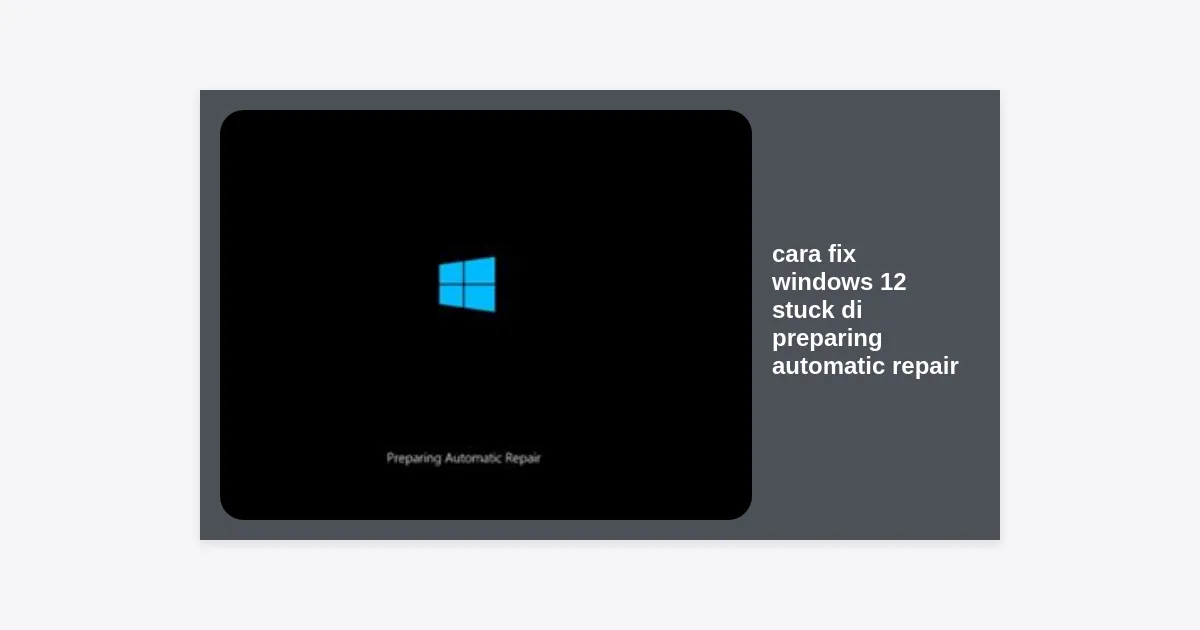
Menghadapi masalah saat menyalakan komputer adalah hal yang sangat menjengkelkan, apalagi jika Anda sedang terburu-buru untuk bekerja atau mengerjakan tugas. Salah satu masalah yang paling sering dikeluhkan oleh pengguna sistem operasi terbaru adalah bagaimana cara fix windows 12 stuck di preparing automatic repair. Pesan ini biasanya muncul dalam bentuk loop atau lingkaran setan, di mana komputer mencoba memperbaiki dirinya sendiri namun gagal dan kembali ke layar yang sama secara terus-menerus.
Meskipun Windows 12 hadir dengan berbagai fitur kecerdasan buatan (AI) yang canggih untuk pemulihan sistem, kegagalan booting tetap bisa terjadi akibat kerusakan file sistem, masalah pada hardware, atau update yang tidak sempurna. Artikel ini akan mengupas tuntas secara mendalam mengenai langkah-langkah teknis dan praktis untuk mengatasi masalah tersebut agar perangkat Anda kembali normal tanpa kehilangan data berharga.
Daftar Isi Panduan Perbaikan Windows 12
| Topik Bahasan | Link Navigasi |
|---|---|
| Penyebab Utama Windows 12 Stuck Repair | Lihat Penjelasan |
| Metode 1: Hard Reboot & Power Cycle | Langkah 1 |
| Metode 2: Masuk ke Safe Mode | Langkah 2 |
| Metode 3: Menggunakan Command Prompt (CMD) | Langkah 3 |
| Metode 4: Rebuild BCD dan Fix Boot | Langkah 4 |
| Metode 5: Disable Automatic Repair Tool | Langkah 5 |
| Solusi Akhir: Instalasi Ulang | Langkah Final |
Apa Penyebab Windows 12 Stuck di Preparing Automatic Repair?
Sebelum kita masuk ke tutorial cara fix windows 12 stuck di preparing automatic repair, sangat penting untuk memahami mengapa hal ini terjadi. Fitur Automatic Repair sebenarnya adalah mekanisme pertahanan Windows untuk memperbaiki error saat startup. Namun, fitur ini bisa terjebak dalam loop jika:
- Registry Windows Rusak: File konfigurasi sistem yang korup mencegah Windows memuat kernel dengan benar.
- Masalah BCD (Boot Configuration Data): Data yang memberitahu komputer cara memulai Windows hilang atau rusak.
- Driver Tidak Kompatibel: Update driver terbaru yang tidak stabil seringkali menjadi pemicu utama pada Windows 12.
- Kerusakan Hardware: Bad sector pada SSD atau kegagalan modul RAM.
- Interupsi Update: Mematikan laptop saat proses update Windows sedang berjalan.
Catatan Penting: Menurut data statistik dari forum teknologi global, sekitar 40% masalah startup loop pada Windows disebabkan oleh kegagalan update software yang tidak sempurna. Pastikan baterai laptop Anda selalu terisi saat melakukan pembaruan sistem.
Metode 1: Lakukan Hard Reboot dan Power Cycle
Langkah pertama yang paling sederhana dalam cara fix windows 12 stuck di preparing automatic repair adalah dengan melakukan Power Cycle. Cara ini bertujuan untuk membuang sisa daya listrik statis yang mungkin mengganggu komponen hardware.
- Tekan dan tahan tombol Power selama 10-15 detik hingga komputer benar-benar mati.
- Cabut kabel charger (untuk laptop) atau kabel power (untuk PC).
- Jika memungkinkan, lepas baterai laptop Anda.
- Biarkan perangkat selama 2-3 menit.
- Pasang kembali semuanya dan nyalakan komputer.
Seringkali, langkah sederhana ini mampu menyegarkan konfigurasi hardware dan membuat Windows 12 berhasil melewati layar perbaikan otomatis.
Metode 2: Masuk ke Safe Mode dan Uninstall Update Terakhir
Jika hard reboot tidak berhasil, Anda perlu masuk ke Safe Mode. Safe Mode menjalankan Windows dengan driver minimal, sehingga kita bisa menghapus penyebab masalah. Ini adalah bagian krusial dari cara fix windows 12 stuck di preparing automatic repair.
- Saat muncul layar “Preparing Automatic Repair”, tunggu hingga muncul layar biru “Choose an option”.
- Pilih Troubleshoot > Advanced Options > Startup Settings.
- Klik tombol Restart.
- Setelah restart, tekan tombol 4 atau F4 untuk masuk ke Safe Mode.
- Setelah masuk ke desktop Safe Mode, buka Control Panel > Uninstall a Program > View Installed Updates.
- Hapus update terbaru yang diinstal sesaat sebelum masalah muncul.
Metode 3: Menggunakan Command Prompt untuk Perbaikan File Sistem
Command Prompt (CMD) adalah alat yang sangat kuat. Dalam strategi cara fix windows 12 stuck di preparing automatic repair, kita akan menggunakan perintah SFC dan DISM untuk memperbaiki file sistem yang korup.
Langkah-langkah menjalankan SFC dan DISM:
- Pada menu Advanced Options, pilih Command Prompt.
- Ketik perintah berikut dan tekan Enter setelah masing-masing baris:
sfc /scannowchkdsk c: /f /r
- Tunggu hingga proses verifikasi mencapai 100%. Jika ada file yang rusak, Windows akan otomatis menggantinya.
Perintah chkdsk sangat berguna jika masalahnya terletak pada bad sector di media penyimpanan Anda (HDD/SSD). Proses ini mungkin memakan waktu 30 menit hingga 1 jam tergantung kapasitas penyimpanan Anda.
Metode 4: Rebuild BCD (Boot Configuration Data)
Jika Windows 12 tidak tahu di mana lokasi instalasi sistemnya, ia akan terus-menerus mencoba melakukan perbaikan. Rebuild BCD adalah solusi teknis tingkat lanjut dalam cara fix windows 12 stuck di preparing automatic repair.
Di dalam Command Prompt, ketikkan perintah berikut secara berurutan:
bootrec /fixmbrbootrec /fixbootbootrec /scanosbootrec /rebuildbcd
Jika muncul pertanyaan “Add installation to boot list?”, tekan tombol Y lalu Enter. Restart komputer Anda dan lihat apakah loop sudah berhenti.
Metode 5: Disable Automatic Repair Tool (Langkah Alternatif)
Kadang-kadang, fitur Automatic Repair itu sendiri yang mengalami error sehingga terus muncul meski tidak ada masalah serius. Anda bisa mencoba menonaktifkannya sementara untuk melihat apakah Windows bisa booting secara normal.
- Buka Command Prompt dari menu Troubleshoot.
- Ketik perintah:
bcdedit /set {default} recoveryenabled No - Tekan Enter dan restart komputer.
Jika Windows berhasil masuk ke desktop, berarti masalahnya hanya pada mekanisme trigger repair yang terlalu sensitif. Namun, jika muncul pesan error lain (seperti BSOD), segera aktifkan kembali dengan mengganti kata “No” menjadi “Yes” pada perintah di atas.
Solusi Akhir: Reset PC atau Instalasi Ulang
Jika semua cara fix windows 12 stuck di preparing automatic repair di atas gagal, kemungkinan besar kerusakan sistem sudah terlalu parah. Pilihan terakhir adalah melakukan Reset PC.
- Pilih Troubleshoot > Reset this PC.
- Pilih Keep my files jika Anda ingin mempertahankan dokumen pribadi, atau Remove everything untuk pembersihan total.
- Ikuti instruksi di layar hingga selesai.
Jika Anda memerlukan media instalasi resmi untuk melakukan perbaikan melalui USB, Anda bisa mengunduhnya melalui tautan di bawah ini:
*Gunakan tool ini untuk membuat bootable USB repair.
Kesimpulan
Masalah Windows 12 yang terjebak di layar perbaikan otomatis memang mencemaskan, namun dengan mengikuti panduan cara fix windows 12 stuck di preparing automatic repair di atas, peluang kesembuhan sistem Anda sangat besar. Mulailah dari langkah yang paling ringan seperti Power Cycle, sebelum beralih ke perintah teknis di Command Prompt.
Selalu pastikan untuk melakukan backup data secara rutin ke cloud atau hardisk eksternal untuk menghindari kehilangan data permanen di masa depan. Jika masalah tetap berlanjut meski sudah diinstal ulang, ada baiknya Anda membawa perangkat ke pusat servis resmi karena bisa jadi terdapat kerusakan pada hardware seperti SSD atau Motherboard.
Semoga artikel ini membantu Anda mengatasi masalah Windows 12 Anda. Bagikan artikel ini jika menurut Anda bermanfaat bagi orang lain yang mengalami masalah serupa!