- Pendahuluan: Mengapa Menggunakan DualSense di Windows 12?
- Persiapan Sebelum Menghubungkan Stik PS5
- Metode 1: Cara Konek Stik PS5 ke PC Windows 12 via Bluetooth
- Metode 2: Menggunakan Kabel USB-C (Plug and Play)
- Metode 3: Optimasi Melalui Steam Input
- Metode 4: Menggunakan DS4Windows (Rekomendasi)
- Pentingnya Update Firmware DualSense di PC
- Fitur Unggulan Windows 12 untuk Gamer
- Troubleshooting: Masalah Umum dan Solusinya
- Kesimpulan dan Langkah Selanjutnya
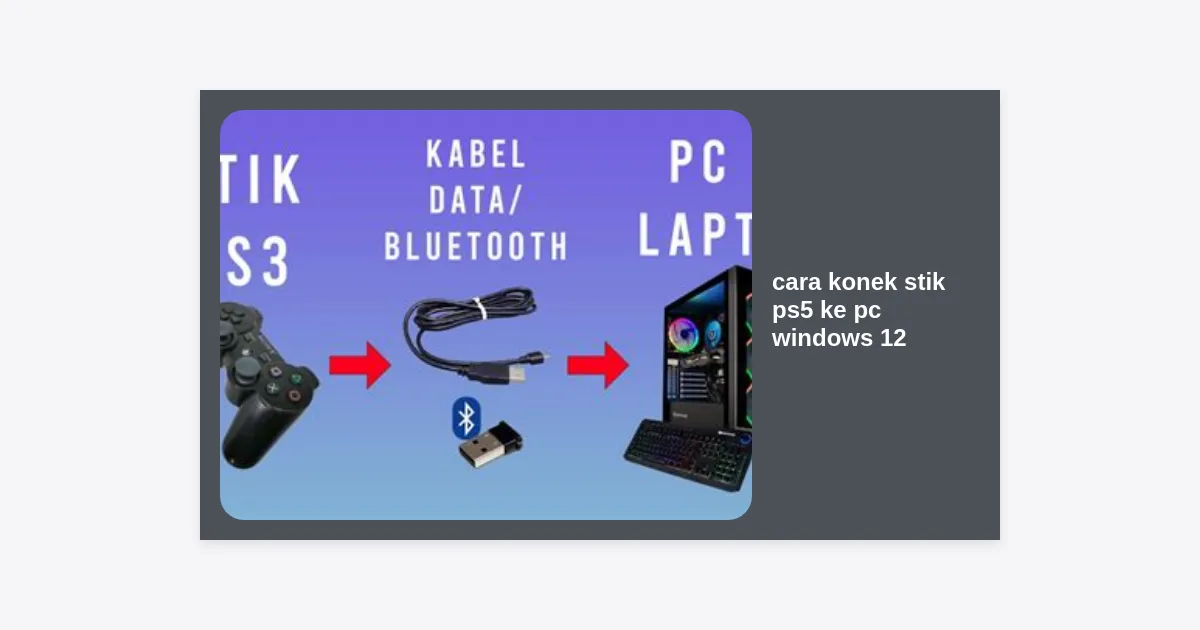
Pendahuluan: Mengapa Menggunakan DualSense di Windows 12?
Kehadiran sistem operasi terbaru dari Microsoft membawa banyak perubahan signifikan dalam ekosistem gaming. Bagi Anda yang memiliki konsol PlayStation 5, mungkin Anda bertanya-tanya mengenai cara konek stik PS5 ke PC Windows 12 agar bisa menikmati pengalaman gaming yang lebih imersif. Stik PS5, atau yang dikenal sebagai DualSense, bukan sekadar kontroler biasa; ia dilengkapi dengan teknologi haptic feedback dan adaptive triggers yang revolusioner.
Bermain game di PC dengan kontroler DualSense memberikan sensasi yang berbeda dibandingkan kontroler standar lainnya. Dengan sistem manajemen driver yang lebih cerdas di Windows 12, proses integrasi perangkat eksternal kini menjadi lebih mulus. Namun, ada beberapa langkah teknis yang perlu Anda pahami agar semua fitur canggih tersebut dapat berfungsi secara optimal di platform Windows.
Dalam panduan komprehensif ini, kita akan mengupas tuntas berbagai metode untuk menghubungkan kontroler kesayangan Anda, mulai dari koneksi nirkabel hingga penggunaan perangkat lunak pihak ketiga yang membantu pemetaan tombol secara presisi.
Persiapan Sebelum Menghubungkan Stik PS5
Sebelum kita masuk ke langkah-langkah teknis cara konek stik PS5 ke PC Windows 12, ada beberapa hal yang wajib Anda persiapkan. Memastikan kesiapan perangkat keras dan perangkat lunak akan meminimalisir risiko kegagalan koneksi atau input lag yang mengganggu.
- Adaptor Bluetooth atau Bluetooth Internal: Pastikan PC Anda mendukung Bluetooth minimal versi 4.0 atau yang lebih baru (disarankan 5.0 ke atas untuk latensi rendah).
- Kabel USB-C ke USB-A/C: Gunakan kabel berkualitas tinggi yang mendukung transfer data, bukan hanya kabel pengisi daya (charging only).
- Update Windows: Pastikan Windows 12 Anda berada pada versi build terbaru untuk mendapatkan driver generik paling stabil.
- Baterai Stik: Pastikan stik PS5 Anda memiliki daya minimal 30% sebelum memulai proses pairing.
Catatan Penting: Beberapa fitur eksklusif seperti haptic feedback dan adaptive triggers biasanya hanya berfungsi maksimal jika Anda menggunakan koneksi kabel USB pada game yang mendukung fitur tersebut secara native.
Metode 1: Cara Konek Stik PS5 ke PC Windows 12 via Bluetooth
Metode nirkabel adalah pilihan favorit bagi banyak gamer karena memberikan kebebasan bergerak. Berikut adalah langkah-langkah detail untuk melakukan pairing Bluetooth di sistem operasi Windows 12 yang baru.
- Buka menu Settings di Windows 12 Anda (bisa dilakukan dengan menekan tombol
Win + I). - Navigasikan ke bagian Bluetooth & Devices pada panel sebelah kiri.
- Pastikan saklar Bluetooth dalam posisi On.
- Klik pada tombol Add Device dan pilih opsi Bluetooth.
- Sekarang, ambil stik PS5 Anda. Tekan dan tahan tombol PS Button (tengah) dan tombol Create/Share (kiri atas touchpad) secara bersamaan selama beberapa detik.
- Lepaskan tombol saat lampu di sekitar touchpad mulai berkedip cepat dengan warna biru. Ini menandakan stik dalam mode pairing.
- Di layar PC Anda, perangkat akan muncul dengan nama Wireless Controller. Klik perangkat tersebut untuk menghubungkan.
Setelah status berubah menjadi “Connected”, stik Anda sudah siap digunakan. Windows 12 memiliki sistem manajemen daya yang lebih baik, sehingga koneksi Bluetooth kini jauh lebih stabil dibandingkan versi Windows sebelumnya.
Metode 2: Menggunakan Kabel USB-C (Plug and Play)
Jika Anda menginginkan latensi nol dan ingin memastikan fitur haptic feedback bekerja dengan power penuh, menggunakan kabel adalah solusi terbaik. Cara konek stik PS5 ke PC Windows 12 melalui USB sangatlah sederhana.
Cukup hubungkan ujung kabel USB-C ke stik PS5 dan ujung lainnya ke port USB di PC Anda. Windows 12 akan secara otomatis mengenali perangkat sebagai kontroler audio dan game. Keuntungan utama metode ini adalah stik Anda akan otomatis terisi dayanya sambil Anda bermain, sehingga Anda tidak perlu khawatir kehabisan baterai di tengah pertempuran sengit.
Metode 3: Optimasi Melalui Steam Input
Bagi pengguna Steam, menghubungkan stik PS5 menjadi jauh lebih mudah berkat fitur Steam Input. Steam memiliki database driver yang sangat lengkap untuk DualSense, bahkan memungkinkan Anda mengubah warna lampu LED pada stik.
Langkah-langkah di Steam:
- Buka aplikasi Steam dan masuk ke mode Big Picture (ikon kotak di pojok kanan atas).
- Masuk ke Settings > Controller.
- Pastikan opsi Enable Steam Input for PlayStation Controllers sudah dicentang.
- Di sini, Anda juga bisa melakukan kalibrasi stik dan mengatur deadzone jika diperlukan.
Dengan menggunakan Steam, hampir semua game yang ada di library Anda akan mengenali stik PS5 sebagai input yang valid, meskipun game tersebut aslinya hanya mendukung kontroler Xbox (X-Input).
Metode 4: Menggunakan DS4Windows (Rekomendasi)
Tidak semua game berada di platform Steam. Untuk game dari Epic Games Store, PC Game Pass, atau emulator, Anda mungkin memerlukan aplikasi pihak ketiga bernama DS4Windows. Aplikasi ini berfungsi untuk “menipu” Windows agar menganggap stik PS5 Anda adalah kontroler Xbox 360, yang memiliki kompatibilitas universal di PC.
Berikut adalah cara menggunakannya:
- Unduh versi terbaru DS4Windows dari situs resminya.
- Ekstrak file dan jalankan aplikasi tersebut.
- Ikuti instruksi instalasi driver pendukung seperti ViGEmBus Driver.
- Hubungkan stik PS5 Anda melalui Bluetooth atau USB.
- DS4Windows akan mendeteksi kontroler Anda dan Anda bisa mulai membuat profil kustom.
Pentingnya Update Firmware DualSense di PC
Seringkali pengguna mengeluhkan koneksi yang sering terputus saat mencoba cara konek stik PS5 ke PC Windows 12. Masalah ini biasanya bersumber dari firmware stik yang sudah usang. Sony kini telah merilis aplikasi resmi untuk Windows yang memungkinkan Anda memperbarui firmware tanpa perlu memiliki konsol PS5.
Anda cukup mengunduh aplikasi Firmware updater for DualSense wireless controller dari situs resmi PlayStation. Hubungkan stik via USB, buka aplikasinya, dan ikuti petunjuk yang muncul. Update firmware sangat krusial untuk meningkatkan stabilitas koneksi Bluetooth dan memperbaiki bug pada sensor gerak.
Fitur Unggulan Windows 12 untuk Gamer
Windows 12 dirancang dengan fokus pada efisiensi AI dan pengalaman gaming. Salah satu fitur yang sangat membantu saat kita menerapkan cara konek stik PS5 ke PC Windows 12 adalah Auto-HDR yang lebih cerdas dan DirectStorage 2.0. Namun, dari sisi kontroler, Windows 12 memiliki panel khusus di Game Bar (Win + G) yang menunjukkan status baterai kontroler pihak ketiga dengan lebih akurat.
Sistem operasi ini juga memiliki isolasi driver yang lebih baik, sehingga jika driver stik PS5 mengalami crash, hal itu tidak akan menyebabkan seluruh sistem menjadi Blue Screen (BSOD). Ini adalah peningkatan besar bagi stabilitas jangka panjang.
Troubleshooting: Masalah Umum dan Solusinya
Meskipun Anda sudah mengikuti cara konek stik PS5 ke PC Windows 12 dengan benar, terkadang masalah teknis tetap muncul. Berikut adalah beberapa solusi untuk masalah yang paling sering ditemui:
1. Kontroler Terdeteksi Tapi Tidak Berfungsi di Game
Ini biasanya terjadi karena konflik antara Steam Input dan driver eksternal seperti DS4Windows. Pastikan Anda hanya menggunakan satu metode pemetaan dalam satu waktu. Jika menggunakan DS4Windows, tutup Steam sepenuhnya.
2. Audio PC Hilang Saat Stik Terhubung
Windows seringkali menganggap stik PS5 sebagai speaker eksternal (karena DualSense memiliki speaker internal). Untuk memperbaikinya:
- Klik ikon speaker di taskbar Windows 12.
- Klik Select sound output.
- Ganti kembali ke speaker utama atau headset Anda.
3. Input Lag atau Delay pada Bluetooth
Masalah ini sering disebabkan oleh gangguan frekuensi 2.4GHz. Pastikan tidak ada perangkat nirkabel lain (seperti router WiFi) yang terlalu dekat dengan adaptor Bluetooth PC Anda. Menggunakan dongle Bluetooth eksternal dengan antena biasanya memberikan hasil yang jauh lebih baik daripada Bluetooth bawaan motherboard yang murah.
Kesimpulan dan Langkah Selanjutnya
Mengetahui cara konek stik PS5 ke PC Windows 12 adalah kunci untuk membuka potensi penuh dari pengalaman gaming modern Anda. Baik Anda memilih kenyamanan Bluetooth atau performa maksimal melalui kabel USB, DualSense tetap menjadi salah satu kontroler terbaik yang bisa Anda gunakan di platform PC saat ini.
Sebagai langkah selanjutnya, pastikan Anda selalu menjaga firmware stik tetap mutakhir dan cobalah bermain game yang mendukung fitur DualSense secara native seperti God of War, Spider-Man: Miles Morales, atau Returnal di PC untuk merasakan sensasi haptic feedback yang sesungguhnya.
Apakah Anda mengalami kesulitan saat mencoba langkah-langkah di atas? Jangan ragu untuk memeriksa kembali pengaturan driver Anda atau mencoba port USB yang berbeda. Selamat bermain!