Apakah Anda sering merasa terganggu dengan iklan yang muncul tiba-tiba saat sedang asyik browsing atau menonton video? Atau mungkin Anda khawatir dengan privasi data saat berselancar menggunakan jaringan internet rumah? Jika iya, maka Anda berada di tempat yang tepat. Mempelajari cara setting DNS AdGuard di router IndiHome adalah langkah cerdas untuk menciptakan pengalaman internet yang lebih bersih, aman, dan cepat bagi seluruh anggota keluarga.
Banyak pengguna IndiHome yang mengeluhkan lambatnya loading halaman web akibat banyaknya skrip iklan dan pelacak (tracker) yang dimuat di latar belakang. Dengan mengganti DNS bawaan ISP ke AdGuard DNS, Anda tidak hanya memblokir iklan di tingkat jaringan, tetapi juga meningkatkan keamanan dari situs phishing dan konten berbahaya lainnya. Artikel ini akan mengupas tuntas langkah-langkah teknis untuk berbagai model router IndiHome populer seperti ZTE, Huawei, dan Nokia.
- Apa Itu AdGuard DNS dan Mengapa Sangat Populer?
- Keuntungan Menggunakan AdGuard DNS di IndiHome
- Persiapan Sebelum Melakukan Setting Router
- Cara Setting DNS AdGuard di Router ZTE (F609/F660)
- Cara Setting DNS AdGuard di Router Huawei (HG8245H)
- Cara Setting DNS AdGuard di Router Nokia (G-240W-F)
- Daftar Alamat IP AdGuard DNS (IPv4 & IPv6)
- Cara Verifikasi Apakah DNS Sudah Aktif
- Solusi Jika DNS Tidak Berfungsi (Troubleshooting)
- Pertanyaan yang Sering Diajukan (FAQ)
- Kesimpulan dan Langkah Selanjutnya
Apa Itu AdGuard DNS dan Mengapa Sangat Populer?
AdGuard DNS adalah layanan resolusi nama domain (DNS) publik yang fokus pada privasi dan pemblokiran konten. Berbeda dengan DNS standar yang hanya menerjemahkan nama domain (seperti google.com) menjadi alamat IP, AdGuard DNS memiliki lapisan filter tambahan. Filter ini secara otomatis memutus koneksi ke server iklan, pelacak, dan situs web berbahaya sebelum perangkat Anda sempat mengunduhnya.
Layanan ini menjadi populer di kalangan pengguna teknologi karena sifatnya yang server-side. Artinya, Anda tidak perlu menginstal aplikasi tambahan di setiap HP atau laptop. Cukup dengan menerapkan cara setting DNS AdGuard di router IndiHome, semua perangkat yang terhubung ke Wi-Fi rumah secara otomatis akan terlindungi.
Keuntungan Menggunakan AdGuard DNS di IndiHome
Mengapa Anda harus repot-repot mengganti pengaturan DNS router Anda? Berikut adalah beberapa alasan kuat berdasarkan data teknis dan pengalaman pengguna:
- Blokir Iklan Menyeluruh: Iklan banner, pop-up, dan video ads di banyak aplikasi (termasuk game mobile) akan hilang atau berkurang signifikan.
- Peningkatan Kecepatan: Dengan memblokir permintaan ke server iklan, bandwidth internet Anda tidak terbuang sia-sia, sehingga loading halaman terasa lebih ringan.
- Privasi Terjaga: AdGuard memblokir pelacak yang sering digunakan perusahaan periklanan untuk memprofilkan kebiasaan browsing Anda.
- Perlindungan Keluarga: Tersedia opsi “Family Protection” yang secara otomatis memblokir situs dewasa dan mengaktifkan Safe Search pada mesin pencari.
- Gratis dan Tanpa Log: AdGuard berkomitmen untuk tidak menjual data aktivitas DNS Anda kepada pihak ketiga.
Persiapan Sebelum Melakukan Setting Router
Sebelum masuk ke menu teknis, pastikan Anda telah menyiapkan beberapa hal berikut agar proses cara setting DNS AdGuard di router IndiHome berjalan lancar:
- Akses ke Dashboard Router: Pastikan Anda terhubung ke Wi-Fi IndiHome yang ingin diatur.
- IP Address Router: Biasanya adalah
192.168.1.1atau192.168.0.1. - Username & Password Admin: Jika belum pernah diganti, biasanya menggunakan kombinasi admin/admin atau user/user. Untuk router terbaru, cek stiker di bagian bawah perangkat.
- Kabel LAN (Opsional): Disarankan menggunakan kabel LAN agar koneksi stabil saat konfigurasi, namun via Wi-Fi pun bisa dilakukan.
Cara Setting DNS AdGuard di Router ZTE (F609/F660)
Router ZTE seri F609 atau F660 adalah model yang paling banyak digunakan oleh pelanggan IndiHome. Berikut adalah langkah-langkah detailnya:
- Buka browser (Chrome/Edge) dan ketik 192.168.1.1 pada kolom alamat.
- Masukkan username dan password admin Anda.
- Klik pada menu Network yang berada di bagian atas atau samping.
- Pilih sub-menu LAN, lalu klik DHCP Server.
- Cari opsi Assign ISP DNS dan pastikan centangnya dihilangkan (uncheck). Ini penting agar router tidak menggunakan DNS otomatis dari IndiHome.
- Pada kolom DNS Server 1 IP Address, masukkan:
94.140.14.14. - Pada kolom DNS Server 2 IP Address, masukkan:
94.140.15.15. - Klik tombol Submit untuk menyimpan perubahan.
- Restart router Anda untuk memastikan semua perangkat mendapatkan konfigurasi baru.
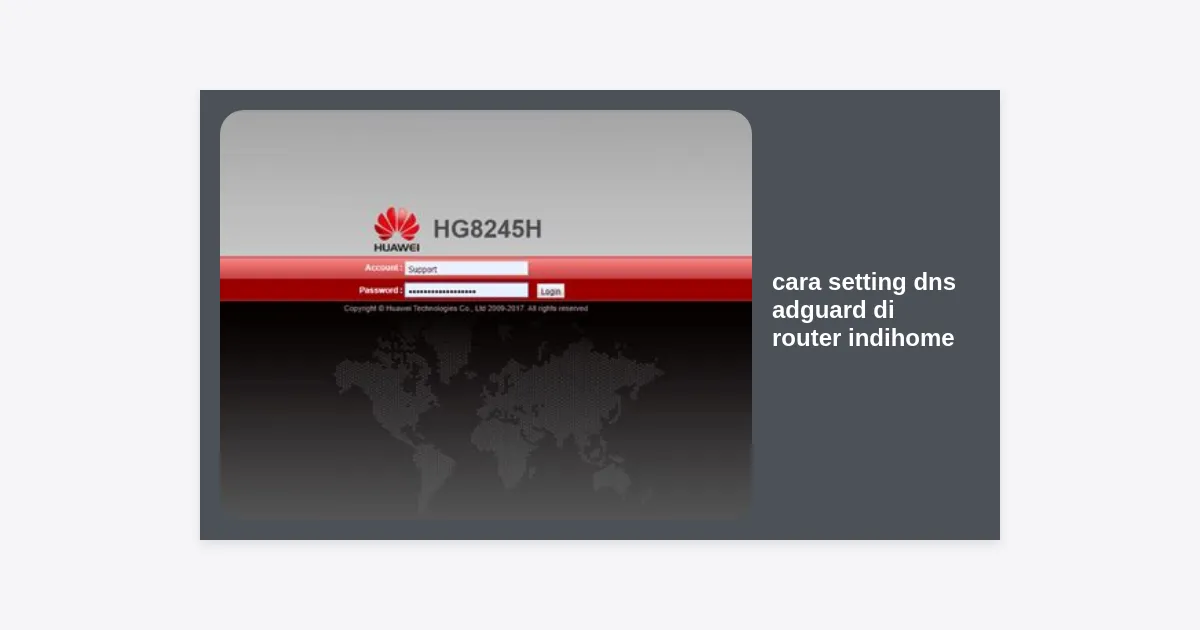
Cara Setting DNS AdGuard di Router Huawei (HG8245H)
Jika Anda mendapatkan modem merk Huawei, tampilannya mungkin sedikit berbeda namun prinsipnya tetap sama. Ikuti panduan ini:
- Akses dashboard router melalui alamat 192.168.1.1.
- Login dengan kredensial admin Anda.
- Pilih tab LAN di menu bagian atas.
- Di sisi kiri, cari menu DHCP Server Configuration.
- Centang bagian Enable Primary DNS dan Enable Secondary DNS (jika ada).
- Masukkan IP AdGuard DNS pada kolom yang tersedia: Primary (94.140.14.14) dan Secondary (94.140.15.15).
- Klik Apply untuk menerapkan pengaturan.
Catatan Penting: Beberapa firmware Huawei versi terbaru mungkin mengunci pengaturan DNS. Jika kolom tersebut abu-abu (tidak bisa diedit), Anda mungkin perlu login menggunakan akun Superadmin.
Cara Setting DNS AdGuard di Router Nokia (G-240W-F)
Router Nokia terkenal dengan antarmukanya yang berwarna putih-biru. Berikut cara mengaturnya:
- Buka alamat IP router (default: 192.168.1.1).
- Login ke akun administrator.
- Masuk ke menu Network > LAN.
- Cari pengaturan DHCP Server.
- Temukan kolom untuk DNS Server 1 dan DNS Server 2.
- Isi dengan alamat IP AdGuard (94.140.14.14 dan 94.140.15.15).
- Klik Save atau Apply.
Daftar Alamat IP AdGuard DNS (IPv4 & IPv6)
AdGuard menyediakan beberapa varian DNS tergantung kebutuhan Anda. Pastikan Anda memilih yang paling sesuai:
| Tipe Layanan | IPv4 Primary / Secondary | Kegunaan |
|---|---|---|
| Default | 94.140.14.14 / 94.140.15.15 | Blokir iklan, tracker, dan malware. |
| Family Protection | 94.140.14.15 / 94.140.15.16 | Default + Blokir konten dewasa. |
| Non-filtering | 94.140.14.140 / 94.140.14.141 | Hanya DNS cepat tanpa blokir apa pun. |
Jika router Anda mendukung IPv6, gunakan alamat berikut:
- Primary:
2a10:50c0::ad1:ff - Secondary:
2a10:50c0::ad2:ff
Cara Verifikasi Apakah DNS Sudah Aktif
Setelah selesai menerapkan cara setting DNS AdGuard di router IndiHome, Anda harus memastikan bahwa sistem sudah bekerja dengan benar. Gunakan metode berikut:
- Gunakan AdGuard Check: Buka situs adguard-dns.io. Jika sudah aktif, akan muncul pesan hijau bertuliskan “Running”.
- DNS Leak Test: Kunjungi dnsleaktest.com dan jalankan tes standar. Jika ISP yang muncul bukan lagi Telkom/IndiHome melainkan AdGuard, berarti konfigurasi berhasil.
- Cek Iklan: Coba buka situs berita yang biasanya penuh iklan banner. Jika area yang biasanya diisi iklan kini kosong atau bersih, selamat!
Solusi Jika DNS Tidak Berfungsi (Troubleshooting)
Terkadang, meskipun pengaturan sudah benar, iklan masih muncul atau internet justru tidak bisa diakses. Jangan panik, berikut solusinya:
- Flush DNS: Pada Windows, buka CMD dan ketik
ipconfig /flushdns. Ini akan menghapus cache DNS lama. - Masalah IPv6: Seringkali IndiHome memberikan alamat IPv6 yang mengabaikan pengaturan IPv4 DNS Anda. Jika iklan masih muncul, coba matikan (disable) fitur IPv6 di menu router Anda.
- Transparent DNS Proxy: Beberapa modem IndiHome memiliki fitur yang memaksa DNS kembali ke ISP. Jika ini terjadi, Anda mungkin perlu menggunakan router tambahan (seperti Mikrotik atau TP-Link) di belakang modem IndiHome.
- Konflik Browser: Cek apakah Anda menggunakan fitur “Secure DNS” di Chrome. Jika iya, matikan atau atur ke “Custom” dengan memasukkan alamat AdGuard.
Pertanyaan yang Sering Diajukan (FAQ)
1. Apakah mengganti DNS di router IndiHome aman?
Sangat aman. Mengganti DNS hanya mengubah cara perangkat Anda mencari alamat IP situs web. AdGuard DNS justru meningkatkan keamanan dengan menyaring situs berbahaya.
2. Apakah kecepatan internet akan berkurang?
Justru sebaliknya. Karena iklan dan pelacak tidak lagi dimuat, beban data menjadi lebih ringan, yang seringkali membuat browsing terasa lebih responsif.
3. Bisakah saya menggunakan AdGuard di HP saja?
Bisa. Di Android 9 ke atas, Anda bisa menggunakan fitur “Private DNS” dan memasukkan hostname dns.adguard.com. Namun, setting di router jauh lebih praktis karena mencakup semua perangkat di rumah.
Kesimpulan dan Langkah Selanjutnya
Menerapkan cara setting DNS AdGuard di router IndiHome adalah investasi waktu yang sangat berharga untuk kenyamanan digital Anda. Dengan mengikuti panduan di atas, Anda telah berhasil meningkatkan level privasi dan kebersihan jaringan internet rumah tanpa biaya tambahan sepeser pun.
Pastikan Anda secara berkala memeriksa apakah pengaturan tersebut masih aktif, terutama jika router mengalami reset otomatis setelah pemadaman listrik atau pembaruan firmware dari pihak IndiHome. Jika Anda ingin kontrol yang lebih mendalam, Anda juga bisa mempertimbangkan untuk menginstal aplikasi AdGuard di perangkat spesifik Anda.
Disclaimer: Penulis tidak berafiliasi dengan AdGuard atau IndiHome. Panduan ini dibuat untuk tujuan edukasi teknis berdasarkan praktik terbaik di industri teknologi jaringan.