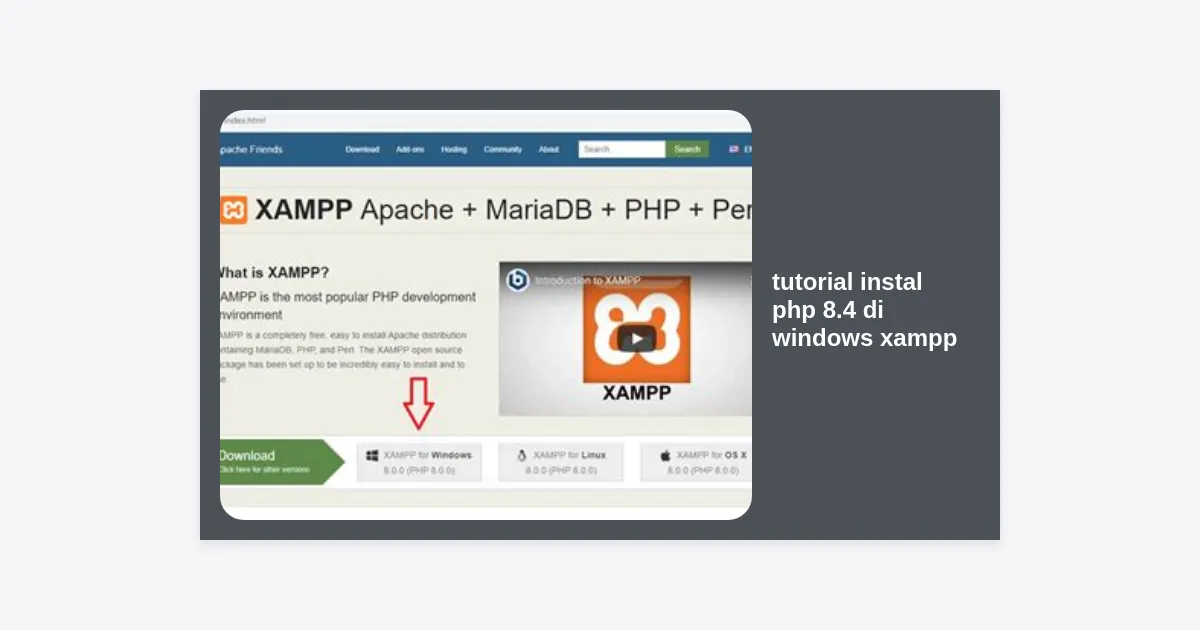
Apakah Anda siap untuk meningkatkan performa pengembangan web Anda ke level berikutnya? Dengan rilisnya PHP 8.4, komunitas pengembang PHP di seluruh dunia sedang antusias menyambut berbagai fitur revolusioner yang ditawarkan. Namun, bagi pengguna setia XAMPP, seringkali pembaruan versi PHP tidak langsung tersedia dalam paket instalasi standar. Oleh karena itu, memahami tutorial instal php 8.4 di windows xampp secara manual menjadi keahlian yang sangat berharga bagi setiap developer modern.
PHP 8.4 bukan sekadar pembaruan rutin. Versi ini membawa perubahan besar seperti Property Hooks, Asymmetric Visibility, dan peningkatan performa JIT (Just-In-Time) compiler yang signifikan. Dalam panduan komprehensif ini, kita akan membahas langkah demi langkah bagaimana mengintegrasikan PHP 8.4 ke dalam lingkungan XAMPP Anda di Windows tanpa merusak proyek yang sudah ada.
Daftar Isi:
- Mengapa Anda Harus Update ke PHP 8.4?
- Persiapan Sebelum Instalasi
- Langkah 1: Download PHP 8.4 untuk Windows
- Langkah 2: Backup Folder PHP Lama
- Langkah 3: Ekstrak dan Konfigurasi Folder PHP 8.4
- Langkah 4: Melakukan Konfigurasi php.ini
- Langkah 5: Update Konfigurasi Apache di XAMPP
- Langkah 6: Verifikasi Instalasi PHP 8.4
- Troubleshooting: Masalah Umum dan Solusinya
- Kesimpulan dan Langkah Selanjutnya
Mengapa Anda Harus Update ke PHP 8.4?
Sebelum kita masuk ke teknis tutorial instal php 8.4 di windows xampp, penting untuk memahami mengapa pembaruan ini sangat krusial. PHP 8.4 memperkenalkan fitur Property Hooks yang memungkinkan developer mendefinisikan logika get dan set secara langsung pada properti kelas, mengurangi boilerplate code hingga 20-30% pada proyek besar.
Selain itu, efisiensi memori pada PHP 8.4 telah ditingkatkan. Berdasarkan benchmark awal, PHP 8.4 menunjukkan peningkatan kecepatan eksekusi sekitar 5-10% dibandingkan PHP 8.3 untuk aplikasi berbasis framework seperti Laravel atau Symfony. Dengan mengikuti tutorial ini, Anda memastikan bahwa lingkungan pengembangan lokal Anda tetap relevan dengan standar industri terbaru.
Persiapan Sebelum Instalasi
Sebelum memulai proses instalasi, ada beberapa persyaratan sistem yang harus dipenuhi agar transisi berjalan mulus:
- XAMPP Terinstal: Pastikan Anda sudah memiliki XAMPP yang terinstal di drive C:xampp atau lokasi pilihan Anda.
- Visual C++ Redistributable: PHP 8.4 memerlukan Visual C++ Redistributable for Visual Studio 2019-2022 (VS16). Jika belum punya, Anda harus mengunduhnya dari situs resmi Microsoft.
- Hak Akses Administrator: Anda memerlukan izin admin untuk mengubah file konfigurasi dan memindahkan folder sistem.
Catatan Penting: Selalu lakukan backup database MySQL/MariaDB Anda sebelum melakukan perubahan besar pada versi PHP untuk menghindari kehilangan data yang tidak terduga.
Langkah 1: Download PHP 8.4 untuk Windows
Hal pertama dalam tutorial instal php 8.4 di windows xampp adalah mendapatkan file binari yang tepat. Anda tidak bisa menggunakan sembarang versi; untuk XAMPP di Windows, Anda wajib menggunakan versi Thread Safe.
Kunjungi situs resmi PHP untuk Windows di windows.php.net. Cari bagian PHP 8.4.x dan pilih link download untuk VS16 x64 Thread Safe (Zip). Jangan memilih versi Non-Thread Safe karena Apache di XAMPP memerlukan Thread Safety untuk berjalan stabil.
Langkah 2: Backup Folder PHP Lama
Keamanan adalah prioritas utama. Jangan langsung menghapus folder PHP lama Anda. Buka direktori instalasi XAMPP Anda (biasanya di C:xampp).
Cari folder bernama php. Klik kanan pada folder tersebut dan pilih “Rename”. Ubah namanya menjadi php_old atau php_version_lama. Dengan melakukan ini, jika terjadi kegagalan pada PHP 8.4, Anda bisa dengan mudah mengembalikan lingkungan kerja Anda ke versi sebelumnya hanya dengan mengganti nama folder kembali.
Langkah 3: Ekstrak dan Konfigurasi Folder PHP 8.4
Setelah file zip PHP 8.4 selesai diunduh, buatlah folder baru di dalam direktori XAMPP Anda dengan nama php. Ekstrak seluruh isi file zip yang Anda download tadi ke dalam folder C:xamppphp yang baru saja dibuat.
Pastikan struktur foldernya benar. Di dalam C:xamppphp, Anda seharusnya melihat file seperti php.exe, php8apache2_4.dll, dan berbagai folder lainnya secara langsung, bukan di dalam sub-folder tambahan.
Langkah 4: Melakukan Konfigurasi php.ini
PHP yang baru diekstrak belum memiliki file konfigurasi aktif. Di dalam folder C:xamppphp, Anda akan menemukan dua file contoh: php.ini-development dan php.ini-production.
- Copy file
php.ini-developmentdan rename menjadiphp.ini. - Buka
php.inimenggunakan text editor seperti Notepad++ atau VS Code. - Cari baris
extension_dir = "ext"dan ubah menjadiextension_dir = "C:xamppphpext"(sesuaikan dengan path XAMPP Anda). - Aktifkan ekstensi yang umum dibutuhkan dengan menghapus tanda titik koma (;) di depan baris berikut:
extension=curlextension=gdextension=mbstringextension=mysqliextension=opensslextension=pdo_mysql
Optimasi OPcache (Opsional tapi Disarankan)
Untuk performa maksimal di PHP 8.4, pastikan OPcache aktif. Cari baris [opcache] dan pastikan zend_extension=opcache tidak memiliki tanda komentar. Ini akan mempercepat loading script PHP Anda secara signifikan.
Langkah 5: Update Konfigurasi Apache di XAMPP
Langkah krusial berikutnya dalam tutorial instal php 8.4 di windows xampp adalah memberitahu Apache di mana letak modul PHP 8.4 yang baru.
Buka folder C:xamppapacheconfextra. Cari file bernama httpd-xampp.conf. Buka file tersebut dan periksa bagian konfigurasi PHP. Biasanya XAMPP menggunakan php8_module. Pastikan path yang tertulis mengarah ke folder php yang baru. Jika Anda hanya mengganti folder php seperti di langkah sebelumnya, biasanya konfigurasi ini tidak perlu banyak diubah, namun pastikan nama file DLL-nya sesuai (misalnya php8apache2_4.dll).
Langkah 6: Verifikasi Instalasi PHP 8.4
Sekarang saatnya pembuktian. Buka XAMPP Control Panel Anda. Jika Apache sedang berjalan, klik “Stop” lalu klik “Start” kembali. Jika indikator Apache berubah menjadi hijau tanpa error, selamat! Anda hampir berhasil.
Untuk memastikan versi yang berjalan benar-benar PHP 8.4, buatlah file baru bernama info.php di folder C:xampphtdocs dengan isi sebagai berikut:
<?php phpinfo(); ?>Buka browser Anda dan akses localhost/info.php. Cari tulisan besar bertuliskan PHP Version 8.4.x. Jika muncul, maka tutorial instal php 8.4 di windows xampp ini telah sukses Anda jalankan!
Troubleshooting: Masalah Umum dan Solusinya
Meskipun Anda sudah mengikuti tutorial ini dengan teliti, terkadang masalah teknis tetap muncul. Berikut adalah beberapa masalah yang sering dialami:
1. Apache Tidak Mau Start (Shutdown Unexpectedly)
Ini biasanya disebabkan oleh ketidakcocokan versi Visual C++. Pastikan Anda menginstal Visual C++ Redistributable x64 terbaru. Selain itu, periksa httpd-xampp.conf; jika ada kesalahan penulisan path, Apache akan gagal dijalankan.
2. Error “The program can’t start because VCRUNTIME140.dll is missing”
Pesan ini mengonfirmasi bahwa library C++ yang dibutuhkan PHP 8.4 belum ada di sistem Windows Anda. Segera unduh dan instal dari situs Microsoft.
3. Ekstensi Tidak Terload (misal: MySQL not found)
Periksa kembali php.ini Anda. Pastikan extension_dir menunjuk ke lokasi yang tepat dan absolut (misal C:xamppphpext). Penggunaan path relatif terkadang menyebabkan error pada beberapa sistem Windows.
Kesimpulan dan Langkah Selanjutnya
Menginstal PHP 8.4 di XAMPP secara manual memberikan Anda kontrol penuh atas lingkungan pengembangan Anda. Dengan fitur-fitur baru seperti Property Hooks dan peningkatan performa yang dibawa PHP 8.4, Anda kini siap membangun aplikasi web yang lebih bersih, cepat, dan modern.
Jangan lupa untuk selalu memperbarui library atau framework yang Anda gunakan (seperti Laravel, CodeIgniter, atau WordPress) agar kompatibel dengan PHP 8.4. Jika Anda mengalami kesulitan saat mengikuti tutorial instal php 8.4 di windows xampp ini, jangan ragu untuk memeriksa log error di folder xamppapachelogserror.log untuk mendapatkan petunjuk lebih spesifik.
Takeaway Utama:
- Gunakan selalu versi Thread Safe untuk XAMPP Apache.
- Backup adalah langkah wajib sebelum melakukan upgrade.
- Konfigurasi
php.iniyang tepat sangat menentukan keberhasilan aktivasi fitur.
Selamat coding dengan PHP 8.4!