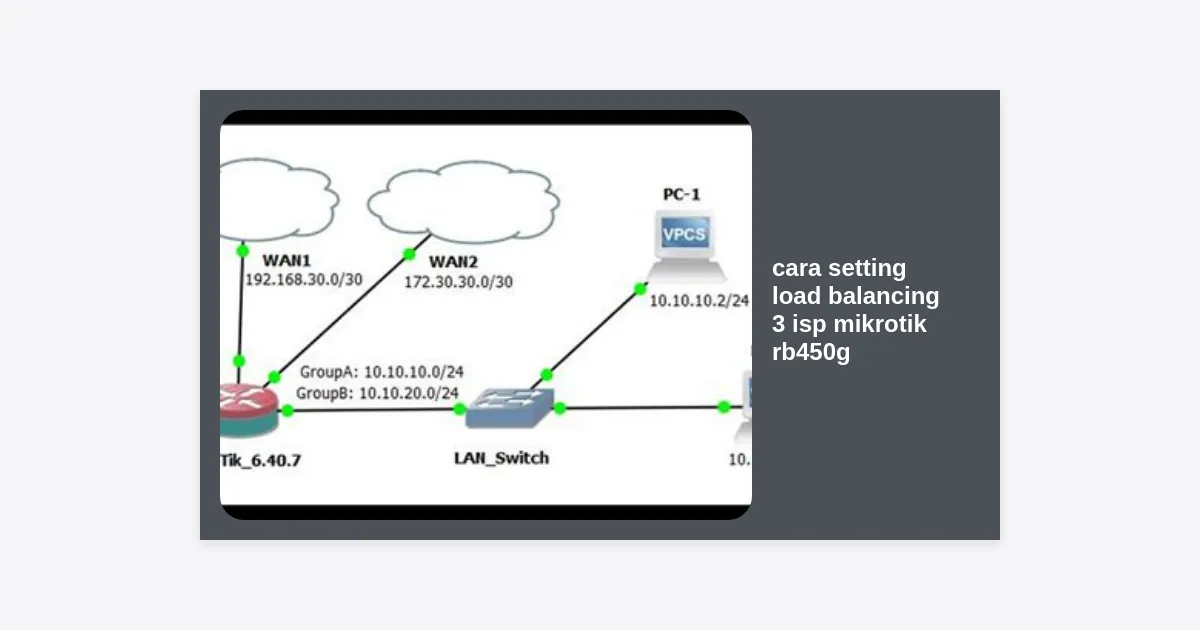
Apakah Anda sering mengalami masalah koneksi internet yang lambat atau sering terputus di kantor atau usaha warnet Anda? Mengandalkan satu penyedia layanan internet (ISP) seringkali tidak cukup untuk memenuhi kebutuhan bandwidth yang tinggi atau menjaga stabilitas koneksi. Solusi cerdas untuk masalah ini adalah dengan menerapkan cara setting load balancing 3 ISP MikroTik RB450G.
MikroTik RB450G adalah perangkat yang sangat mumpuni untuk menangani manajemen trafik yang kompleks. Dengan lima port Gigabit Ethernet, perangkat ini memungkinkan kita untuk menggabungkan tiga jalur internet sekaligus dari provider yang berbeda. Dalam artikel ini, kita akan membahas secara mendalam langkah-langkah teknis, logika di balik metode PCC (Per Connection Classifier), hingga tips optimasi agar jaringan Anda tetap stabil dan kencang.
Daftar Isi
Apa itu Load Balancing dan Mengapa 3 ISP?
Load balancing adalah teknik untuk mendistribusikan beban trafik jaringan di antara dua atau lebih jalur koneksi secara seimbang. Penting untuk dipahami bahwa load balancing tidak selalu berarti menggabungkan kecepatan 10Mbps + 10Mbps menjadi 20Mbps dalam satu proses download tunggal (seperti IDM), melainkan membagi beban pengguna agar tidak menumpuk di satu jalur saja.
Menggunakan 3 ISP memberikan tingkat redundansi yang lebih tinggi dibandingkan hanya 2 ISP. Jika ISP A mengalami gangguan, Anda masih memiliki ISP B dan ISP C sebagai cadangan. Dengan cara setting load balancing 3 ISP MikroTik RB450G yang tepat, transisi antar jalur ini bisa terjadi secara otomatis tanpa disadari oleh pengguna (seamless failover).
“Stabilitas adalah kunci dalam jaringan profesional. Load balancing bukan hanya soal kecepatan, tapi soal ketersediaan layanan (availability).”
Mengenal MikroTik RB450G untuk Load Balancing
MikroTik RB450G adalah seri legendaris yang dikenal karena ketangguhannya. Meskipun ukurannya kecil, ia memiliki prosesor Atheros AR7161 680MHz dan RAM 256MB. Spesifikasi ini sangat cukup untuk menangani aturan firewall mangle yang cukup banyak dalam skenario 3 ISP.
Kelebihan utama RB450G adalah kelima portnya sudah mendukung Gigabit (10/100/1000). Ini sangat penting jika Anda menggunakan ISP fiber optik dengan kecepatan di atas 100Mbps. Namun, perlu diingat bahwa proses enkapsulasi dan inspeksi paket pada load balancing akan memakan resource CPU. Pastikan Anda melakukan monitoring CPU load saat trafik mencapai puncak.
Persiapan Awal: Topologi dan Alokasi Port
Sebelum masuk ke terminal atau Winbox, kita harus menentukan rencana pengalamatan IP. Mari kita asumsikan skenario berikut:
- Ether1 (WAN1): Terhubung ke ISP 1 (Indihome) – IP: 192.168.1.2/24, Gateway: 192.168.1.1
- Ether2 (WAN2): Terhubung ke ISP 2 (Biznet) – IP: 192.168.2.2/24, Gateway: 192.168.2.1
- Ether3 (WAN3): Terhubung ke ISP 3 (Icon+) – IP: 192.168.3.2/24, Gateway: 192.168.3.1
- Ether5 (LAN): Terhubung ke Switch/Client – IP: 10.10.10.1/24
Pastikan semua modem ISP sudah dalam mode Bridge atau setidaknya memiliki segmen IP yang berbeda agar tidak terjadi konflik routing pada MikroTik Anda.
Langkah-langkah Konfigurasi Detail
Metode yang paling direkomendasikan untuk cara setting load balancing 3 ISP MikroTik RB450G adalah PCC (Per Connection Classifier). Metode ini lebih stabil untuk menangani trafik HTTPS (seperti perbankan atau media sosial) agar tidak sering terputus (logout sendiri).
1. Pengaturan IP Address
Langkah pertama adalah memasukkan IP address ke masing-masing interface. Buka Winbox, masuk ke menu IP > Address.
/ip address
add address=192.168.1.2/24 interface=ether1 network=192.168.1.0
add address=192.168.2.2/24 interface=ether2 network=192.168.2.0
add address=192.168.3.2/24 interface=ether3 network=192.168.3.0
add address=10.10.10.1/24 interface=ether5 network=10.10.10.0
2. Pengaturan DNS dan NAT
Agar client bisa berinternet, kita perlu mengatur DNS dan NAT Masquerade untuk ketiga ISP tersebut. Masuk ke IP > DNS, masukkan DNS Google (8.8.8.8 dan 8.8.4.4). Kemudian ke IP > Firewall > NAT.
/ip firewall nat
add action=masquerade chain=srcnat out-interface=ether1
add action=masquerade chain=srcnat out-interface=ether2
add action=masquerade chain=srcnat out-interface=ether3
3. Konfigurasi Mangle (Inti PCC)
Ini adalah bagian terpenting dalam cara setting load balancing 3 ISP MikroTik RB450G. Kita akan menandai paket yang masuk dan keluar agar MikroTik tahu jalur mana yang harus digunakan. Karena kita menggunakan 3 ISP, maka pembaginya adalah 3 (0, 1, dan 2).
A. Menandai Koneksi Masuk (Input):
/ip firewall mangle
add action=mark-connection chain=input in-interface=ether1 new-connection-mark=WAN1_conn passthrough=yes
add action=mark-connection chain=input in-interface=ether2 new-connection-mark=WAN2_conn passthrough=yes
add action=mark-connection chain=input in-interface=ether3 new-connection-mark=WAN3_conn passthrough=yes
B. Menandai Koneksi Keluar (Output):
add action=mark-routing chain=output connection-mark=WAN1_conn new-routing-mark=to_WAN1 passthrough=no
add action=mark-routing chain=output connection-mark=WAN2_conn new-routing-mark=to_WAN2 passthrough=no
add action=mark-routing chain=output connection-mark=WAN3_conn new-routing-mark=to_WAN3 passthrough=no
C. Pembagian Beban (PCC):
Di sini kita membagi trafik dari lokal ke internet menjadi 3 bagian berdasarkan both addresses and ports.
add action=mark-connection chain=prerouting dst-address-type=!local in-interface=ether5 new-connection-mark=WAN1_conn passthrough=yes per-connection-classifier=both-addresses-and-ports:3/0
add action=mark-connection chain=prerouting dst-address-type=!local in-interface=ether5 new-connection-mark=WAN2_conn passthrough=yes per-connection-classifier=both-addresses-and-ports:3/1
add action=mark-connection chain=prerouting dst-address-type=!local in-interface=ether5 new-connection-mark=WAN3_conn passthrough=yes per-connection-classifier=both-addresses-and-ports:3/2
D. Menandai Routing Prerouting:
add action=mark-routing chain=prerouting connection-mark=WAN1_conn in-interface=ether5 new-routing-mark=to_WAN1 passthrough=no
add action=mark-routing chain=prerouting connection-mark=WAN2_conn in-interface=ether5 new-routing-mark=to_WAN2 passthrough=no
add action=mark-routing chain=prerouting connection-mark=WAN3_conn in-interface=ether5 new-routing-mark=to_WAN3 passthrough=no
4. Pengaturan IP Route & Failover
Terakhir, kita harus mengarahkan trafik yang sudah ditandai tadi ke gateway ISP masing-masing. Kita juga menambahkan fitur check-gateway=ping agar jika satu ISP mati, trafik otomatis dialihkan.
/ip route
add check-gateway=ping distance=1 gateway=192.168.1.1 routing-mark=to_WAN1
add check-gateway=ping distance=1 gateway=192.168.2.1 routing-mark=to_WAN2
add check-gateway=ping distance=1 gateway=192.168.3.1 routing-mark=to_WAN3

# Default Route (tanpa routing mark untuk trafik router itu sendiri)
add check-gateway=ping distance=1 gateway=192.168.1.1
add check-gateway=ping distance=2 gateway=192.168.2.1
add check-gateway=ping distance=3 gateway=192.168.3.1
Pengujian dan Monitoring Hasil
Setelah semua konfigurasi selesai, saatnya melakukan verifikasi. Ada beberapa cara untuk memastikan cara setting load balancing 3 ISP MikroTik RB450G Anda berjalan maksimal:
- Interface Traffic: Lihat di menu Interfaces. Jika ketiga interface WAN (ether1, ether2, ether3) menunjukkan aktivitas trafik saat client melakukan browsing, berarti load balancing berhasil.
- Torch: Gunakan tool Torch pada interface LAN untuk melihat ke mana arah paket IP client pergi.
- Speedtest: Lakukan speedtest dari beberapa perangkat berbeda secara bersamaan. Total bandwidth yang didapat harusnya mendekati akumulasi dari ketiga ISP.
- Uji Failover: Coba cabut kabel salah satu ISP. Koneksi internet pada client seharusnya tidak terputus (hanya terjadi sedikit jeda atau request timed out sesaat).
Tips Troubleshooting dan Optimasi
Menerapkan load balancing pada 3 jalur internet seringkali menemui kendala teknis. Berikut adalah beberapa tips untuk mengoptimalkannya:
- Masalah HTTPS/Banking: Jika beberapa situs bank atau e-commerce sering logout, ubah settingan PCC dari
both-addresses-and-portsmenjadiboth-addressessaja. Ini memastikan satu IP client akan selalu melewati ISP yang sama selama sesi berlangsung. - Bandwidth ISP Tidak Sama: Jika ISP1 50Mbps, ISP2 20Mbps, dan ISP3 20Mbps, Anda tidak bisa menggunakan pembagi 3/0, 3/1, 3/2 secara merata. Anda perlu membuat lebih banyak rule mangle (misalnya pembagi per 9) agar ISP yang lebih kencang mendapatkan porsi trafik lebih banyak.
- Recursive Routing: Untuk failover yang lebih cerdas, gunakan teknik Recursive Routing dengan memonitor IP publik (seperti 8.8.8.8) alih-alih hanya memping IP gateway lokal modem.
- CPU Load: Perhatikan menu System > Resources. Jika CPU Load RB450G sering menyentuh 90-100%, pertimbangkan untuk menyederhanakan rule firewall atau upgrade ke seri yang lebih tinggi seperti RB4011 atau CCR.
Kesimpulan
Menguasai cara setting load balancing 3 ISP MikroTik RB450G memberikan keuntungan besar bagi infrastruktur jaringan Anda. Dengan metode PCC, Anda tidak hanya mendapatkan akumulasi bandwidth yang lebih besar, tetapi juga jaminan ketersediaan internet yang sangat tinggi melalui sistem failover otomatis.
Kunci utama dari keberhasilan konfigurasi ini adalah ketelitian dalam pembuatan rule Mangle dan pemahaman terhadap topologi jaringan lokal Anda. Jangan ragu untuk melakukan eksperimen dan penyesuaian (fine-tuning) sesuai dengan karakteristik trafik di tempat Anda.
Apakah Anda siap mengoptimalkan jaringan Anda hari ini? Jika Anda membutuhkan referensi script lengkap, Anda dapat mengunduh template konfigurasinya di bawah ini.
Semoga panduan ini bermanfaat bagi Anda para network engineer dan pecinta teknologi di Indonesia. Selamat mencoba!