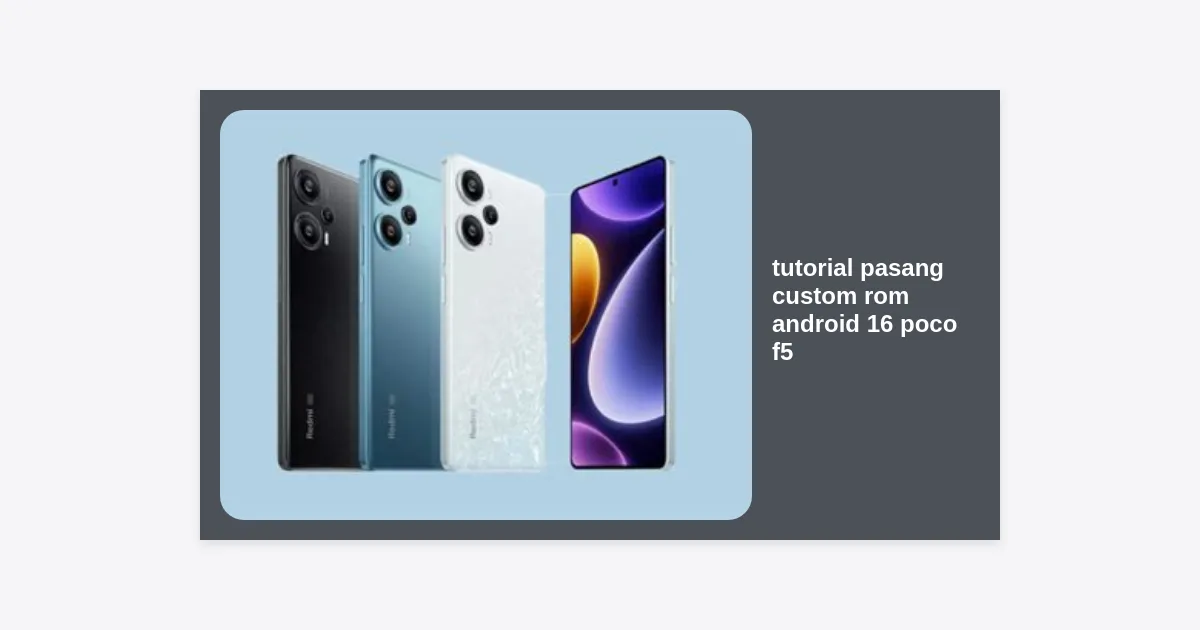
Poco F5, atau yang dikenal di pasar global dengan nama kode “marble”, telah menjadi primadona di kalangan pencinta oprek Android berkat chipset Snapdragon 7+ Gen 2 yang sangat bertenaga. Namun, meskipun MIUI atau HyperOS menawarkan banyak fitur, banyak pengguna yang mendambakan pengalaman Android murni yang lebih ringan, cepat, dan up-to-date. Dalam artikel ini, kita akan membahas secara mendalam tentang tutorial pasang custom rom android 16 poco f5 untuk membawa ponsel Anda ke level berikutnya.
Android 16, yang mengusung kode nama “Baklava”, menjanjikan peningkatan performa yang signifikan, manajemen privasi yang lebih ketat, dan antarmuka yang lebih intuitif. Mengingat Poco F5 memiliki dukungan komunitas yang sangat luas di forum seperti XDA Developers, mendapatkan akses ke build awal Android 16 bukanlah hal yang mustahil. Namun, proses ini memerlukan ketelitian agar perangkat Anda tidak mengalami hardbrick.
Sebelum kita terjun ke langkah teknis, pastikan Anda memahami bahwa memodifikasi perangkat lunak sistem akan menghapus seluruh data Anda dan kemungkinan besar membatalkan garansi resmi. Jika Anda sudah siap mengeksplorasi kecanggihan sistem operasi terbaru Google di perangkat Xiaomi Anda, mari ikuti panduan komprehensif ini.
Daftar Isi
- Persiapan Sebelum Instalasi
- Syarat Utama: Unlock Bootloader
- Download Driver dan Tools yang Dibutuhkan
- Memasang Custom Recovery (TWRP/OrangeFox)
- Tutorial Pasang Custom ROM Android 16 Poco F5
- Opsi Rooting dengan Magisk atau KernelSU
- Troubleshooting dan Solusi Masalah Umum
- Kesimpulan dan Langkah Selanjutnya
Persiapan Sebelum Instalasi
Melakukan tutorial pasang custom rom android 16 poco f5 bukanlah tugas yang bisa dilakukan terburu-buru. Ada beberapa hal krusial yang harus Anda siapkan untuk meminimalisir risiko kegagalan.
Pertama, pastikan baterai ponsel Anda setidaknya berada di angka 70%. Proses flashing yang terhenti karena kehabisan daya adalah penyebab utama kerusakan permanen pada motherboard. Kedua, lakukan backup data secara menyeluruh. Gunakan Google Drive untuk kontak dan dokumen, serta pindahkan foto atau video ke PC atau harddisk eksternal.
Ketiga, siapkan kabel USB yang berkualitas, lebih baik jika menggunakan kabel original bawaan Poco F5. Koneksi yang stabil antara PC dan ponsel sangat menentukan keberhasilan pengiriman file sistem yang berukuran besar.
Syarat Utama: Unlock Bootloader
Tanpa membuka kunci bootloader (Unlock Bootloader/UBL), Anda tidak akan bisa memasang recovery pihak ketiga apalagi custom ROM. Sejak transisi ke HyperOS, Xiaomi memperketat aturan UBL. Berikut adalah poin-poin pentingnya:
- Anda harus memiliki akun Mi yang sudah aktif minimal 30 hari.
- Gunakan aplikasi Xiaomi Community dan ajukan permohonan unlock di menu “Me” > “Unlock Bootloader”.
- Setelah disetujui, Anda biasanya harus menunggu periode waktu tertentu (biasanya 72 jam hingga 360 jam) sebelum bisa mengeksekusi unlock di PC menggunakan Mi Unlock Tool.
- Pastikan opsi “OEM Unlocking” dan “USB Debugging” sudah diaktifkan di Developer Options pada ponsel Anda.
Peringatan: Melakukan Unlock Bootloader akan melakukan factory reset secara otomatis. Pastikan data Anda sudah aman.
Download Driver dan Tools yang Dibutuhkan
Untuk menjalankan tutorial pasang custom rom android 16 poco f5 dengan lancar, Anda membutuhkan beberapa perangkat lunak di PC Windows Anda. Berikut adalah daftar file yang perlu Anda unduh:
| Nama Tool/File | Fungsi | Link Download |
|---|---|---|
| ADB & Fastboot Drivers | Menghubungkan PC dengan HP dalam mode fastboot | Download |
| Xiaomi USB Drivers | Driver khusus agar Poco F5 terbaca di Windows | Download |
| Custom Recovery (TWRP) | Interface untuk instalasi ROM | Download |
| Android 16 ROM File | File sistem Android 16 (.zip) | Cek Forum XDA |
Memasang Custom Recovery (TWRP/OrangeFox)
Setelah bootloader terbuka, langkah selanjutnya adalah memasang recovery. Recovery bawaan Xiaomi sangat terbatas, sehingga kita butuh TWRP atau OrangeFox untuk melakukan flashing.
- Matikan Poco F5 Anda. Masuk ke mode Fastboot dengan menekan tombol Power + Volume Bawah secara bersamaan hingga muncul logo kelinci atau tulisan “FASTBOOT”.
- Hubungkan ponsel ke PC.
- Buka folder Platform Tools di PC, tekan Shift + Klik Kanan, lalu pilih “Open PowerShell window here” atau “Command Prompt”.
- Ketik perintah:
fastboot devicesuntuk memastikan ponsel terdeteksi. - Ketik perintah untuk memasang recovery:
fastboot flash recovery nama_file_recovery.img. - Setelah selesai, booting ke recovery dengan menekan Power + Volume Atas.
Tutorial Pasang Custom ROM Android 16 Poco F5
Inilah inti dari panduan ini. Pastikan Anda sudah mengunduh file ROM Android 16 yang kompatibel dengan Poco F5 (marble). Perlu diingat bahwa pada tahap awal rilis Android 16, ROM mungkin masih bersifat Unofficial atau berupa GSI (Generic System Image).
Langkah 1: Wipe Data (Clean Flash)
Sangat tidak disarankan melakukan “Dirty Flash” (menimpa ROM lama tanpa hapus data) saat berpindah versi Android major seperti dari 15 ke 16. Di menu TWRP, pilih Wipe > Advanced Wipe. Centang Dalvik/Art Cache, Metadata, Data, dan Cache. Geser untuk konfirmasi.
Setelah itu, pilih Format Data dan ketik “yes”. Ini akan menghapus enkripsi internal storage agar ROM baru bisa terbaca dengan sempurna.
Langkah 2: Transfer File ROM
Jika Anda tadi melakukan Format Data, memori internal Anda akan kosong. Anda bisa menyambungkan ponsel ke PC saat masih di mode TWRP (MTP akan aktif) dan menyalin file ROM Android 16 ke memori internal ponsel.
Langkah 3: Instalasi ROM
Kembali ke menu utama TWRP, pilih Install. Cari file .zip Android 16 yang sudah Anda pindahkan tadi. Klik pada file tersebut dan Swipe to Confirm Flash. Tunggu proses berjalan sekitar 5-10 menit. Jangan memutus koneksi atau mematikan ponsel selama proses ini.
Langkah 4: Flash GApps (Jika Diperlukan)
Beberapa custom ROM bersifat “Vanilla” atau tidak menyertakan aplikasi Google (Play Store, Maps, dll). Jika ROM yang Anda pilih tidak menyertakan GApps, Anda harus melakukan flash file GApps segera setelah flash ROM selesai, sebelum melakukan reboot pertama kali.
Langkah 5: Reboot System
Setelah semua selesai, pilih Reboot System. Booting pertama kali setelah ganti ROM biasanya memakan waktu lebih lama (sekitar 5-15 menit). Jika Anda melihat logo boot animation Android 16, selamat! Anda berhasil menjalankan tutorial pasang custom rom android 16 poco f5.
Opsi Rooting dengan Magisk atau KernelSU
Bagi pengguna mahir, instalasi custom ROM tidak lengkap tanpa akses root. Untuk Android 16 pada Poco F5, kami merekomendasikan penggunaan KernelSU karena lebih bersih di level kernel dan lebih mudah melewati deteksi aplikasi perbankan dibandingkan Magisk tradisional.
Jika Anda memilih Magisk, Anda hanya perlu mengunduh file Magisk.apk, mengubah ekstensinya menjadi .zip, dan melakukan flash melalui recovery seperti saat menginstal ROM. Untuk KernelSU, pastikan kernel yang disertakan dalam ROM Android 16 Anda sudah mendukungnya, lalu instal aplikasi pengelolanya secara manual.
Troubleshooting dan Solusi Masalah Umum
Meskipun Anda sudah mengikuti tutorial pasang custom rom android 16 poco f5 dengan benar, terkadang masalah teknis tetap muncul. Berikut beberapa solusi cepat:
- Bootloop (Terhenti di logo Poco): Biasanya terjadi karena lupa melakukan Format Data. Masuk kembali ke recovery dan lakukan Format Data (Yes).
- Internal Storage 0MB di TWRP: Ini masalah enkripsi. Gunakan versi TWRP terbaru yang mendukung dekripsi Android 15/16 atau gunakan USB OTG untuk flash file.
- Sinyal Hilang atau IMEI Null: Jangan pernah melakukan wipe pada partisi EFS atau Modem. Jika terjadi, Anda harus melakukan restore backup partisi EFS yang sudah dibuat sebelumnya.
- SafetyNet/Play Integrity Fail: Gunakan modul Magisk seperti “Play Integrity Fix” agar aplikasi perbankan tetap bisa berjalan di Android 16.
Kesimpulan dan Langkah Selanjutnya
Mengikuti tutorial pasang custom rom android 16 poco f5 memberikan Anda kesempatan untuk merasakan inovasi terbaru Google lebih cepat daripada pengguna resmi lainnya. Poco F5 dengan Snapdragon 7+ Gen 2 akan terasa jauh lebih responsif dan efisien dengan optimasi yang ada pada Android 16.
Penting untuk selalu memantau thread pengembang ROM Anda di forum XDA atau Telegram untuk mendapatkan update keamanan dan perbaikan bug. Ingatlah bahwa Custom ROM adalah proyek komunitas; jika Anda menemukan bug, laporkan kepada pengembang dengan logcat yang jelas untuk membantu penyempurnaan sistem.
Sekarang, nikmati antarmuka baru, fitur multitasking yang lebih canggih, dan performa gaming yang lebih stabil di Poco F5 Anda. Selamat mencoba dan tetaplah berhati-hati dalam setiap langkah modifikasi!