Daftar Isi
- Pendahuluan: Mengapa Port Forwarding Penting?
- Apa Itu Port Forwarding di MikroTik?
- Persiapan Sebelum Melakukan Setting
- Langkah-langkah Cara Setting Port Forwarding MikroTik ke IP Lokal
- Contoh Kasus: Port Forwarding untuk CCTV dan Web Server
- Memahami Hairpin NAT: Solusi Akses dari Jaringan Lokal
- Tips Keamanan Saat Melakukan Port Forwarding
- Troubleshooting: Mengatasi Port Forwarding yang Tidak Berhasil
- Kesimpulan dan Langkah Selanjutnya
Pendahuluan: Mengapa Port Forwarding Penting?
Pernahkah Anda merasa frustrasi karena tidak bisa mengakses rekaman CCTV rumah saat sedang berada di luar kota? Atau mungkin Anda ingin menjalankan server game sendiri namun teman-teman Anda tidak bisa terhubung? Masalah-masalah ini biasanya berakar pada keterbatasan jaringan lokal yang tidak bisa diakses langsung dari internet publik.
Salah satu solusi paling efektif untuk mengatasi kendala ini adalah dengan memahami cara setting port forwarding MikroTik ke IP lokal. Dengan teknik ini, Anda dapat membuka “pintu” khusus di router MikroTik Anda sehingga permintaan dari internet dapat diteruskan langsung ke perangkat tertentu di dalam jaringan rumah atau kantor Anda.
Dalam artikel ini, kita akan membahas secara mendalam dan teknis mengenai langkah-langkah melakukan konfigurasi tersebut, mulai dari dasar hingga tingkat lanjut. Panduan ini dirancang agar mudah diikuti baik oleh pemula maupun teknisi jaringan profesional.
Apa Itu Port Forwarding di MikroTik?
Secara sederhana, port forwarding (atau sering disebut Destination NAT/DST-NAT di lingkungan MikroTik) adalah proses mengarahkan lalu lintas data yang datang dari alamat IP publik ke alamat IP lokal (private) di dalam jaringan Anda. Router bertindak sebagai penjaga gerbang yang memutuskan ke mana data tersebut harus dikirim berdasarkan nomor port yang digunakan.
MikroTik menggunakan fitur Firewall NAT untuk menangani hal ini. Tanpa pengaturan yang tepat, router akan menolak semua koneksi masuk dari internet demi alasan keamanan. Namun, dengan cara setting port forwarding MikroTik ke IP lokal yang benar, Anda bisa membuat pengecualian untuk layanan spesifik seperti HTTP (port 80), HTTPS (port 443), RDP (port 3389), atau port khusus CCTV (seperti 8000 atau 34567).
“Port forwarding adalah jembatan yang menghubungkan dunia luar dengan layanan internal Anda secara aman dan terukur.”
Persiapan Sebelum Melakukan Setting
Sebelum kita masuk ke langkah teknis, ada beberapa syarat utama yang harus dipenuhi agar konfigurasi ini berhasil:
- IP Publik: Pastikan koneksi internet Anda memiliki IP Publik (baik statis maupun dinamis). Jika Anda berada di belakang NAT ISP (IP Privat), port forwarding tidak akan berfungsi tanpa bantuan tunnel atau VPN.
- IP Lokal Statis: Perangkat target (seperti DVR CCTV atau Server) harus memiliki IP lokal yang statis (manual). Jika IP perangkat berubah-ubah karena DHCP, settingan port forwarding akan meleset.
- Akses Winbox: Anda memerlukan aplikasi Winbox untuk melakukan konfigurasi dengan mudah.
- Informasi Port: Ketahui nomor port yang digunakan oleh layanan yang ingin Anda buka.
Jika Anda belum memiliki Winbox, Anda bisa mengunduhnya melalui tautan resmi di bawah ini:
Langkah-langkah Cara Setting Port Forwarding MikroTik ke IP Lokal
Berikut adalah tutorial langkah demi langkah untuk melakukan konfigurasi melalui Winbox:
1. Masuk ke Menu NAT
Buka aplikasi Winbox dan login ke router MikroTik Anda. Setelah masuk, navigasikan ke menu IP > Firewall. Di jendela yang muncul, klik pada tab NAT.
2. Menambahkan Rule Baru
Klik tombol “+” (Add) berwarna merah untuk membuat aturan baru. Di tab General, lakukan pengaturan sebagai berikut:
- Chain: Pilih
dstnat. - Protocol: Pilih protokol yang sesuai, biasanya
tcp. - Dst. Port: Masukkan nomor port yang akan diakses dari luar (misal: 8080).
- In. Interface: Pilih interface internet Anda (misal:
ether1ataupppoe-out1).
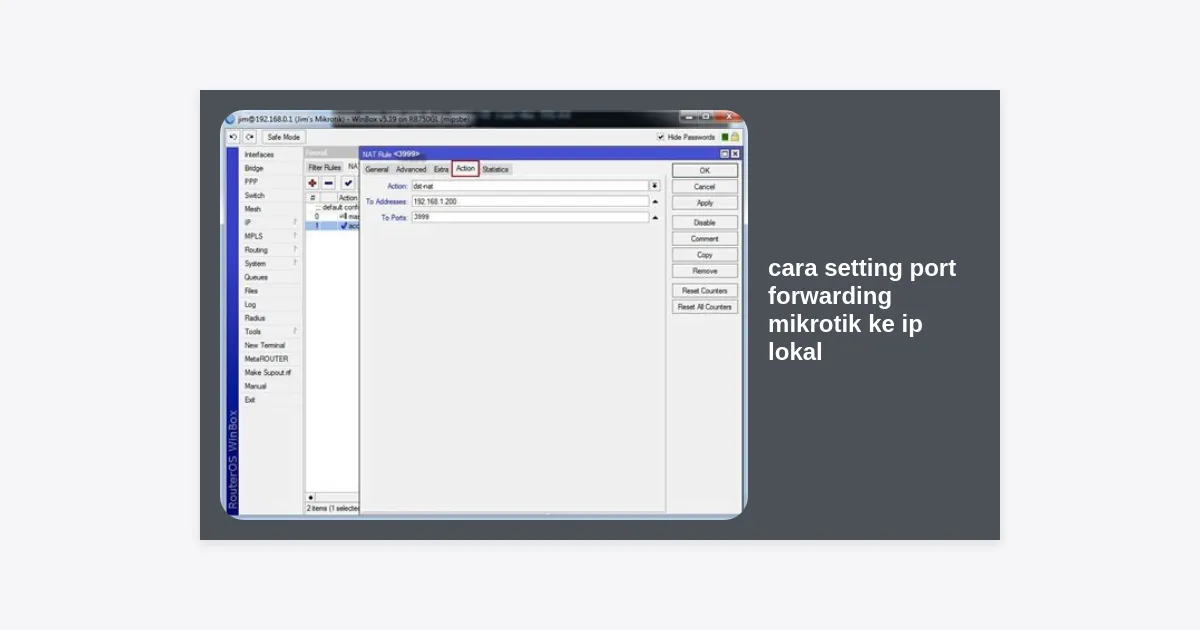
3. Menentukan Aksi (Action)
Pindah ke tab Action. Di sini kita akan menentukan ke mana data tersebut akan diteruskan:
- Action: Pilih
dst-nat. - To Addresses: Masukkan alamat IP lokal perangkat target (misal:
192.168.1.10). - To Ports: Masukkan port internal perangkat tersebut (misal:
80).
Klik Apply dan OK. Sekarang, setiap kali ada akses ke IP Publik Anda melalui port 8080, MikroTik akan meneruskannya ke IP 192.168.1.10 pada port 80.
Contoh Kasus: Port Forwarding untuk CCTV dan Web Server
Untuk memberikan gambaran yang lebih jelas mengenai cara setting port forwarding MikroTik ke IP lokal, mari kita lihat beberapa skenario umum yang sering ditemukan di lapangan.
Skenario 1: Akses DVR CCTV
Banyak DVR CCTV menggunakan port 8000 untuk aplikasi mobile. Jika IP DVR Anda adalah 192.168.88.20, maka settingannya adalah:
- Chain: dstnat
- Dst. Port: 8000
- In. Interface: pppoe-out1
- Action: dst-nat
- To Addresses: 192.168.88.20
- To Ports: 8000
Skenario 2: Web Server Lokal (XAMPP/Linux)
Jika Anda memiliki web server di 192.168.88.50 dan ingin bisa diakses dari internet menggunakan port standar 80:
- Chain: dstnat
- Dst. Port: 80
- In. Interface: ether1-gateway
- Action: dst-nat
- To Addresses: 192.168.88.50
- To Ports: 80
Memahami Hairpin NAT: Solusi Akses dari Jaringan Lokal
Satu masalah yang sering muncul setelah mengikuti cara setting port forwarding MikroTik ke IP lokal adalah ketidakmampuan mengakses IP Publik saat Anda berada di dalam jaringan lokal itu sendiri. Fenomena ini disebut sebagai kendala NAT Loopback.
Untuk mengatasinya, Anda perlu menambahkan Hairpin NAT. Caranya:
- Buka IP > Firewall > NAT, klik Add.
- Chain:
srcnat. - Src. Address: Masukkan range IP lokal Anda (misal:
192.168.88.0/24). - Dst. Address: Masukkan IP lokal perangkat target (misal:
192.168.88.50). - Protocol:
tcp. - Dst. Port:
80(sesuaikan dengan port target). - Action:
masquerade.
Dengan Hairpin NAT, perangkat di dalam jaringan lokal bisa mengakses server lokal menggunakan alamat IP Publik atau domain DDNS tanpa masalah.
Tips Keamanan Saat Melakukan Port Forwarding
Melakukan port forwarding berarti Anda membuka celah keamanan. Jika tidak hati-hati, pihak yang tidak bertanggung jawab bisa mencoba masuk ke jaringan Anda. Berikut adalah beberapa tips menjaga keamanan:
- Gunakan Port Non-Standar: Jangan gunakan port 80 atau 3389 secara langsung di publik. Misalnya, gunakan port 55432 di luar untuk diarahkan ke port 80 di dalam.
- Batasi Source Address: Jika Anda hanya ingin mengakses server dari kantor, masukkan IP publik kantor di kolom Src. Address pada tab General.
- Update Firmware: Pastikan RouterOS MikroTik Anda selalu diperbarui ke versi terbaru untuk menutup celah keamanan.
- Gunakan Password Kuat: Pastikan perangkat target (CCTV/Server) memiliki kredensial yang sangat kuat.
Troubleshooting: Mengatasi Port Forwarding yang Tidak Berhasil
Jika Anda sudah mengikuti cara setting port forwarding MikroTik ke IP lokal namun tetap tidak bisa diakses, periksa poin-poin berikut:
- IP Publik vs IP Privat: Cek di menu IP > Address. Jika IP di interface internet diawali dengan 10.x.x.x, 172.16.x.x, atau 192.168.x.x, berarti Anda berada di belakang NAT ISP. Solusinya adalah meminta IP Publik ke ISP atau menggunakan VPN Remote.
- Firewall Filter: Periksa apakah ada aturan di
IP > Firewall > Filter Rulesyang memblokir koneksi masuk (input/forward). - Gateway Perangkat: Pastikan perangkat target (misal DVR) memiliki Gateway yang mengarah ke alamat IP MikroTik Anda. Tanpa ini, paket data tidak tahu jalan pulang.
- Port Terblokir ISP: Beberapa ISP memblokir port 80, 443, atau 21 untuk pelanggan rumahan. Cobalah menggunakan port tinggi (di atas 1024).
Kesimpulan dan Langkah Selanjutnya
Memahami cara setting port forwarding MikroTik ke IP lokal adalah keahlian dasar yang sangat berguna di era digital saat ini. Baik untuk keperluan pemantauan keamanan melalui CCTV, mengelola server mandiri, maupun kebutuhan akses remote kerja, fitur DST-NAT pada MikroTik memberikan fleksibilitas yang luar biasa.
Ringkasan langkah utamanya adalah menentukan Chain dstnat, memilih port yang tepat, dan mengarahkan Action ke IP lokal tujuan. Jangan lupa untuk selalu mempertimbangkan aspek keamanan agar jaringan Anda tetap terlindungi dari serangan siber.
Sebagai langkah selanjutnya, Anda mungkin ingin mengeksplorasi penggunaan DDNS (Dynamic DNS) jika IP publik Anda sering berubah-ubah, sehingga Anda tidak perlu menghafal angka IP yang rumit. Selamat mencoba dan semoga sukses mengonfigurasi jaringan Anda!