Apakah Anda sedang mencoba menjalankan emulator Android seperti BlueStacks, menginstal Docker untuk keperluan development, atau ingin mencoba Windows Subsystem for Linux (WSL2)? Jika iya, Anda mungkin mendapati pesan error yang mengatakan bahwa Virtualization Technology belum aktif. Mengetahui cara aktifkan vt virtualization di bios asus rog adalah kunci utama untuk membuka potensi penuh perangkat keras Anda.
Laptop dan motherboard ASUS ROG (Republic of Gamers) dikenal dengan performanya yang gahar, namun fitur virtualisasi seringkali dinonaktifkan secara default demi alasan keamanan atau efisiensi daya bagi pengguna kasual. Dalam artikel komprehensif ini, kita akan membahas langkah demi langkah secara mendetail tentang cara mengaktifkan fitur ini, baik untuk prosesor Intel maupun AMD Ryzen.
Daftar Isi
- Apa Itu Virtualization Technology (VT)?
- Manfaat Mengaktifkan VT di ASUS ROG
- Persiapan Sebelum Masuk ke BIOS
- Cara Aktifkan VT Virtualization di BIOS ASUS ROG (Intel)
- Cara Aktifkan VT Virtualization di BIOS ASUS ROG (AMD/SVM)
- Cara Verifikasi Status Virtualisasi di Windows
- Troubleshooting: Masalah yang Sering Muncul
- Pertanyaan yang Sering Diajukan (FAQ)
- Kesimpulan
Apa Itu Virtualization Technology (VT)?
Virtualization Technology atau VT adalah fitur tingkat hardware yang memungkinkan satu prosesor fisik untuk bertindak sebagai beberapa prosesor virtual. Secara sederhana, VT memungkinkan sistem operasi untuk mengalokasikan sumber daya hardware secara langsung ke mesin virtual (Virtual Machine/VM) dengan overhead yang sangat minim.
Ada dua jenis teknologi virtualisasi utama yang akan Anda temukan di perangkat ASUS ROG:
- Intel VT-x: Digunakan pada prosesor Intel. Ini mencakup fitur seperti Extended Page Tables (EPT) untuk mempercepat transisi memori virtual.
- AMD-V (SVM): Digunakan pada prosesor AMD Ryzen. Di BIOS ASUS, ini biasanya disebut sebagai SVM Mode (Secure Virtual Machine).
Statistik Penting: Menurut data dari pengembang emulator, mengaktifkan hardware virtualization dapat meningkatkan performa aplikasi virtual hingga 5x lipat dibandingkan dengan emulasi berbasis software murni.
Manfaat Mengaktifkan VT di ASUS ROG
Mengapa Anda harus repot-repot mencari cara aktifkan vt virtualization di bios asus rog? Berikut adalah beberapa alasan utamanya:
- Gaming Emulator yang Mulus: Emulator seperti BlueStacks, NoxPlayer, dan LDPlayer membutuhkan VT agar game Android dapat berjalan pada 60 FPS atau lebih tanpa stuttering.
- Pengembangan Software (DevOps): Menjalankan Docker, Kubernetes, atau VM melalui VMware dan VirtualBox memerlukan dukungan VT-x/AMD-V agar kontainer dapat beroperasi secara efisien.
- Keamanan Windows: Fitur keamanan seperti Core Isolation dan Memory Integrity di Windows 10/11 mengandalkan virtualisasi untuk membuat lapisan perlindungan tambahan terhadap malware.
- Windows Subsystem for Android (WSA): Jika Anda ingin menjalankan aplikasi Android secara native di Windows 11, fitur virtualisasi wajib diaktifkan di level BIOS.
Persiapan Sebelum Masuk ke BIOS
Sebelum kita masuk ke langkah teknis, pastikan Anda melakukan hal-hal berikut:
Pertama, simpan semua pekerjaan Anda. Proses ini mengharuskan komputer melakukan restart. Kedua, pastikan Anda mengetahui tombol akses BIOS untuk ASUS ROG. Biasanya, tombol yang digunakan adalah F2 atau Delete (Del).
Jika Anda menggunakan laptop ASUS ROG terbaru yang memiliki fitur Fast Boot, terkadang sangat sulit untuk menekan tombol BIOS tepat waktu. Anda bisa masuk ke BIOS melalui Windows dengan cara: Settings > System > Recovery > Advanced Startup > Restart Now. Setelah restart, pilih Troubleshoot > Advanced Options > UEFI Firmware Settings.
Cara Aktifkan VT Virtualization di BIOS ASUS ROG (Intel)
Bagi pengguna ASUS ROG dengan prosesor Intel (Core i5, i7, i9), antarmuka BIOS yang digunakan biasanya adalah ROG UEFI BIOS Utility dengan tema merah-hitam yang khas. Berikut adalah langkah-langkahnya:
Langkah 1: Masuk ke BIOS
Nyalakan komputer atau restart PC Anda. Segera setelah layar logo ASUS ROG muncul, tekan tombol F2 atau Del berulang kali hingga masuk ke menu BIOS.
Langkah 2: Masuk ke Advanced Mode
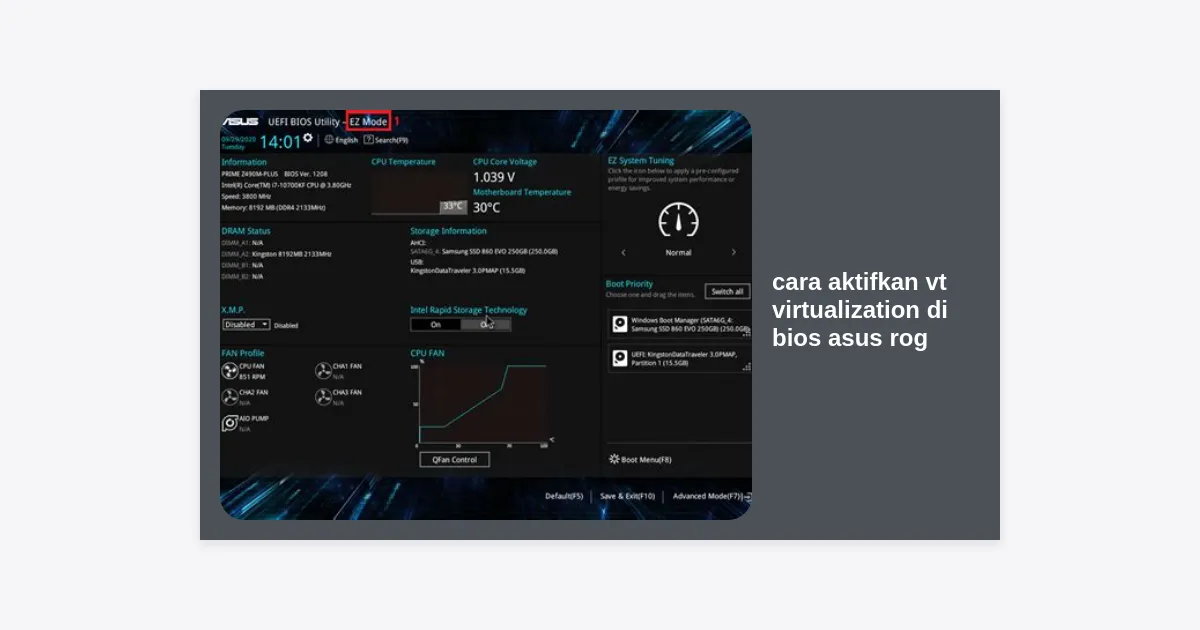
Secara default, BIOS mungkin terbuka dalam EZ Mode. Untuk mengakses pengaturan virtualisasi, Anda harus masuk ke Advanced Mode dengan menekan tombol F7 pada keyboard Anda.
Langkah 3: Navigasi ke CPU Configuration
Gunakan tombol panah atau mouse untuk memilih tab Advanced di bagian atas. Setelah itu, cari dan pilih menu CPU Configuration.
Langkah 4: Aktifkan Intel Virtualization Technology
Scroll ke bawah hingga Anda menemukan opsi bernama Intel (VMX) Virtualization Technology atau Intel Virtualization Technology. Gunakan tombol Enter dan ubah statusnya dari Disabled menjadi Enabled.
Langkah 5: Simpan dan Keluar
Tekan tombol F10 untuk menyimpan perubahan. Akan muncul jendela konfirmasi, pilih Yes atau OK. PC Anda akan restart dan masuk ke Windows dengan fitur VT yang sudah aktif.
Cara Aktifkan VT Virtualization di BIOS ASUS ROG (AMD/SVM)
Jika Anda menggunakan prosesor AMD Ryzen pada motherboard ROG Crosshair, Strix, atau laptop ROG Zephyrus/Strix G, istilah yang digunakan sedikit berbeda.
Langkah 1: Masuk ke Advanced Mode
Sama seperti Intel, masuk ke BIOS dengan F2/Del, lalu tekan F7 untuk masuk ke Advanced Mode.
Langkah 2: Cari Menu SVM Mode
Pilih tab Advanced, kemudian masuk ke CPU Configuration. Di dalam menu ini, cari opsi bernama SVM Mode (Secure Virtual Machine).
Langkah 3: Ubah ke Enabled
Ubah pengaturan SVM Mode menjadi Enabled. Pada beberapa model motherboard high-end, opsi ini mungkin juga terletak di bawah menu Overclocking atau Ai Tweaker, namun secara umum ada di CPU Configuration.
Langkah 4: Save & Exit
Tekan F10 untuk menyimpan konfigurasi dan keluar. Sekarang prosesor AMD Ryzen Anda sudah mendukung penuh akselerasi virtualisasi.
Cara Verifikasi Status Virtualisasi di Windows
Setelah mengikuti langkah-langkah cara aktifkan vt virtualization di bios asus rog di atas, Anda perlu memastikan bahwa sistem operasi sudah mengenali fitur tersebut. Anda tidak perlu masuk ke BIOS lagi untuk mengeceknya.
Menggunakan Task Manager:
- Tekan Ctrl + Shift + Esc untuk membuka Task Manager.
- Klik tab Performance (Kinerja).
- Pilih bagian CPU.
- Lihat di bagian kanan bawah, cari tulisan Virtualization: Enabled (Virtualisasi: Diaktifkan).
Jika statusnya masih “Disabled”, kemungkinan ada fitur Windows yang memblokir akses hardware virtualization secara eksklusif, seperti Hyper-V pada versi Windows Pro.
Troubleshooting: Masalah yang Sering Muncul
Terkadang, meskipun sudah diaktifkan di BIOS, aplikasi tetap mendeteksi VT sebagai nonaktif. Berikut adalah beberapa solusi yang bisa Anda coba:
1. Konflik dengan Hyper-V
Windows memiliki fitur virtualisasi sendiri bernama Hyper-V. Jika Hyper-V aktif, emulator pihak ketiga seperti BlueStacks seringkali tidak bisa mengakses VT secara langsung. Anda bisa menonaktifkannya melalui Turn Windows features on or off dan hapus centang pada Hyper-V.
2. Fitur Avast/AVG Hardware Virtualization
Beberapa antivirus seperti Avast memiliki fitur “Enable hardware-assisted virtualization” di pengaturannya yang terkadang justru menyebabkan konflik. Coba matikan fitur tersebut di pengaturan antivirus Anda.
3. Update BIOS
Jika opsi VT atau SVM tidak muncul di BIOS ASUS ROG Anda, mungkin Anda perlu melakukan update firmware. ASUS sering merilis update untuk memperbaiki kompatibilitas hardware. Pastikan Anda mengunduh file BIOS yang tepat sesuai model motherboard atau laptop Anda.
Peringatan: Melakukan update BIOS memiliki risiko kegagalan sistem jika listrik mati saat proses berlangsung. Pastikan baterai laptop penuh atau gunakan UPS untuk PC desktop.
Pertanyaan yang Sering Diajukan (FAQ)
Apakah mengaktifkan VT berbahaya bagi CPU?
Tidak. Virtualization Technology adalah fitur resmi dari Intel dan AMD. Mengaktifkannya tidak akan merusak hardware atau memperpendek umur prosesor Anda. Ini hanya membuka instruksi set tambahan yang sudah ada di dalam chip.
Apakah VT mempengaruhi performa gaming non-emulator?
Secara umum, tidak ada dampak negatif pada performa game AAA PC seperti Cyberpunk 2077 atau Valorant. Namun, pada beberapa kasus langka, menonaktifkan VT bisa memberikan sedikit peningkatan stabilitas saat melakukan overclocking ekstrem.
Kenapa BIOS ASUS ROG saya tampilannya berbeda?
Tampilan BIOS bisa berbeda tergantung pada generasi motherboard (misalnya seri Z790 vs B450). Namun, struktur menu Advanced > CPU Configuration tetap konsisten selama lebih dari satu dekade di ekosistem ASUS.
Kesimpulan
Mengetahui cara aktifkan vt virtualization di bios asus rog adalah langkah fundamental bagi siapa saja yang ingin menggunakan teknologi modern seperti emulator Android, mesin virtual, atau fitur keamanan Windows terbaru. Prosesnya cukup sederhana: masuk BIOS, cari CPU Configuration di Advanced Mode, dan aktifkan Intel VT-x atau AMD SVM.
Dengan mengaktifkan fitur ini, Anda tidak hanya meningkatkan performa aplikasi virtualisasi hingga berkali-kali lipat, tetapi juga memastikan sistem Anda siap untuk menjalankan berbagai software modern yang menuntut efisiensi hardware tinggi. Jangan lupa untuk selalu memverifikasi status melalui Task Manager setelah Anda melakukan perubahan di BIOS.
Semoga panduan ini membantu Anda mengoptimalkan perangkat ASUS ROG Anda. Jika Anda mengalami kesulitan atau memiliki pertanyaan tambahan, jangan ragu untuk meninggalkan komentar atau menghubungi dukungan teknis ASUS.