- Pendahuluan: Pentingnya Virtualisasi
- Apa Itu VT-x dan Virtualization Technology?
- Persiapan Sebelum Mengubah Pengaturan BIOS
- Cara Aktifkan VT-x Virtualization di BIOS Motherboard Gigabyte (Intel)
- Cara Aktifkan SVM Mode di BIOS Gigabyte (AMD)
- Cara Cek Status Virtualisasi di Windows
- Mengatasi Masalah Virtualisasi Tidak Terdeteksi
- Kesimpulan dan Langkah Selanjutnya
Pendahuluan: Pentingnya Virtualisasi
Pernahkah Anda mencoba menjalankan emulator Android seperti BlueStacks, LDPlayer, atau perangkat lunak virtualisasi seperti VirtualBox dan VMware, namun mendapati pesan kesalahan yang mengatakan bahwa “Virtualization Technology is disabled”? Jika iya, Anda tidak sendirian. Banyak pengguna PC dengan motherboard Gigabyte mengalami hal yang sama karena fitur ini seringkali dinonaktifkan secara default oleh pabrikan demi alasan keamanan atau efisiensi daya.
Memahami cara aktifkan vt-x virtualization di bios motherboard gigabyte adalah kunci utama untuk membuka potensi penuh prosesor Anda dalam menangani beban kerja mesin virtual. Tanpa fitur ini aktif, kinerja emulator akan terasa sangat lambat (laggy), atau bahkan tidak dapat berjalan sama sekali. Virtualisasi memungkinkan satu prosesor fisik bertindak seolah-olah memiliki beberapa prosesor virtual yang independen, yang sangat krusial bagi pengembang perangkat lunak, gamer, maupun profesional IT.
Dalam panduan komprehensif ini, kita akan membahas secara mendalam langkah-langkah teknis untuk mengaktifkan fitur ini, baik untuk pengguna prosesor Intel (VT-x) maupun AMD (SVM Mode), pada berbagai versi BIOS Gigabyte, mulai dari model klasik hingga UEFI modern.
Apa Itu VT-x dan Virtualization Technology?
Sebelum kita masuk ke langkah teknis mengenai cara aktifkan vt-x virtualization di bios motherboard gigabyte, penting untuk memahami apa yang sebenarnya kita aktifkan. VT-x adalah singkatan dari Intel Virtualization Technology. Ini adalah serangkaian instruksi perangkat keras yang memungkinkan prosesor Intel untuk membagi sumber dayanya secara efisien kepada beberapa sistem operasi yang berjalan secara bersamaan.
Di sisi lain, jika Anda menggunakan prosesor AMD, fitur ini dikenal dengan nama SVM (Secure Virtual Machine) Mode. Meskipun namanya berbeda, fungsinya hampir identik. Teknologi ini memberikan lapisan abstraksi pada perangkat keras sehingga perangkat lunak virtualisasi dapat berkomunikasi langsung dengan CPU tanpa banyak hambatan perangkat lunak (overhead).
Statistik menunjukkan bahwa mengaktifkan virtualisasi berbasis perangkat keras dapat meningkatkan performa mesin virtual hingga 50-70% dibandingkan dengan virtualisasi berbasis perangkat lunak murni.
Persiapan Sebelum Mengubah Pengaturan BIOS
Mengubah pengaturan BIOS (Basic Input/Output System) adalah prosedur yang sensitif. Sebelum memulai, pastikan Anda melakukan hal-hal berikut untuk memastikan proses berjalan lancar:
- Simpan Pekerjaan Anda: Pastikan semua dokumen dan aplikasi telah ditutup karena kita akan melakukan restart komputer.
- Identifikasi Tombol Akses: Untuk motherboard Gigabyte, tombol standar untuk masuk ke BIOS adalah DEL (Delete) atau terkadang F2.
- Cek Dukungan CPU: Pastikan prosesor Anda mendukung virtualisasi. Hampir semua CPU Intel Core i-series dan AMD Ryzen modern sudah mendukungnya, namun beberapa model Intel Pentium atau Celeron lama mungkin tidak memilikinya.
Jika Anda merasa BIOS Anda sudah sangat usang, disarankan untuk melakukan update BIOS terlebih dahulu. Anda dapat mengunduh utilitas resmi Gigabyte App Center atau BIOS terbaru di situs resmi mereka.
Cara Aktifkan VT-x Virtualization di BIOS Motherboard Gigabyte (Intel)
Bagi pengguna prosesor Intel, berikut adalah langkah-langkah detail mengenai cara aktifkan vt-x virtualization di bios motherboard gigabyte. Perlu diingat bahwa tampilan BIOS mungkin sedikit berbeda tergantung pada seri motherboard Anda (misalnya seri H, B, atau Z).
Langkah 1: Masuk ke Menu BIOS
Nyalakan komputer Anda atau lakukan restart. Segera setelah layar logo Gigabyte muncul, tekan tombol DEL secara berulang-ulang hingga Anda masuk ke antarmuka BIOS. Jika Anda masuk ke “Easy Mode”, tekan F2 untuk beralih ke “Advanced Mode”.
Langkah 2: Navigasi ke Pengaturan CPU
Gunakan tombol panah pada keyboard atau mouse Anda untuk menuju ke tab M.I.T. (Motherboard Intelligent Tweaker) atau pada beberapa versi terbaru langsung ke tab Tweaker atau Advanced CPU Settings.
Langkah 3: Cari Intel Virtualization Technology
Di dalam menu Advanced CPU Core Settings, cari opsi bernama Intel(R) Virtualization Technology atau VT-d. Secara default, statusnya biasanya adalah Disabled.
Langkah 4: Ubah Menjadi Enabled
Pilih opsi tersebut, tekan Enter, lalu pilih Enabled. Pastikan Anda juga mengaktifkan opsi VT-d jika tersedia, terutama jika Anda berencana menggunakan fitur I/O passthrough pada mesin virtual.
Langkah 5: Simpan dan Keluar
Tekan tombol F10 pada keyboard Anda. Sebuah kotak dialog akan muncul menanyakan apakah Anda ingin menyimpan perubahan. Pilih Yes dan komputer akan melakukan restart secara otomatis.
Cara Aktifkan SVM Mode di BIOS Gigabyte (AMD)
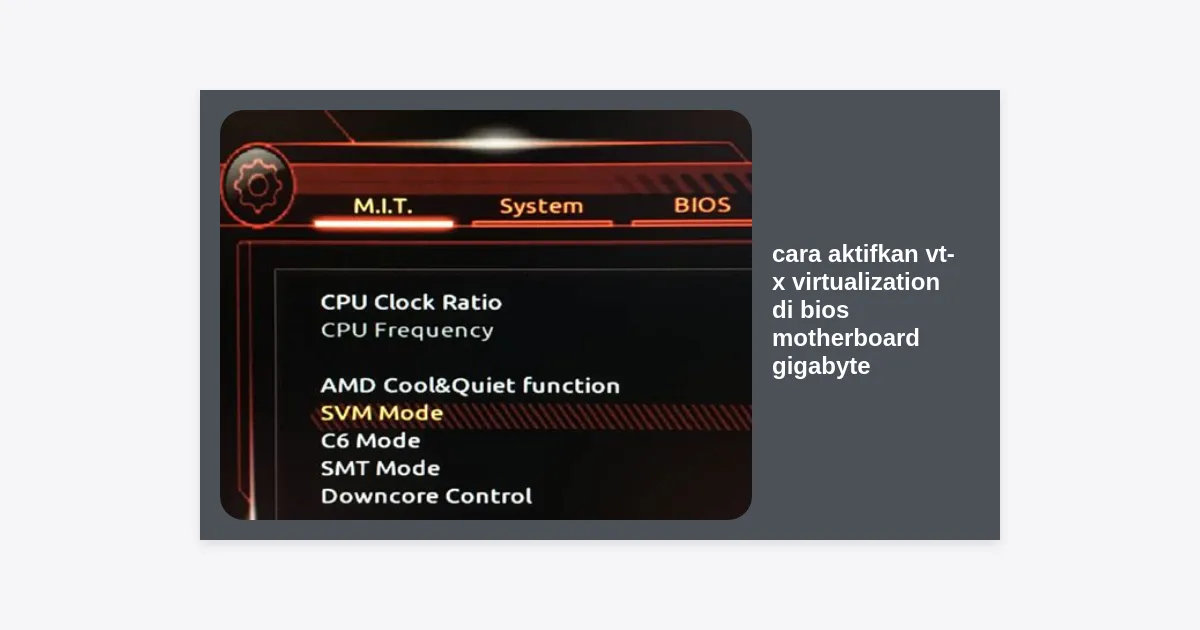
Jika Anda menggunakan prosesor AMD Ryzen atau seri-A, istilah yang Anda cari bukan VT-x, melainkan SVM Mode. Berikut adalah prosedurnya:
- Masuk ke BIOS dengan menekan tombol DEL saat booting.
- Masuk ke Advanced Mode (tekan F2 jika perlu).
- Pilih tab M.I.T. atau Advanced CPU Settings.
- Cari opsi bernama SVM Mode (Secure Virtual Machine).
- Ubah pengaturannya dari Disabled menjadi Enabled.
- Tekan F10 untuk menyimpan dan keluar.
Penting untuk dicatat bahwa pada beberapa motherboard Gigabyte seri terbaru (seperti B450, B550, atau X570), menu ini mungkin terletak di bawah tab Chipset atau Advanced Mode > CPU Configuration. Jangan ragu untuk mencari di sub-menu yang berkaitan dengan CPU jika Anda tidak menemukannya di tab M.I.T.
Cara Cek Status Virtualisasi di Windows
Setelah mengikuti langkah-langkah cara aktifkan vt-x virtualization di bios motherboard gigabyte, Anda harus memverifikasi apakah perubahan tersebut telah berhasil diterapkan di sistem operasi Windows.
Cara termudah adalah melalui Task Manager:
- Tekan
Ctrl + Shift + Escuntuk membuka Task Manager. - Klik pada tab Performance (Kinerja).
- Pilih bagian CPU.
- Lihat di bagian kanan bawah jendela. Anda akan melihat tulisan Virtualization: Enabled (Virtualisasi: Diaktifkan).
Jika tulisannya masih Disabled, ada kemungkinan pengaturan tidak tersimpan atau ada fitur Windows yang memblokir akses perangkat keras tersebut.
Mengatasi Masalah Virtualisasi Tidak Terdeteksi
Terkadang, meskipun Anda sudah mengikuti panduan cara aktifkan vt-x virtualization di bios motherboard gigabyte dengan benar, aplikasi tetap melaporkan bahwa virtualisasi tidak aktif. Berikut adalah beberapa solusi untuk masalah umum tersebut:
1. Konflik dengan Hyper-V
Windows 10 dan 11 memiliki fitur bernama Hyper-V yang terkadang “memonopoli” akses virtualisasi. Jika Anda ingin menggunakan BlueStacks atau VirtualBox, Anda mungkin perlu menonaktifkan Hyper-V:
Buka Control Panel > Programs > Turn Windows features on or off. Hapus centang pada Hyper-V, Virtual Machine Platform, dan Windows Hypervisor Platform. Restart PC Anda.
2. Fitur Core Isolation (Memory Integrity)
Fitur keamanan Windows Defender ini seringkali menggunakan virtualisasi untuk melindungi memori. Jika aktif, fitur ini bisa membuat aplikasi pihak ketiga menganggap virtualisasi tidak tersedia. Anda bisa menemukannya di Windows Security > Device Security > Core isolation details.
3. Bug pada BIOS
Beberapa versi BIOS lama memiliki bug di mana pengaturan VT-x tidak benar-benar aktif meskipun statusnya Enabled. Solusinya adalah melakukan Reset BIOS to Default terlebih dahulu, lalu mengaktifkan kembali fitur virtualisasi tersebut.
Kesimpulan dan Langkah Selanjutnya
Mengetahui cara aktifkan vt-x virtualization di bios motherboard gigabyte adalah keahlian dasar yang sangat berguna bagi pengguna PC modern. Baik Anda seorang gamer yang ingin bermain game mobile di PC atau seorang developer yang bekerja dengan Docker, virtualisasi adalah fondasi teknologi yang tidak bisa diabaikan.
Ringkasan Langkah:
- Masuk BIOS Gigabyte dengan tombol DEL.
- Cari menu Advanced CPU Core Settings.
- Aktifkan Intel Virtualization Technology (Intel) atau SVM Mode (AMD).
- Simpan perubahan dengan F10.
- Verifikasi di Task Manager Windows.
Dengan mengaktifkan fitur ini, Anda akan merasakan peningkatan performa yang signifikan dan stabilitas sistem yang lebih baik saat menjalankan beban kerja virtual. Jika Anda mengalami kesulitan atau menu BIOS Anda terlihat sangat berbeda, pastikan untuk merujuk pada buku manual motherboard Anda atau tinggalkan pertanyaan di komunitas teknologi terpercaya.
Sekarang, silakan buka emulator favorit Anda dan nikmati pengalaman yang jauh lebih lancar!