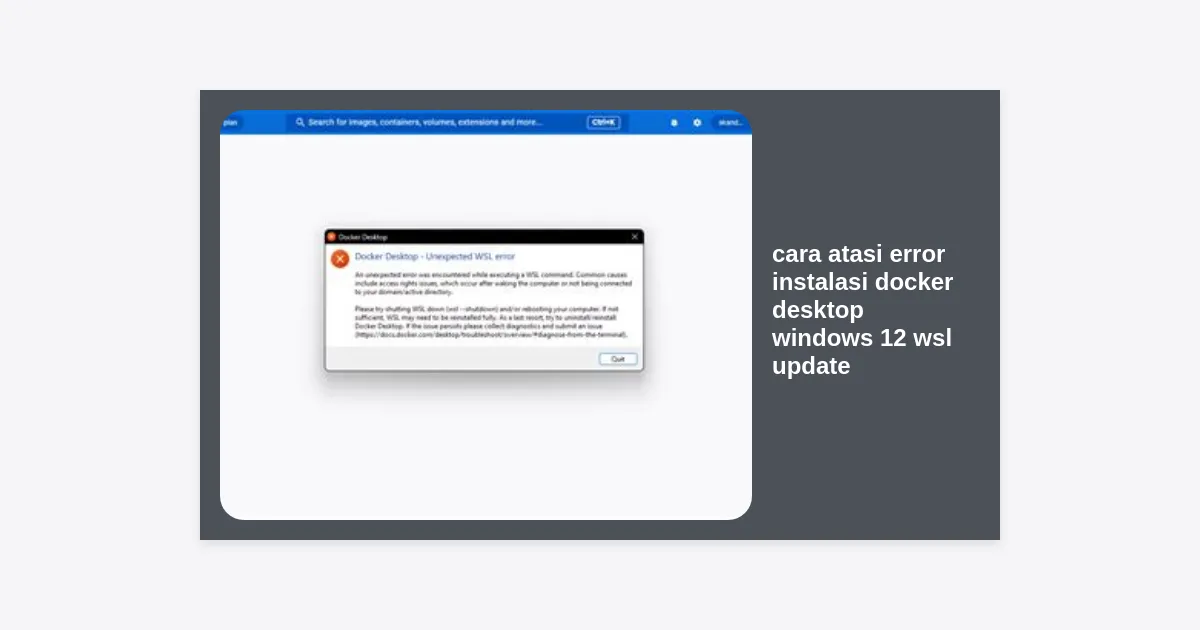
Mengalami kegagalan saat mencoba memasang lingkungan pengembangan (development environment) bisa sangat membuat frustrasi, terutama ketika Anda berhadapan dengan sistem operasi terbaru. Jika Anda sedang mencari cara atasi error instalasi docker desktop windows 12 wsl update, Anda tidak sendirian. Banyak pengembang menghadapi kendala serupa di mana proses instalasi terhenti karena masalah kompatibilitas Windows Subsystem for Linux (WSL) atau kegagalan pembaruan kernel yang diperlukan oleh Docker.
Docker Desktop telah menjadi standar industri untuk kontainerisasi, namun ketergantungannya pada arsitektur backend Windows yang kompleks sering kali memicu pesan error yang membingungkan. Artikel ini akan membedah secara mendalam langkah-langkah teknis untuk memastikan Docker berjalan mulus di Windows 12, mulai dari konfigurasi BIOS hingga perintah PowerShell tingkat lanjut.
- Mengapa Error Instalasi Docker Terjadi di Windows 12?
- Prasyarat Sistem untuk Docker di Windows 12
- Langkah Utama: Cara Atasi Error Instalasi Docker Desktop Windows 12 WSL Update
- Mengaktifkan Virtualisasi di BIOS/UEFI
- Mengaktifkan Fitur Windows Optional (WSL & VMP)
- Solusi Berdasarkan Kode Error Spesifik
- Tips Optimasi Performa Docker di Windows 12
- Kesimpulan dan Langkah Berikutnya
Mengapa Error Instalasi Docker Terjadi di Windows 12?
Windows 12 membawa banyak perubahan pada lapisan keamanan dan manajemen memori. Docker Desktop sangat bergantung pada Windows Subsystem for Linux (WSL 2) untuk menjalankan kernel Linux secara efisien. Masalah biasanya muncul ketika komponen kernel WSL tidak mutakhir, atau ketika fitur virtualisasi hardware tidak terdeteksi oleh sistem operasi.
Statistik menunjukkan bahwa lebih dari 65% masalah instalasi Docker di Windows disebabkan oleh versi kernel WSL yang kedaluwarsa. Selain itu, kebijakan keamanan baru di Windows 12 terkadang memblokir skrip otomatis yang dijalankan oleh installer Docker, sehingga memerlukan intervensi manual dari pengguna.
Prasyarat Sistem untuk Docker di Windows 12
Sebelum kita masuk ke solusi teknis cara atasi error instalasi docker desktop windows 12 wsl update, pastikan perangkat keras dan sistem Anda memenuhi kriteria berikut:
- Prosesor: 64-bit dengan Second Level Address Translation (SLAT).
- RAM: Minimal 4GB, disarankan 16GB untuk performa optimal.
- BIOS: Dukungan virtualisasi harus diaktifkan (Intel VT-x atau AMD-V).
- Versi Windows: Windows 12 Build terbaru (Home, Pro, atau Enterprise).
Tanpa memenuhi prasyarat dasar ini, langkah-langkah perbaikan perangkat lunak tidak akan memberikan hasil yang diinginkan karena keterbatasan hardware.
Langkah Utama: Cara Atasi Error Instalasi Docker Desktop Windows 12 WSL Update
Jika Anda mendapatkan pesan error yang meminta pembaruan WSL saat instalasi, ikuti prosedur perbaikan berikut secara berurutan:
1. Menjalankan Update WSL Melalui Terminal
Buka PowerShell atau Command Prompt dengan hak akses Administrator (Run as Administrator) dan ketikkan perintah berikut:
wsl --update
Perintah ini akan memaksa Windows untuk mengunduh paket kernel Linux terbaru dari server Microsoft. Setelah selesai, lakukan restart pada layanan WSL dengan perintah:
wsl --shutdown
2. Mengunduh Paket Update Manual
Terkadang, perintah otomatis di atas gagal karena masalah koneksi atau kebijakan firewall. Anda dapat mengunduh paket update WSL secara manual langsung dari repositori resmi Microsoft. Ini adalah cara paling ampuh dalam mengatasi cara atasi error instalasi docker desktop windows 12 wsl update jika installer Docker terus-menerus memberikan notifikasi kegagalan.
Mengaktifkan Virtualisasi di BIOS/UEFI
Banyak pengguna lupa bahwa fitur perangkat lunak tidak akan berfungsi jika fitur perangkat keras dimatikan. Virtualisasi adalah fondasi utama bagi Docker. Untuk mengaktifkannya:
- Restart komputer Anda.
- Masuk ke BIOS/UEFI (biasanya menekan tombol F2, F10, Del, atau Esc saat booting).
- Cari menu Advanced atau CPU Configuration.
- Cari opsi Intel Virtualization Technology atau SVM Mode (untuk AMD).
- Ubah status menjadi Enabled.
- Simpan perubahan dan keluar (F10).
Catatan: Anda bisa mengecek status ini di Task Manager (Ctrl+Shift+Esc) pada tab Performance di bagian CPU. Pastikan tulisan “Virtualization: Enabled” terlihat.
Mengaktifkan Fitur Windows Optional (WSL & VMP)
Windows 12 memerlukan aktivasi fitur opsional tertentu agar Docker dapat berkomunikasi dengan kernel. Anda dapat mengaktifkannya melalui antarmuka grafis atau lebih cepat melalui PowerShell:
Gunakan perintah ini di PowerShell Admin:
dism.exe /online /enable-feature /featurename:Microsoft-Windows-Subsystem-Linux /all /norestart
dism.exe /online /enable-feature /featurename:VirtualMachinePlatform /all /norestart
Setelah menjalankan kedua perintah tersebut, sangat disarankan untuk melakukan restart komputer agar perubahan pada kernel Windows 12 dapat diterapkan sepenuhnya.
Solusi Berdasarkan Kode Error Spesifik
Berikut adalah beberapa kode error yang sering muncul saat menerapkan cara atasi error instalasi docker desktop windows 12 wsl update dan cara mengatasinya:
- Error 0x80070003: Terjadi karena path sistem yang hilang. Gunakan perintah
wsl --unregisterdiikuti nama distro, lalu instal ulang. - Error 0x80370102: Virtualisasi tidak aktif di BIOS atau Virtual Machine Platform tidak terinstal dengan benar.
- WSL 2 kernel component is not installed: Anda harus mengunduh MSI update terbaru dari Microsoft secara manual.
- Docker Desktop Stuck on “Starting”: Biasanya karena konflik firewall. Coba matikan antivirus pihak ketiga sementara waktu.
Tips Optimasi Performa Docker di Windows 12
Setelah Anda berhasil mengatasi error instalasi, langkah selanjutnya adalah memastikan Docker berjalan dengan efisien. Windows 12 memiliki manajemen sumber daya yang lebih ketat.
Gunakan file .wslconfig di direktori user Anda (contoh: C:UsersNamaUser.wslconfig) untuk membatasi penggunaan RAM oleh WSL. Contoh konfigurasi:
[wsl2]
memory=4GB
processors=2
Ini akan mencegah Docker memakan seluruh memori sistem Anda, yang sering kali menyebabkan Windows 12 terasa lambat atau lag saat menjalankan aplikasi berat lainnya.
Kesimpulan dan Langkah Berikutnya
Menerapkan cara atasi error instalasi docker desktop windows 12 wsl update memang membutuhkan ketelitian teknis, namun dengan mengikuti panduan di atas, sebagian besar masalah dapat teratasi dengan cepat. Kuncinya terletak pada tiga hal: memastikan virtualisasi BIOS aktif, memperbarui kernel WSL ke versi terbaru, dan memastikan fitur Windows Virtual Machine Platform telah terinstal.
Key Takeaways:
- Selalu gunakan wsl –update sebagai langkah pertama.
- Pastikan hardware virtualization aktif di BIOS.
- Gunakan PowerShell dengan hak akses Administrator untuk setiap perintah sistem.
- Jika installer Docker gagal secara otomatis, lakukan instalasi komponen WSL secara manual.
Sekarang setelah Docker Anda berjalan, Anda bisa mulai mengeksplorasi dunia kontainerisasi untuk mempercepat alur kerja pengembangan aplikasi Anda. Jika Anda masih menemui kendala, jangan ragu untuk memeriksa log instalasi Docker yang biasanya terletak di folder %AppData%Docker untuk mendapatkan informasi lebih detail tentang kegagalan sistem.