Pernahkah Anda merasa layar iPhone tiba-tiba terlihat lebih hangat, kusam, atau kekuningan setelah melakukan pembaruan sistem? Masalah ini sering kali dikeluhkan oleh pengguna setelah melakukan update software terbaru. Jika Anda sedang mencari cara atasi layar kuning iphone truetone ios 19, Anda berada di tempat yang tepat. Fenomena layar kuning ini sebenarnya bisa disebabkan oleh berbagai faktor, mulai dari pengaturan fitur kesehatan mata hingga bug pada sistem operasi terbaru.
Layar iPhone yang menguning tentu sangat mengganggu, terutama bagi Anda yang bekerja di bidang desain grafis, fotografi, atau sekadar ingin menikmati konten visual dengan akurasi warna yang tinggi. iOS 19 membawa banyak perubahan pada manajemen warna dan efisiensi daya, yang terkadang membuat kalibrasi layar bawaan terasa berbeda dari versi sebelumnya. Artikel ini akan mengupas tuntas langkah-langkah teknis untuk mengembalikan kejernihan layar iPhone Anda.
Daftar Isi
- Mengapa Layar iPhone Menguning di iOS 19?
- Mematikan Fitur True Tone
- Mengatur Ulang Night Shift
- Kalibrasi Manual dengan Color Filters (Solusi Ampuh)
- Menyesuaikan Reduce White Point
- Mengatasi Bug Display pada iOS 19
- Melakukan Reset All Settings
- Kapan Harus Mencurigai Kerusakan Hardware?
- Kesimpulan dan Rekomendasi
Mengapa Layar iPhone Menguning di iOS 19?
Sebelum kita masuk ke langkah cara atasi layar kuning iphone truetone ios 19, penting untuk memahami mengapa hal ini terjadi. Apple merancang layar iPhone agar nyaman di mata, namun preferensi setiap orang terhadap “temperatur warna” berbeda-beda. Berikut adalah beberapa penyebab umum:
- True Tone: Fitur ini menggunakan sensor canggih untuk menyesuaikan warna dan intensitas layar agar sesuai dengan cahaya di sekitar Anda. Di lingkungan dengan lampu kuning (incandescent), layar akan ikut menguning.
- Night Shift: Fitur ini secara otomatis menggeser warna layar ke ujung spektrum yang lebih hangat (kuning/jingga) untuk mengurangi paparan cahaya biru di malam hari.
- Bug Software: Pembaruan besar seperti iOS 19 sering kali membawa perubahan pada driver grafis yang mungkin belum teroptimasi sempurna untuk semua model iPhone.
- Hardware Degradation: Pada layar OLED (iPhone X ke atas), seiring bertambahnya usia, panel dapat mengalami pergeseran warna, meskipun ini jarang terjadi pada perangkat baru.
Mematikan Fitur True Tone
Langkah pertama dan paling sederhana dalam cara atasi layar kuning iphone truetone ios 19 adalah dengan memeriksa fitur True Tone. Fitur ini bertujuan membuat layar terlihat seperti kertas di bawah berbagai kondisi cahaya, namun sering kali dianggap terlalu kuning oleh pengguna.
Untuk mematikannya, ikuti langkah berikut:
- Buka aplikasi Settings (Pengaturan) di iPhone Anda.
- Scroll ke bawah dan pilih menu Display & Brightness (Layar & Kecerahan).
- Cari opsi True Tone.
- Geser toggle ke posisi Off (Mati).
Setelah mematikan True Tone, Anda akan melihat layar langsung berubah menjadi lebih dingin atau kebiruan. Jika layar masih terasa kuning, maka penyebabnya kemungkinan besar ada di pengaturan lain.
Mengatur Ulang Night Shift
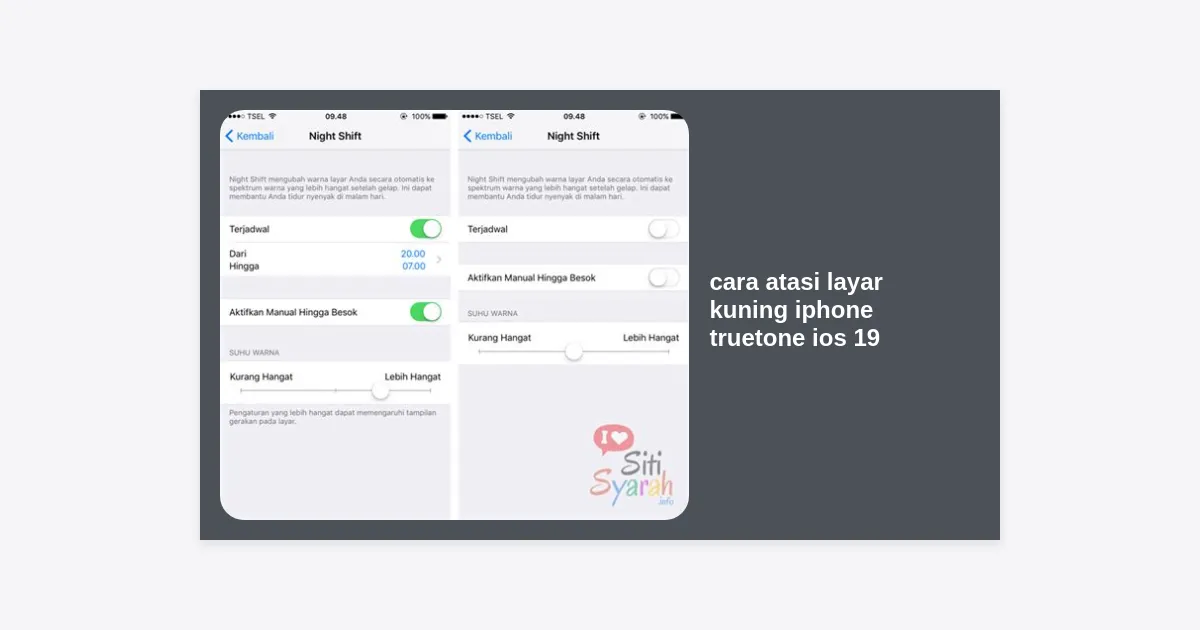
Night Shift adalah fitur yang sangat berguna untuk membantu kualitas tidur, namun jika jadwalnya aktif secara tidak sengaja di siang hari, layar Anda akan tampak kuning. Di iOS 19, pengaturan ini terkadang terpengaruh oleh sinkronisasi iCloud atau settingan waktu otomatis.
Berikut cara menyesuaikannya:
- Masuk ke Settings > Display & Brightness.
- Ketuk pada menu Night Shift.
- Pastikan opsi Scheduled (Terjadwal) dan Manually Enable Until Tomorrow dalam keadaan mati jika Anda ingin warna asli.
- Jika Anda tetap ingin menggunakan Night Shift tapi tidak ingin terlalu kuning, geser slider Color Temperature ke arah Less Warm (Kurang Hangat).
Banyak pengguna tidak menyadari bahwa slider ini sangat berpengaruh. Dengan menggesernya ke kiri, Anda tetap mendapatkan manfaat pengurangan cahaya biru tanpa membuat layar terlihat seperti kertas tua.
Kalibrasi Manual dengan Color Filters (Solusi Ampuh)
Jika mematikan True Tone dan Night Shift belum membuahkan hasil, ini adalah metode paling efektif dalam cara atasi layar kuning iphone truetone ios 19. Kita akan menggunakan fitur aksesibilitas untuk melakukan kalibrasi manual pada panel layar Anda.
Langkah-langkah detailnya:
- Buka Settings.
- Pilih menu Accessibility (Aksesibilitas).
- Ketuk pada Display & Text Size (Layar & Ukuran Teks).
- Cari dan pilih Color Filters (Filter Warna).
- Aktifkan toggle Color Filters.
- Pilih opsi Color Tint di bagian paling bawah.
- Di bawahnya terdapat dua slider: Intensity dan Hue.
- Geser slider Intensity ke level yang sangat rendah (sekitar 5-10%).
- Geser slider Hue ke arah warna biru atau ungu sampai warna kuning di layar Anda ternetralisir dan terlihat putih bersih.
Tips: Lakukan kalibrasi ini di ruangan dengan pencahayaan netral agar mata Anda tidak tertipu oleh cahaya lampu ruangan.
Menyesuaikan Reduce White Point
Kadang-kadang, yang kita persepsikan sebagai “layar kuning” sebenarnya adalah layar yang kurang cerah atau memiliki kontras yang salah. Fitur Reduce White Point mengurangi intensitas warna-warna cerah, yang terkadang membuat layar terlihat kusam.
Cara memeriksanya:
- Buka Settings > Accessibility > Display & Text Size.
- Cari opsi Reduce White Point.
- Jika aktif, coba matikan atau kurangi persentasenya. Semakin tinggi persentasenya, layar akan semakin redup dan warnanya tampak semakin tidak hidup.
Mengatasi Bug Display pada iOS 19
Sebagai sistem operasi yang relatif baru, iOS 19 mungkin memiliki bug pada manajemen profil warna (ICC Profiles). Jika Anda merasa layar menguning tepat setelah update, besar kemungkinan ini adalah masalah software. Berikut adalah langkah-langkah untuk mengatasinya:
- Cek Update Terbaru: Apple sering merilis minor update (seperti iOS 19.0.1 atau 19.1) untuk memperbaiki bug layar. Pergi ke Settings > General > Software Update.
- Force Restart: Ini akan menyegarkan memori sistem dan driver grafis. Tekan Volume Up (cepat), Volume Down (cepat), lalu tahan tombol Power hingga logo Apple muncul.
- Report Bug: Jika masalah berlanjut, gunakan aplikasi Feedback (jika Anda pengguna Beta) atau hubungi support Apple agar mereka menyadari adanya masalah massal pada model iPhone tertentu.
Melakukan Reset All Settings
Jika Anda sudah mencoba berbagai cara atasi layar kuning iphone truetone ios 19 namun tidak ada yang berhasil, mungkin ada konfigurasi sistem yang korup. Melakukan reset pengaturan tidak akan menghapus data pribadi Anda (foto dan kontak aman), namun akan mengembalikan semua settingan ke default.
- Buka Settings > General.
- Pilih Transfer or Reset iPhone.
- Ketuk Reset.
- Pilih Reset All Settings.
- Masukkan passcode Anda dan konfirmasi.
Setelah iPhone menyala kembali, layar biasanya akan kembali ke pengaturan warna standar pabrik yang lebih putih dan jernih.
Kapan Harus Mencurigai Kerusakan Hardware?
Tidak semua masalah layar kuning bisa diselesaikan melalui software. Ada kalanya komponen fisik layar memang mengalami masalah. Berikut adalah ciri-ciri jika masalahnya adalah hardware:
| Kondisi | Kemungkinan Penyebab |
|---|---|
| Kuning hanya di sudut tertentu | Backlight bleeding atau kerusakan panel |
| Muncul garis permanen | Kerusakan fisik/LCD/OLED |
| Warna berubah saat ditekan | Panel layar renggang atau tertekan baterai |
| Tetap kuning meski sudah diformat | Degradasi material organik (OLED Burn-in) |
Jika Anda mengalami salah satu dari hal di atas, segera bawa perangkat Anda ke Apple Authorized Service Provider (AASP) seperti iBox atau Mitra Care di Indonesia untuk pengecekan lebih lanjut.
Kesimpulan dan Rekomendasi
Masalah layar kuning pada iPhone di iOS 19 sebagian besar disebabkan oleh fitur optimasi kenyamanan mata seperti True Tone dan Night Shift yang bekerja terlalu agresif. Melalui cara atasi layar kuning iphone truetone ios 19 yang telah dibahas, mulai dari mematikan fitur otomatis hingga melakukan kalibrasi manual via Color Filters, Anda seharusnya bisa mendapatkan kembali tampilan layar yang jernih dan akurat.
Ringkasan Langkah Cepat:
- Matikan True Tone di Settings > Display.
- Matikan atau kurangi intensitas Night Shift.
- Gunakan Color Filters (Color Tint) untuk menyeimbangkan warna biru.
- Pastikan selalu memperbarui versi iOS ke yang paling stabil.
Menjaga kesehatan mata memang penting, namun akurasi warna juga tidak kalah krusial bagi produktivitas. Semoga panduan ini membantu Anda mengatasi masalah layar kuning pada iPhone kesayangan Anda!