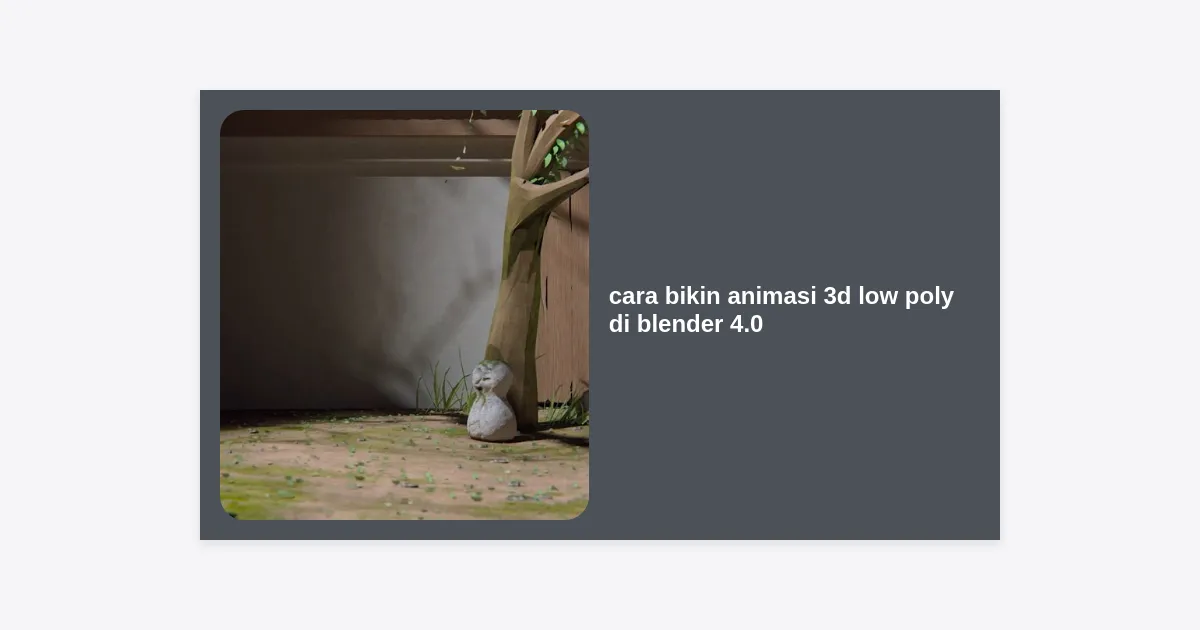
Apakah Anda pernah melihat game indie populer seperti Superhot atau Tunic dan bertanya-tanya bagaimana cara menciptakan estetika visual yang serupa? Gaya visual tersebut dikenal sebagai low poly. Di era modern ini, mengetahui cara bikin animasi 3d low poly di blender 4.0 bukan hanya sekadar hobi, melainkan keterampilan berharga di industri kreatif, pengembangan game, hingga NFT art.
Blender 4.0 hadir dengan berbagai pembaruan fitur yang membuat alur kerja (workflow) menjadi jauh lebih efisien. Mengapa low poly tetap populer? Alasan utamanya adalah efisiensi render, gaya yang unik (stylized), dan kemudahan bagi pemula untuk mulai belajar tanpa harus terjebak dalam detail anatomi yang rumit. Dalam artikel ini, kita akan membedah secara mendalam langkah demi langkah untuk menguasai teknik ini.
- Persiapan: Mengenal Blender 4.0 untuk Low Poly
- Langkah 1: Teknik Modeling Low Poly yang Efisien
- Langkah 2: Pewarnaan dan Material (Flat Shading)
- Langkah 3: Rigging dan Pembentukan Tulang
- Langkah 4: Proses Animasi (Keyframing & Graph Editor)
- Langkah 5: Rendering dengan AgX di Blender 4.0
- Tips Pro: Optimasi Animasi agar Terlihat Profesional
Persiapan: Mengenal Blender 4.0 untuk Low Poly
Sebelum kita masuk ke tutorial teknis tentang cara bikin animasi 3d low poly di blender 4.0, sangat penting untuk memahami mengapa versi 4.0 ini berbeda. Blender 4.0 memperkenalkan sistem AgX View Transform yang menggantikan Filmic, memberikan kontrol warna yang lebih realistis bahkan untuk gaya low poly yang sederhana.
Selain itu, terdapat pembaruan pada Node-based tools dan perombakan pada Modifier Stack. Untuk memulai, pastikan spesifikasi komputer Anda memadai, meskipun low poly tidak membutuhkan hardware “dewa”. Minimal RAM 8GB dan GPU yang mendukung OpenGL 4.3 sudah cukup untuk menjalankan Blender 4.0 dengan lancar.
“Low poly bukan berarti kurang detail, melainkan tentang bagaimana menggunakan jumlah poligon sesedikit mungkin untuk menyampaikan bentuk yang paling kuat secara visual.” — Pakar Animasi 3D.
Langkah 1: Teknik Modeling Low Poly yang Efisien
Langkah pertama dalam cara bikin animasi 3d low poly di blender 4.0 adalah modeling. Prinsip utama low poly adalah menjaga jumlah face (bidang) tetap rendah. Berikut adalah teknik yang paling sering digunakan:
1. Box Modeling
Mulailah dengan objek dasar seperti Cube. Gunakan shortcut Tab untuk masuk ke Edit Mode. Gunakan E (Extrude), S (Scale), dan R (Rotate) untuk membentuk objek. Dalam gaya low poly, Anda tidak perlu menggunakan Subdivision Surface modifier karena kita ingin sudut-sudut tajam tetap terlihat.
2. Penggunaan Decimate Modifier
Jika Anda sudah memiliki model yang kompleks dan ingin mengubahnya menjadi gaya low poly secara instan, gunakan Decimate Modifier. Ubah pengaturannya ke Collapse dan kurangi rasionya. Ini adalah cara cepat untuk mendapatkan tampilan “triangulated” yang artistik.
- Shortcut Penting: Ctrl + R untuk Loop Cut, K untuk Knife Tool.
- Tips: Aktifkan Statistics di Viewport Overlays untuk memantau jumlah poligon Anda.
Langkah 2: Pewarnaan dan Material (Flat Shading)
Salah satu kunci estetika dalam cara bikin animasi 3d low poly di blender 4.0 adalah penggunaan warna yang cerah tanpa tekstur yang rumit. Kita biasanya menggunakan teknik Color Palette Texture.
Caranya, buatlah sebuah gambar kecil (misalnya 16×16 piksel) yang berisi kotak-kotak warna. Di Blender, masukkan gambar ini sebagai Base Color pada material Anda. Di Edit Mode, pilih face yang ingin diberi warna, lalu di UV Editor, kecilkan UV-nya hingga menjadi satu titik (Scale 0) dan letakkan di atas warna yang diinginkan pada palet tersebut.
Pastikan untuk mengatur Shading ke Flat (klik kanan pada objek > Shade Flat). Ini akan memberikan kesan kotak-kotak yang tegas pada setiap poligon, yang merupakan ciri khas utama gaya low poly.
Langkah 3: Rigging dan Pembentukan Tulang
Agar objek bisa bergerak, kita perlu melakukan Rigging. Dalam cara bikin animasi 3d low poly di blender 4.0, rigging menjadi lebih mudah karena kita tidak perlu terlalu khawatir tentang deformasi kulit yang halus.
- Tekan Shift + A dan pilih Armature.
- Gunakan Single Bone dan tempatkan di dalam model Anda.
- Gunakan E (Extrude) untuk menambah tulang (misalnya tulang tangan, kaki, dan kepala).
- Setelah tulang siap, pilih model terlebih dahulu, lalu pilih tulang (Shift + Click), kemudian tekan Ctrl + P dan pilih With Automatic Weights.
Untuk model low poly, seringkali lebih baik menggunakan Vertex Groups secara manual daripada automatic weights agar gerakan antar bagian tubuh terlihat kaku dan mekanis, sesuai dengan estetika low poly.
Langkah 4: Proses Animasi (Keyframing & Graph Editor)
Sekarang kita masuk ke inti dari cara bikin animasi 3d low poly di blender 4.0, yaitu menggerakkan objek. Blender menggunakan sistem Keyframing.
Pindah ke tab Animation. Pastikan Anda berada di Pose Mode pada armature. Gerakkan tulang sesuai keinginan, lalu tekan I untuk merekam Location, Rotation, & Scale. Geser timeline ke frame berikutnya, ubah posisi tulang, dan tekan I lagi.
Menggunakan Graph Editor
Blender 4.0 memiliki Graph Editor yang lebih responsif. Di sini, Anda bisa mengatur kurva gerakan. Untuk animasi low poly, terkadang kita ingin gerakan yang sedikit “patah-patah” (seperti stop motion). Anda bisa melakukannya dengan mengubah Interpolation Mode (tekan T di Graph Editor) menjadi Constant atau menggunakan modifier Stepped Interpolation.
Langkah 5: Rendering dengan AgX di Blender 4.0
Tahap akhir dari cara bikin animasi 3d low poly di blender 4.0 adalah rendering. Di Blender 4.0, Anda punya dua pilihan utama: Eevee Next (untuk kecepatan) atau Cycles (untuk kualitas cahaya terbaik).
Pergi ke tab Render Properties. Pastikan Color Management diatur ke AgX. AgX membantu mencegah warna yang terlalu terang (blown out) pada bagian highlight, memberikan tampilan yang lebih sinematik pada model low poly Anda.
Gunakan pencahayaan sederhana seperti Three-Point Lighting (Key Light, Fill Light, dan Back Light). Untuk gaya low poly, seringkali satu buah Sun Light dengan intensitas tinggi sudah cukup untuk menciptakan bayangan yang tajam dan dramatis.
Tips Pro: Optimasi Animasi agar Terlihat Profesional
Banyak orang tahu cara bikin animasi 3d low poly di blender 4.0, tapi sedikit yang tahu cara membuatnya terlihat profesional. Berikut adalah beberapa tips tambahan:
- Bevel Kecil: Meskipun low poly, memberikan sedikit Bevel pada sudut-sudut tertentu dapat membantu menangkap cahaya (specular highlight) sehingga objek terlihat lebih nyata.
- Ambient Occlusion: Aktifkan fitur ini di pengaturan render untuk memberikan bayangan halus di sela-sela lipatan objek.
- Depth of Field: Gunakan kamera dengan setting F-stop yang rendah untuk memberikan efek fokus, membuat model low poly Anda terlihat seperti miniatur maket yang mahal.
Berdasarkan data dari komunitas Blender, sekitar 65% animator pemula lebih memilih gaya low poly karena waktu render yang 4x lebih cepat dibandingkan model photorealistic. Ini memungkinkan Anda untuk bereksperimen lebih banyak dalam waktu yang lebih singkat.
Kesimpulan dan Langkah Berikutnya
Menguasai cara bikin animasi 3d low poly di blender 4.0 adalah gerbang awal menuju dunia desain 3D yang lebih luas. Dengan teknik yang tepat—mulai dari modeling yang efisien, pewarnaan flat shading, hingga pemanfaatan fitur AgX di Blender 4.0—Anda bisa menciptakan karya yang memukau tanpa memerlukan resource komputer yang besar.
Jangan berhenti di sini! Teruslah berlatih dengan membuat objek-objek sederhana di sekitar Anda dalam bentuk low poly. Semakin sering Anda berlatih, semakin tajam insting artistik Anda dalam menentukan mana poligon yang perlu dipertahankan dan mana yang harus dibuang.
Terima kasih telah membaca panduan lengkap ini. Jika Anda memiliki pertanyaan tentang kendala teknis di Blender 4.0, jangan ragu untuk meninggalkan komentar atau bergabung dengan komunitas Blender Indonesia untuk diskusi lebih lanjut!