Dunia teknologi sedang dihebohkan dengan kabar kehadiran sistem operasi terbaru dari Microsoft, yakni Windows 12. Meskipun informasi resmi mengenai tanggal rilis pastinya masih menjadi spekulasi, banyak antusias teknologi yang sudah mulai mencari tahu cara bikin bootable Windows 12 di Rufus terbaru untuk mempersiapkan diri melakukan instalasi bersih (clean install). Menggunakan Rufus tetap menjadi pilihan utama bagi banyak teknisi dan pengguna rumahan karena kecepatannya, ukurannya yang ringan, serta fitur-fitur canggih yang tidak dimiliki oleh media creation tool resmi.
Membuat media instalasi yang stabil sangatlah krusial. Tanpa bootable yang dibuat dengan benar, Anda mungkin akan menghadapi berbagai kendala seperti error saat proses instalasi, masalah kompatibilitas partisi, hingga kegagalan sistem untuk mengenali drive penyimpanan. Dalam panduan komprehensif ini, kita akan membahas secara mendalam mengenai langkah-langkah teknis, persyaratan sistem, hingga tips optimasi agar proses instalasi Windows 12 Anda berjalan mulus tanpa hambatan.
Daftar Isi
- Mengenal Windows 12 dan Kebutuhan Sistem
- Mengapa Harus Menggunakan Rufus Terbaru?
- Persiapan Sebelum Membuat Bootable
- Cara Bikin Bootable Windows 12 di Rufus Terbaru
- Memahami Perbedaan GPT vs MBR untuk Windows 12
- Fitur Kustomisasi Rufus: Bypass TPM dan Secure Boot
- Solusi Masalah Umum Saat Membuat Bootable
- Kesimpulan dan Langkah Selanjutnya
Mengenal Windows 12 dan Kebutuhan Sistem
Windows 12 diprediksi akan menjadi lompatan besar bagi Microsoft, dengan fokus utama pada integrasi Artificial Intelligence (AI) yang lebih mendalam di seluruh antarmuka pengguna. Berdasarkan bocoran yang beredar, Windows 12 akan membutuhkan spesifikasi hardware yang lebih modern dibandingkan pendahulunya. Hal ini membuat pengetahuan tentang cara bikin bootable Windows 12 di Rufus terbaru menjadi semakin relevan, terutama bagi mereka yang ingin mencoba versi Insider Preview atau leaked build.
Beberapa prediksi persyaratan sistem untuk Windows 12 meliputi penggunaan TPM 2.0 yang lebih ketat, minimal RAM 8GB (meningkat dari 4GB pada Windows 11), dan ruang penyimpanan SSD yang cukup luas. Integrasi AI seperti Copilot kemungkinan besar akan membutuhkan NPU (Neural Processing Unit) khusus pada prosesor terbaru. Namun, jangan khawatir, bagi pengguna PC lama, Rufus biasanya menyediakan solusi untuk melewati batasan-batasan ini.
Mengapa Harus Menggunakan Rufus Terbaru?
Rufus (Reliable USB Formatting Utility, with Source) adalah aplikasi sumber terbuka (open-source) yang telah menjadi standar industri untuk membuat bootable USB. Ada beberapa alasan mengapa Anda harus menggunakan versi terbaru Rufus saat menangani Windows 12:
- Kecepatan: Rufus terbukti jauh lebih cepat dibandingkan alat serupa seperti UNetbootin atau Universal USB Installer.
- Windows User Experience (WUI): Ini adalah fitur favorit para teknisi. Rufus memungkinkan Anda untuk secara otomatis menghapus persyaratan akun Microsoft (memaksa akun lokal), menonaktifkan pengumpulan data (privacy), serta melewati pemeriksaan TPM 2.0 dan Secure Boot.
- Dukungan File System: Rufus mendukung berbagai sistem berkas seperti FAT32, NTFS, exFAT, dan UDF, yang sangat penting untuk kompatibilitas file ISO Windows yang semakin besar ukurannya.
- Portable: Anda tidak perlu menginstal Rufus; cukup jalankan file .exe-nya dan Anda siap beraksi.
Persiapan Sebelum Membuat Bootable
Sebelum kita masuk ke tutorial cara bikin bootable Windows 12 di Rufus terbaru, pastikan Anda telah menyiapkan komponen-komponen berikut untuk menghindari kegagalan di tengah jalan:
- Flashdisk Berkualitas: Gunakan Flashdisk dengan kapasitas minimal 16GB. Mengingat ukuran file ISO Windows terbaru cenderung membengkak, kapasitas 8GB mungkin sudah tidak mencukupi lagi. Sangat disarankan menggunakan USB 3.0 untuk kecepatan transfer data yang lebih tinggi.
- File ISO Windows 12: Pastikan Anda telah mengunduh file ISO Windows 12 dari sumber yang terpercaya. Jika Anda adalah anggota Windows Insider, Anda bisa mendapatkannya langsung dari portal resmi Microsoft.
- Aplikasi Rufus Terbaru: Pastikan Anda menggunakan versi terbaru (saat ini versi 4.x ke atas) untuk memastikan dukungan penuh terhadap skema partisi Windows terbaru.
- Backup Data: Proses pembuatan bootable akan memformat Flashdisk Anda secara total. Pastikan tidak ada data penting yang tertinggal di dalam Flashdisk tersebut.
Cara Bikin Bootable Windows 12 di Rufus Terbaru
Berikut adalah panduan langkah demi langkah yang paling akurat untuk membuat media instalasi Windows 12 menggunakan Rufus:
Langkah 1: Jalankan Rufus
Hubungkan Flashdisk Anda ke port USB komputer, kemudian buka aplikasi Rufus yang sudah diunduh. Jika muncul peringatan User Account Control, klik “Yes”.
Langkah 2: Pilih Perangkat (Device)
Pada bagian Device, pastikan Flashdisk yang ingin Anda gunakan sudah terpilih. Hati-hati jangan sampai salah pilih jika Anda mencolokkan lebih dari satu media penyimpanan eksternal.
Langkah 3: Pilih Sumber Boot (Boot Selection)
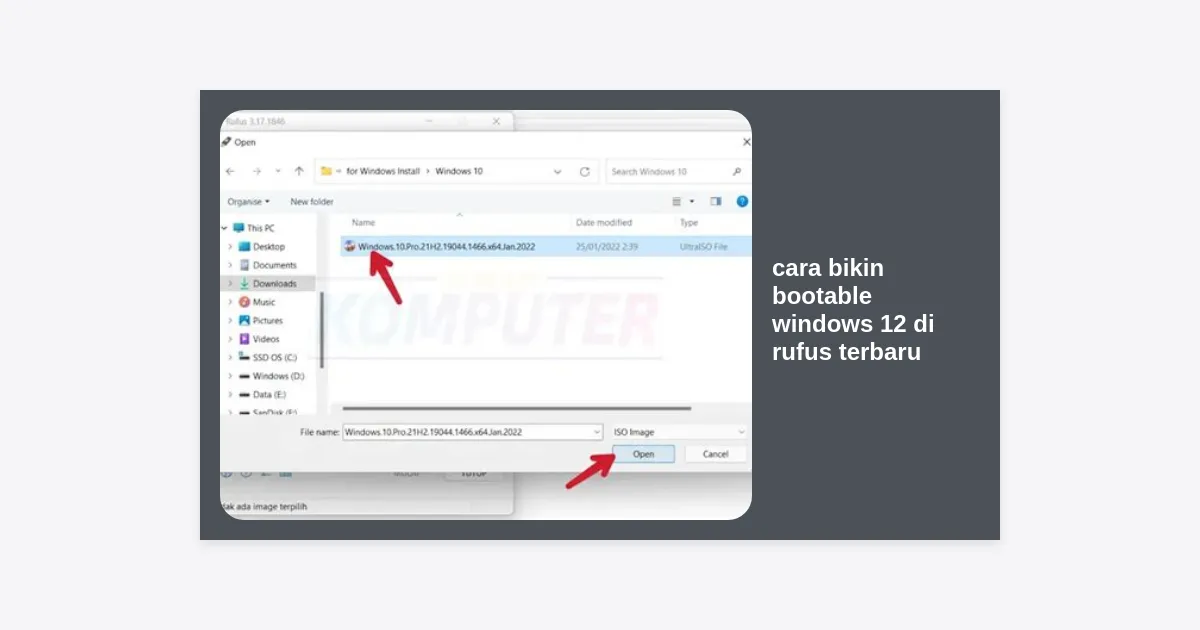
Klik tombol SELECT yang berada di sebelah kanan opsi Disk or ISO image. Cari dan pilih file ISO Windows 12 yang telah Anda siapkan sebelumnya, lalu klik Open.
Langkah 4: Tentukan Skema Partisi (Partition Scheme)
Ini adalah bagian krusial. Untuk Windows 12, sangat disarankan memilih GPT dengan target sistem UEFI (non CSM). Ini adalah standar modern yang mendukung fitur keamanan terbaru dan kapasitas drive yang lebih besar. Gunakan MBR hanya jika Anda menginstal pada komputer sangat lama yang belum mendukung UEFI.
Langkah 5: Pengaturan Format (Format Options)
Berikan nama pada Volume label (misalnya: Win12_Install). Untuk File system, Rufus biasanya akan secara otomatis memilih NTFS karena file install.wim pada Windows 12 biasanya berukuran lebih dari 4GB, sehingga tidak bisa masuk ke format FAT32.
Langkah 6: Memulai Proses
Klik tombol START. Setelah Anda mengklik Start, sebuah jendela Windows User Experience akan muncul. Di sini Anda bisa mencentang opsi seperti “Remove requirement for 4GB+ RAM, Secure Boot and TPM 2.0” jika PC Anda tidak memenuhi syarat.
Langkah 7: Tunggu Hingga Selesai
Rufus akan mulai melakukan format dan menyalin file sistem ke Flashdisk. Proses ini memakan waktu sekitar 5-15 menit tergantung pada kecepatan Flashdisk dan port USB Anda. Jika status sudah berubah menjadi READY (berwarna hijau), berarti proses telah berhasil.
Memahami Perbedaan GPT vs MBR untuk Windows 12
Banyak pengguna bingung saat harus memilih antara GPT dan MBR dalam panduan cara bikin bootable Windows 12 di Rufus terbaru. Mari kita bedah secara sederhana:
GPT (GUID Partition Table): Standar terbaru yang wajib digunakan untuk sistem berbasis UEFI. GPT mendukung partisi lebih dari 2TB dan jumlah partisi yang hampir tak terbatas. Windows 12 dirancang secara native untuk berjalan di atas skema GPT.
MBR (Master Boot Record): Teknologi lama yang digunakan pada BIOS tradisional (Legacy). MBR memiliki batasan maksimal 4 partisi utama dan kapasitas disk maksimal 2TB. Menggunakan MBR untuk Windows 12 mungkin akan membatasi fitur keamanan dan performa booting Anda.
Fitur Kustomisasi Rufus: Bypass TPM dan Secure Boot
Salah satu alasan mengapa pencarian cara bikin bootable Windows 12 di Rufus terbaru begitu tinggi adalah karena kemampuan Rufus untuk memodifikasi file instalasi secara on-the-fly. Microsoft seringkali menerapkan batasan hardware yang ketat, namun Rufus memberikan solusi cerdas melalui menu kustomisasi sebelum proses burning dimulai.
- Remove Requirement for Online Microsoft Account: Windows 12 kemungkinan besar akan memaksa pengguna masuk dengan akun Microsoft. Dengan Rufus, Anda bisa melewati ini dan membuat akun lokal (offline) langsung dari awal.
- Disable Data Collection: Anda bisa otomatis menonaktifkan pertanyaan privasi yang membosankan saat proses setup awal Windows (OOBE).
- Set Regional Options: Rufus dapat menyamakan pengaturan regional dan bahasa sesuai dengan komputer yang Anda gunakan saat ini.
Solusi Masalah Umum Saat Membuat Bootable
Meskipun Anda sudah mengikuti langkah cara bikin bootable Windows 12 di Rufus terbaru dengan benar, terkadang masalah teknis tetap muncul. Berikut adalah beberapa masalah umum dan solusinya:
1. Flashdisk Tidak Terdeteksi di Rufus
Coba pindahkan Flashdisk ke port USB lain (disarankan port di bagian belakang jika menggunakan PC desktop). Pastikan Flashdisk tidak dalam kondisi write-protected. Jika masih tidak terdeteksi, Anda mungkin perlu mengecek Disk Management untuk memastikan drive tersebut memiliki drive letter.
2. Error “ISO Image Extraction Failed”
Masalah ini biasanya disebabkan oleh file ISO yang korup saat diunduh atau adanya antivirus yang memblokir proses penulisan Rufus. Matikan sementara antivirus Anda dan pastikan checksum ISO Anda sesuai dengan sumber aslinya.
3. Komputer Tidak Mau Booting dari Flashdisk
Pastikan Anda sudah mengatur Boot Priority di BIOS/UEFI ke USB Drive sebagai urutan pertama. Jika Anda menggunakan skema GPT, pastikan mode Fast Boot di BIOS dimatikan sementara agar USB dapat dikenali saat startup.
Kesimpulan dan Langkah Selanjutnya
Menguasai cara bikin bootable Windows 12 di Rufus terbaru adalah keahlian dasar yang sangat berguna di era digital saat ini. Dengan media instalasi yang dibuat menggunakan Rufus, Anda memiliki kontrol penuh atas bagaimana Windows 12 akan terpasang di perangkat Anda, termasuk kemampuan untuk melewati batasan hardware yang mungkin menghambat komputer lama Anda.
Setelah berhasil membuat bootable, langkah selanjutnya adalah melakukan restart komputer, masuk ke menu BIOS (biasanya menekan tombol F2, F12, atau Del), dan memulai proses instalasi. Ingatlah untuk selalu melakukan backup data penting sebelum melakukan instalasi sistem operasi baru.
Demikian panduan lengkap mengenai pembuatan bootable Windows 12. Semoga artikel ini bermanfaat bagi Anda yang ingin mencicipi kecanggihan teknologi terbaru dari Microsoft. Jika Anda memiliki pertanyaan atau mengalami kendala, jangan ragu untuk meninggalkan komentar di bawah!