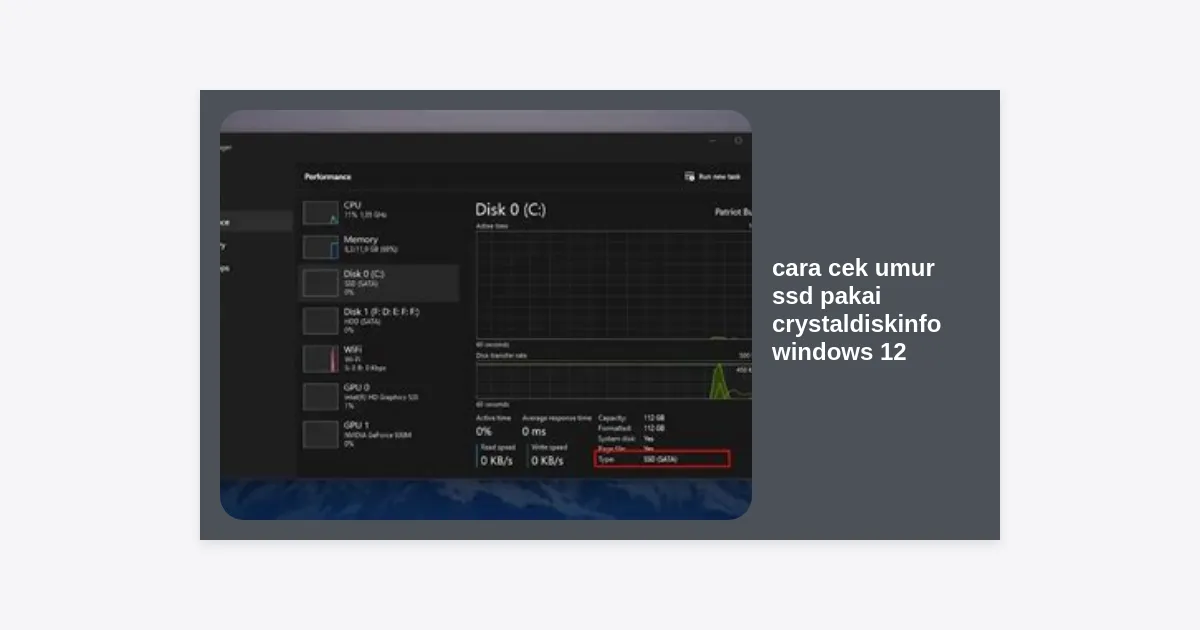
Pernahkah Anda membayangkan apa yang terjadi jika tiba-tiba laptop atau PC Windows 12 Anda tidak bisa booting karena storage yang rusak? Bagi pengguna modern, SSD (Solid State Drive) adalah jantung dari performa sistem. Namun, berbeda dengan HDD mekanik, SSD memiliki batas usia berdasarkan intensitas penulisan data. Itulah mengapa mengetahui cara cek umur SSD pakai CrystalDiskInfo Windows 12 menjadi keterampilan esensial untuk menjaga keamanan data Anda.
Dalam artikel mendalam ini, kita akan mengupas tuntas langkah-langkah teknis, cara membaca indikator kesehatan SSD, hingga strategi memperpanjang usia pakai storage di sistem operasi terbaru Microsoft. Mari kita pastikan perangkat Anda tetap dalam kondisi prima.
Daftar Isi
Mengapa Cek Umur SSD di Windows 12 Sangat Penting?
Windows 12 hadir dengan berbagai fitur canggih yang sangat bergantung pada kecepatan akses data. Fitur seperti DirectStorage dan integrasi AI yang intensif membuat SSD bekerja lebih keras dibandingkan pada versi Windows sebelumnya. Setiap SSD memiliki komponen bernama NAND Flash yang memiliki batas siklus tulis (P/E Cycles).
Jika Anda tidak rutin melakukan cara cek umur SSD pakai CrystalDiskInfo Windows 12, Anda berisiko mengalami kegagalan hardware secara tiba-tiba. Berbeda dengan HDD yang sering memberikan tanda berupa suara berisik sebelum rusak, SSD biasanya mati secara senyap. Dengan memantau kesehatan melalui software, Anda bisa melakukan backup data sebelum terlambat.
“Mencegah kehilangan data jauh lebih murah dan mudah daripada mencoba melakukan data recovery pada SSD yang sudah mati total.”
Apa Itu CrystalDiskInfo?
CrystalDiskInfo adalah software utilitas gratis dan open-source yang dirancang untuk memantau status kesehatan dan suhu disk drive (HDD/SSD). Software ini mendukung teknologi S.M.A.R.T (Self-Monitoring, Analysis, and Reporting Technology) yang memberikan data real-time mengenai kondisi hardware Anda.
Keunggulan utama CrystalDiskInfo di Windows 12 adalah antarmukanya yang ringan namun sangat informatif. Software ini mampu mendeteksi berbagai jenis koneksi SSD mulai dari SATA, NVMe M.2, hingga SSD eksternal. Dengan dukungan komunitas yang luas, alat ini menjadi standar industri bagi teknisi maupun pengguna rumahan.
Persiapan dan Link Download CrystalDiskInfo
Sebelum kita masuk ke tutorial utama, pastikan Anda mengunduh software dari sumber yang terpercaya. Windows 12 memiliki sistem keamanan yang ketat, jadi pastikan Anda memberikan izin administrator saat menjalankan aplikasi ini.
Berikut adalah langkah persiapan yang perlu Anda lakukan:
- Pastikan koneksi internet stabil untuk mengunduh installer.
- Tutup aplikasi berat yang sedang mengakses SSD secara intensif agar pembacaan data lebih akurat.
- Gunakan versi terbaru (Standard Edition sudah cukup untuk sebagian besar pengguna).
Cara Cek Umur SSD Pakai CrystalDiskInfo Windows 12
Ikuti panduan langkah-demi-langkah berikut untuk mengetahui sisa usia SSD Anda dengan akurasi tinggi:
1. Instalasi dan Menjalankan Aplikasi
Setelah mengunduh file installer, klik kanan dan pilih Run as Administrator. Ikuti instruksi di layar hingga selesai. Setelah terinstal, buka aplikasi CrystalDiskInfo dari Start Menu Windows 12.
2. Memilih Drive yang Akan Dicek
Jika laptop Anda memiliki lebih dari satu penyimpanan (misalnya SSD untuk sistem dan HDD untuk data), Anda bisa memilih drive di bagian tab atas aplikasi. Pastikan Anda memilih drive yang berlabel SSD untuk melihat statistik umur pakainya.
3. Melihat Status Kesehatan (Health Status)
Fokus utama Anda adalah pada kotak besar bertuliskan Health Status. Di sinilah inti dari cara cek umur SSD pakai CrystalDiskInfo Windows 12. Biasanya, status ini dinyatakan dalam persentase. Semakin tinggi persentasenya (mendekati 100%), maka semakin sehat SSD Anda.
4. Memeriksa Suhu Kerja
Di sebelah status kesehatan, terdapat indikator suhu. SSD NVMe pada Windows 12 cenderung lebih panas. Pastikan suhu berada di rentang 30°C hingga 50°C. Jika suhu mencapai di atas 70°C secara konsisten, ini bisa memperpendek umur SSD Anda secara drastis.
Memahami Parameter S.M.A.R.T dan Status Kesehatan
Jangan hanya melihat persentase kesehatan. Untuk benar-benar ahli dalam cara cek umur SSD pakai CrystalDiskInfo Windows 12, Anda perlu memahami beberapa parameter teknis berikut:
- Total Host Writes (TBW): Ini menunjukkan seberapa banyak data yang telah ditulis ke SSD sejak pertama kali digunakan. Setiap SSD memiliki rating TBW maksimum (misalnya 300 TBW). Jika angka di CrystalDiskInfo sudah mendekati rating pabrikan, saatnya Anda waspada.
- Power On Hours: Menunjukkan total waktu (dalam jam) SSD telah menyala. Ini membantu Anda mengetahui seberapa sering perangkat digunakan.
- Power On Count: Berapa kali komputer dinyalakan atau SSD mendapatkan aliran listrik.
- Media and Data Integrity Errors: Jika angka ini lebih dari nol, berarti ada kerusakan data pada level hardware. Segera lakukan backup!
Berikut adalah tabel referensi warna status di CrystalDiskInfo:
| Warna Indikator | Arti Status | Tindakan yang Disarankan |
|---|---|---|
| Biru / Hijau | Good (Sehat) | Tidak perlu tindakan khusus, lanjutkan pemakaian rutin. |
| Kuning | Caution (Peringatan) | Segera backup data penting dan mulai cari SSD pengganti. |
| Merah | Bad (Rusak) | SSD bisa mati kapan saja. Jangan simpan data baru di sini. |
| Abu-abu | Unknown | Software tidak bisa membaca data S.M.A.R.T (mungkin masalah driver). |
Tips Pro: Cara Memperpanjang Umur SSD Anda
Setelah Anda mengetahui cara cek umur SSD pakai CrystalDiskInfo Windows 12, langkah selanjutnya adalah menjaga agar angka kesehatan tersebut tidak turun terlalu cepat. Berikut adalah beberapa tips praktis:
1. Aktifkan Fitur TRIM
Windows 12 biasanya mengaktifkan TRIM secara otomatis. TRIM membantu SSD mengelola blok data yang tidak lagi digunakan sehingga proses penulisan data lebih efisien dan tidak membebani sel NAND secara berlebihan.
2. Sisakan Ruang Kosong (Over-provisioning)
Jangan pernah mengisi SSD hingga 100% penuh. SSD membutuhkan ruang kosong untuk melakukan wear leveling (meratakan beban penulisan). Usahakan selalu ada sisa ruang minimal 10-20% dari total kapasitas.
3. Hindari Defragmentasi
Berbeda dengan HDD, SSD tidak boleh didefragmentasi. Proses defrag hanya akan menambah jumlah penulisan data yang tidak perlu dan memperpendek umur SSD. Windows 12 cukup pintar untuk melakukan “Optimize” alih-alih defrag pada SSD.
4. Gunakan Heatsink untuk SSD NVMe
Jika Anda menggunakan SSD NVMe berkecepatan tinggi, suhu panas adalah musuh utama. Gunakan heatsink tambahan jika motherboard Anda tidak menyediakannya untuk menjaga suhu tetap stabil di bawah beban kerja berat.
Pertanyaan Umum (FAQ)
1. Apakah CrystalDiskInfo akurat untuk Windows 12?
Ya, CrystalDiskInfo terus diperbarui untuk mendukung kernel terbaru Windows 12 dan protokol NVMe terbaru. Akurasinya sangat bergantung pada data S.M.A.R.T yang dikirimkan oleh firmware SSD itu sendiri.
2. Kenapa kesehatan SSD saya turun 1% padahal baru dipakai sebulan?
Ini normal, terutama jika Anda sering melakukan instalasi game besar atau memindahkan file video 4K. Penurunan 1% biasanya berarti Anda telah menggunakan sebagian kecil dari total rating penulisan (TBW) yang diizinkan.
3. Apakah saya bisa memperbaiki SSD yang statusnya ‘Caution’?
Secara fisik, sel NAND yang sudah aus tidak bisa diperbaiki. Status ‘Caution’ adalah sinyal bahwa SSD sudah mencapai batas reliabilitasnya. Satu-satunya solusi adalah menggantinya dengan yang baru.
Kesimpulan
Memahami cara cek umur SSD pakai CrystalDiskInfo Windows 12 adalah langkah preventif terbaik untuk menghindari bencana kehilangan data. Dengan rutin memantau status kesehatan, suhu, dan total penulisan data, Anda bisa memiliki kendali penuh atas hardware komputer Anda.
Ingatlah bahwa SSD adalah komponen konsumsi yang pasti akan aus pada waktunya. Namun, dengan perawatan yang tepat seperti menjaga suhu dan menyisakan ruang penyimpanan, Anda bisa memaksimalkan investas Anda. Jangan tunggu sampai muncul layar biru (BSOD) atau data hilang, unduh CrystalDiskInfo sekarang dan cek kondisi storage Anda hari ini!
Apakah Anda sudah mengecek umur SSD Anda hari ini? Bagikan pengalaman atau pertanyaan Anda di kolom komentar di bawah!