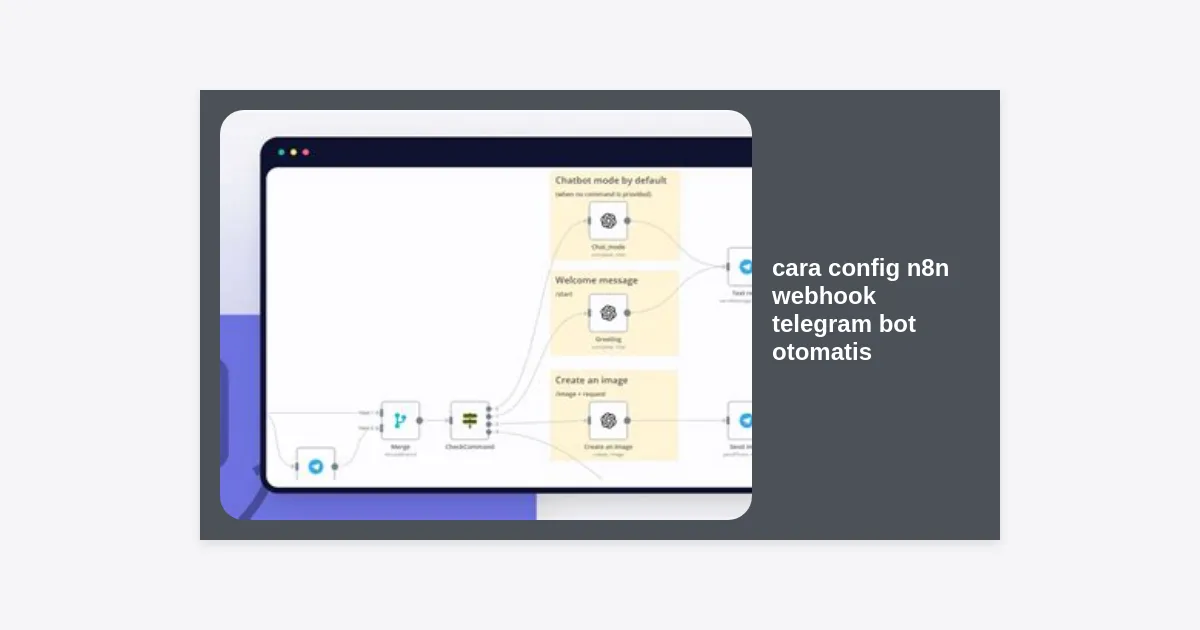
Di era digital yang serba cepat ini, efisiensi adalah kunci utama dalam mengelola sistem informasi. Banyak pengembang dan pemilik bisnis mencari cara config n8n webhook telegram bot otomatis untuk menghemat waktu dan mengurangi beban kerja manual. Dengan menggabungkan kekuatan n8n sebagai alat otomatisasi alur kerja (workflow automation) dan Telegram sebagai platform pesan instan yang fleksibel, Anda dapat membangun sistem yang responsif dan cerdas.
Artikel ini akan memandu Anda secara mendalam mengenai langkah-langkah teknis, mulai dari persiapan hingga implementasi tingkat lanjut. Jika Anda ingin mengotomatiskan notifikasi, membuat bot layanan pelanggan, atau sekadar menghubungkan berbagai aplikasi melalui satu pintu, memahami cara config n8n webhook telegram bot otomatis adalah keahlian yang sangat berharga di tahun 2024 ini.
- Mengapa Menggunakan n8n dan Webhook Telegram?
- Persiapan Awal: Apa yang Anda Butuhkan?
- Langkah 1: Membuat Bot Telegram via BotFather
- Langkah 2: Menyiapkan Environment n8n
- Langkah 3: Cara Config n8n Webhook Telegram Bot Otomatis
- Langkah 4: Menghubungkan Webhook ke Telegram API
- Langkah 5: Pengujian dan Debugging
- Implementasi Logika Lanjutan (Conditional Nodes)
- Tips Keamanan Webhook dan n8n
- Kesimpulan dan Langkah Selanjutnya
Mengapa Menggunakan n8n dan Webhook Telegram?
Sebelum kita masuk ke teknis cara config n8n webhook telegram bot otomatis, penting untuk memahami mengapa kombinasi ini begitu populer. n8n adalah alat otomatisasi fair-code yang memungkinkan Anda menghubungkan berbagai layanan melalui antarmuka visual berbasis node. Berbeda dengan kompetitornya, n8n memberikan fleksibilitas tinggi karena bisa di-host sendiri (self-hosted), yang berarti data Anda tetap berada di bawah kendali Anda.
Webhook sendiri adalah metode bagi sebuah aplikasi untuk memberikan informasi secara real-time ke aplikasi lain. Dalam konteks Telegram, webhook jauh lebih efisien dibandingkan metode polling. Dengan webhook, Telegram akan langsung mengirimkan data ke server n8n Anda setiap kali ada pesan masuk, tanpa perlu n8n mengecek secara berkala. Hal ini mengurangi latensi dan penggunaan sumber daya server.
“Otomatisasi bukan tentang menggantikan manusia, tetapi tentang membebaskan manusia dari tugas-tugas repetitif agar bisa fokus pada inovasi.”
Persiapan Awal: Apa yang Anda Butuhkan?
Untuk mempraktikkan cara config n8n webhook telegram bot otomatis, ada beberapa persyaratan dasar yang harus dipenuhi:
- Akun Telegram: Tentu saja, Anda memerlukan akun aktif untuk membuat bot.
- Instance n8n: Bisa menggunakan n8n Cloud atau self-hosted (Docker, npm, atau Desktop).
- Domain dengan HTTPS: Telegram Webhook mewajibkan penggunaan protokol HTTPS yang valid. Jika Anda menggunakan localhost, Anda bisa menggunakan tool seperti Ngrok atau Cloudflare Tunnel.
- Pemahaman Dasar JSON: Data yang dikirimkan oleh Telegram berbentuk JSON, jadi sedikit pengetahuan tentang strukturnya akan sangat membantu.
Langkah 1: Membuat Bot Telegram via BotFather
Langkah pertama dalam cara config n8n webhook telegram bot otomatis adalah mendapatkan API Token. Telegram menyediakan bot khusus bernama BotFather untuk manajemen bot.
- Buka aplikasi Telegram dan cari
@BotFather. - Kirim perintah
/newbot. - Berikan nama untuk bot Anda (misal: My Automation Bot).
- Berikan username unik yang diakhiri dengan kata “bot” (misal:
n8n_auto_bot). - Setelah selesai, BotFather akan memberikan HTTP API Access Token. Simpan token ini dengan aman, karena ini adalah kunci untuk mengontrol bot Anda.
Mengatur Mode Privasi (Opsional)
Jika bot Anda akan dimasukkan ke dalam grup, pastikan untuk mengatur mode privasi melalui BotFather (/setprivacy) agar bot dapat membaca semua pesan atau hanya pesan yang dimulai dengan command tertentu.
Langkah 2: Menyiapkan Environment n8n
Sebelum melakukan konfigurasi webhook, pastikan n8n Anda sudah berjalan dengan benar. Jika Anda menggunakan VPS, menginstal n8n menggunakan Docker adalah pilihan yang paling direkomendasikan karena kemudahan manajemen dependensinya.
Pastikan variabel lingkungan (environment variables) seperti WEBHOOK_URL sudah dikonfigurasi pada n8n Anda. Tanpa ini, n8n mungkin akan memberikan URL internal yang tidak bisa diakses oleh server Telegram dari luar internet.
Langkah 3: Cara Config n8n Webhook Telegram Bot Otomatis
Inilah inti dari tutorial ini. Mari kita buat workflow pertama Anda di n8n.
Menambahkan Node Webhook
Buka dashboard n8n Anda, klik “Add Node”, dan cari node bernama Webhook. Jangan langsung mencari node Telegram, karena untuk menerima pesan secara instan, kita butuh trigger Webhook.
Konfigurasi Node Webhook:
- HTTP Method: Pilih
POST. Telegram mengirimkan data update menggunakan metode POST. - Path: Isi dengan string unik, misalnya
telegram-webhook-123. Gunakan string yang sulit ditebak untuk alasan keamanan. - Response Code: 200 (Menandakan pesan berhasil diterima).
Setelah dikonfigurasi, Anda akan melihat dua jenis URL: Test URL dan Production URL. Saat sedang membangun (development), gunakan Test URL. Saat sudah siap digunakan secara permanen, gunakan Production URL.
Langkah 4: Menghubungkan Webhook ke Telegram API
Setelah mendapatkan URL dari n8n, Anda harus memberi tahu Telegram ke mana mereka harus mengirimkan data. Ini adalah langkah krusial dalam cara config n8n webhook telegram bot otomatis.
Anda bisa melakukan ini dengan memanggil API Telegram secara manual melalui browser atau tool seperti Postman/cURL. Format URL-nya adalah:
https://api.telegram.org/bot<YOUR_BOT_TOKEN>/setWebhook?url=<YOUR_N8N_WEBHOOK_URL>
Ganti <YOUR_BOT_TOKEN> dengan token dari BotFather dan <YOUR_N8N_WEBHOOK_URL> dengan URL Webhook dari n8n. Jika berhasil, Anda akan menerima respon JSON seperti ini:
{"ok":true,"result":true,"description":"Webhook was set"}
Langkah 5: Pengujian dan Debugging
Untuk memastikan cara config n8n webhook telegram bot otomatis yang Anda lakukan sudah benar:
- Klik tombol “Listen for Test Event” di node Webhook n8n.
- Buka bot Telegram Anda dan kirimkan pesan apa saja.
- Kembali ke n8n. Jika berhasil, data JSON dari Telegram akan muncul di panel input node Webhook.
Data tersebut biasanya berisi informasi pengirim (ID, username), isi pesan, dan timestamp. Data inilah yang akan kita olah di node selanjutnya.
Implementasi Logika Lanjutan (Conditional Nodes)
Sekadar menerima pesan tentu belum cukup. Anda ingin bot Anda melakukan sesuatu secara otomatis. Di sinilah kekuatan n8n terlihat.
Menggunakan Node “If” untuk Filter Pesan
Misalnya, Anda hanya ingin merespon jika pengguna mengetik kata “Halo”. Anda bisa menambahkan node If setelah node Webhook. Atur kondisinya: jika text sama dengan “Halo”, maka lanjut ke node berikutnya.
Membalas Pesan Menggunakan Node Telegram
Setelah filter, tambahkan node Telegram. Pilih aksi “Send Message”. Di bagian Chat ID, masukkan ekspresi {{ $json["body"]["message"]["chat"]["id"] }} agar bot membalas ke orang yang sama yang mengirimkan pesan tersebut.
Tips Keamanan Webhook dan n8n
Menjalankan webhook berarti Anda membuka pintu bagi data dari luar. Berikut adalah tips menjaga keamanan dalam cara config n8n webhook telegram bot otomatis:
- Gunakan Token Rahasia: n8n memungkinkan Anda menambahkan parameter query atau header khusus. Anda bisa memverifikasi apakah request benar-benar datang dari Telegram.
- IP Whitelisting: Jika memungkinkan, batasi akses ke endpoint webhook Anda hanya dari range IP server Telegram.
- Gunakan HTTPS: Jangan pernah menggunakan HTTP biasa, karena data (termasuk token) bisa disadap di tengah jalan.
- Update Berkala: Selalu perbarui versi n8n Anda untuk mendapatkan patch keamanan terbaru.
Kesimpulan dan Langkah Selanjutnya
Menguasai cara config n8n webhook telegram bot otomatis membuka peluang tanpa batas untuk efisiensi operasional Anda. Dengan langkah-langkah di atas, Anda telah berhasil membangun fondasi bot otomatis yang responsif dan hemat sumber daya.
Langkah selanjutnya, Anda bisa mencoba mengintegrasikan bot ini dengan database seperti Google Sheets, Notion, atau bahkan AI seperti OpenAI untuk membuat chatbot yang lebih cerdas. Jangan takut untuk bereksperimen dengan berbagai node yang tersedia di n8n.
Jika Anda membutuhkan bantuan lebih lanjut atau ingin mengunduh template workflow n8n yang sudah jadi, silakan klik tautan di bawah ini:
Terima kasih telah membaca panduan lengkap ini. Semoga sukses dengan proyek otomatisasi Anda!