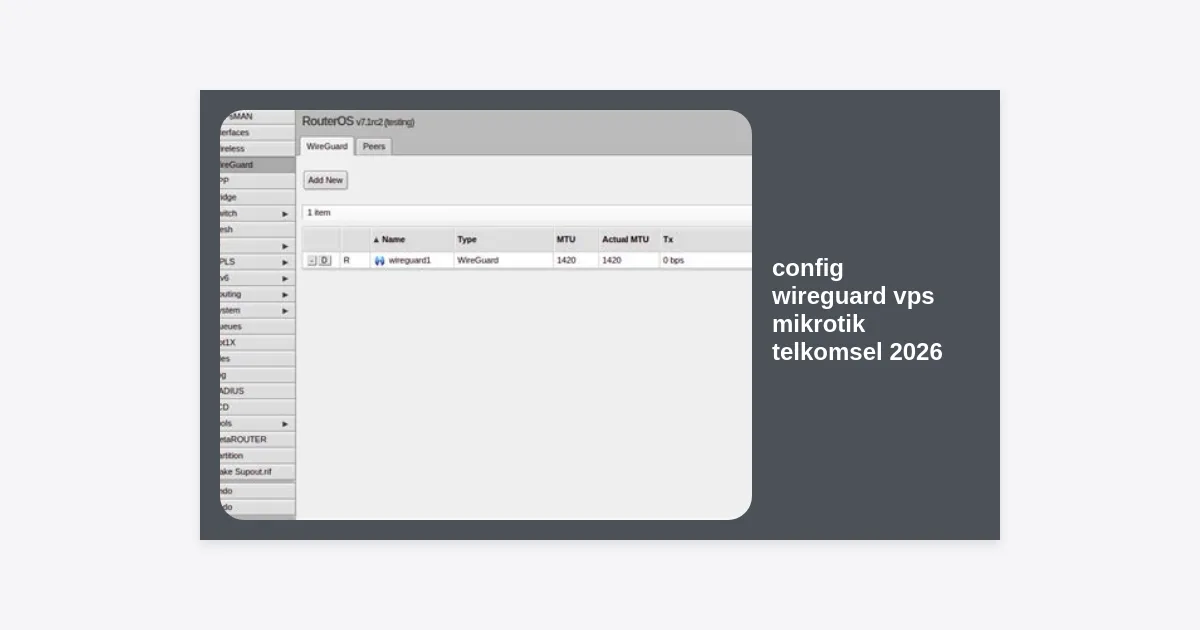
Memasuki tahun 2026, kebutuhan akan koneksi internet yang cepat, aman, dan privat semakin meningkat di Indonesia. Banyak pengguna mencari cara untuk mengoptimalkan jaringan mereka, terutama bagi pengguna setia operator seluler terbesar. Salah satu solusi paling populer saat ini adalah melakukan config wireguard vps mikrotik telkomsel 2026 untuk mendapatkan latensi rendah dan enkripsi tingkat tinggi.
Dalam artikel ini, kami akan membahas secara mendalam bagaimana Anda dapat membangun infrastruktur VPN pribadi menggunakan protokol WireGuard pada VPS, yang kemudian dihubungkan ke router MikroTik dengan jaringan Telkomsel. Panduan ini dirancang untuk pemula maupun profesional yang ingin memaksimalkan potensi bandwidth mereka tanpa mengorbankan keamanan data.
Daftar Isi
- Mengapa Memilih WireGuard di Tahun 2026?
- Persiapan Sebelum Konfigurasi
- Langkah 1: Instalasi WireGuard di VPS (Ubuntu/Debian)
- Langkah 2: Konfigurasi WireGuard di MikroTik RouterOS v7
- Langkah 3: Optimasi Khusus Jaringan Telkomsel
- Pengaturan Routing dan Firewall Mangle
- Troubleshooting Masalah Umum
- Kesimpulan dan Langkah Selanjutnya
Mengapa Memilih WireGuard di Tahun 2026?
WireGuard telah merevolusi dunia VPN dengan kode yang jauh lebih ringkas dibandingkan OpenVPN atau IPsec. Di tahun 2026, efisiensi adalah kunci. Protokol ini menawarkan kecepatan handshake yang hampir instan dan penggunaan sumber daya CPU yang sangat minim, menjadikannya pilihan ideal untuk router MikroTik kelas menengah ke bawah maupun server VPS dengan spesifikasi rendah.
Bagi pengguna Telkomsel, menggunakan config wireguard vps mikrotik telkomsel 2026 memberikan keuntungan tambahan berupa stabilitas jalur internasional. Seringkali, rute default ISP mengalami kemacetan di jam-jam sibuk. Dengan mengarahkan trafik melalui VPS (misalnya di Singapura), Anda bisa mendapatkan rute (routing) yang lebih pendek ke server game atau layanan streaming global.
Persiapan Sebelum Konfigurasi
Sebelum masuk ke teknis, pastikan Anda telah menyiapkan komponen-komponen berikut agar proses instalasi berjalan lancar:
- VPS (Virtual Private Server): Disarankan menggunakan lokasi Singapura untuk latensi terbaik dari Indonesia. OS yang direkomendasikan adalah Ubuntu 22.04 LTS atau lebih baru.
- MikroTik RouterOS v7: WireGuard hanya didukung secara native pada RouterOS versi 7. Pastikan MikroTik Anda sudah di-upgrade ke versi stabil terbaru.
- Akses Internet Telkomsel: Modem atau Orbit yang menggunakan kartu Telkomsel dengan kuota aktif.
- Aplikasi Winbox: Untuk mengelola konfigurasi MikroTik dengan GUI yang mudah.
Langkah 1: Instalasi WireGuard di VPS (Ubuntu/Debian)
Langkah pertama dalam config wireguard vps mikrotik telkomsel 2026 adalah menyiapkan server sebagai endpoint utama. Kita akan menggunakan skrip otomatis untuk mempercepat proses, namun tetap memperhatikan aspek keamanan.
Buka terminal SSH Anda (menggunakan Putty atau Termius) dan jalankan perintah berikut:
wget https://git.io/wireguard -O wireguard-install.sh && bash wireguard-install.sh
Ikuti instruksi yang muncul di layar:
- IPv4 Address: Pilih IP publik VPS Anda.
- Public Interface: Biasanya eth0.
- WireGuard Interface Name: Biarkan default (wg0).
- Server WireGuard IPv4: Gunakan 10.7.0.1 (atau biarkan default).
- Server WireGuard Port: Gunakan port populer seperti 51820 atau ubah ke 443 jika Anda ingin melewati firewall yang ketat.
- DNS: Gunakan Cloudflare (1.1.1.1) atau Google (8.8.8.8).
- Client Name: Masukkan “MikroTik-Home”.
Setelah selesai, skrip akan menghasilkan file konfigurasi client. Simpan informasi Private Key, Public Key, dan Endpoint IP yang muncul. Data ini sangat krusial untuk langkah selanjutnya di MikroTik.
Langkah 2: Konfigurasi WireGuard di MikroTik RouterOS v7
Sekarang kita beralih ke sisi client. Buka Winbox dan login ke router MikroTik Anda. Pastikan Anda sudah terhubung ke internet melalui jaringan Telkomsel.
1. Membuat Interface WireGuard
Klik menu WireGuard di sisi kiri, lalu klik tanda plus (+). Beri nama wg-vps dan tentukan port (misal: 13231). Klik OK. MikroTik akan secara otomatis menghasilkan Private Key dan Public Key untuk router Anda sendiri.
2. Menambahkan Peer (Server VPS)
Masuk ke tab Peers di dalam menu WireGuard, lalu klik (+). Isi detail berikut:
- Interface: wg-vps
- Public Key: Masukkan Public Key milik server VPS yang didapat di Langkah 1.
- Endpoint: Masukkan IP Publik VPS Anda.
- Endpoint Port: Masukkan port yang Anda pilih di VPS (misal: 51820).
- Allowed Address: 0.0.0.0/0 (Jika Anda ingin semua trafik lewat VPN) atau masukkan IP spesifik.
- Persistent Keepalive: 25 seconds (Sangat penting untuk menjaga koneksi tetap aktif di jaringan seluler).
3. Memberikan IP Address pada Interface
Buka menu IP > Addresses. Tambahkan IP address untuk interface wg-vps. Misalnya, jika di server VPS client diberi IP 10.7.0.2, maka masukkan 10.7.0.2/24 dengan interface wg-vps.
Langkah 3: Optimasi Khusus Jaringan Telkomsel
Melakukan config wireguard vps mikrotik telkomsel 2026 memerlukan sedikit penyesuaian karena karakteristik jaringan seluler yang sering menggunakan CGNAT. Salah satu masalah yang sering muncul adalah paket data yang terpotong karena ukuran MTU (Maximum Transmission Unit) yang terlalu besar.
Tips MTU: Untuk Telkomsel, disarankan menurunkan MTU pada interface WireGuard menjadi 1280 atau 1320. Hal ini mencegah fragmentasi paket yang bisa menyebabkan koneksi terasa lambat atau website tertentu tidak bisa dibuka.
Caranya: Buka WireGuard > wg-vps, ubah nilai MTU dari 1420 menjadi 1280. Klik Apply.
Pengaturan Routing dan Firewall Mangle
Agar perangkat di bawah MikroTik (HP, Laptop, TV) bisa menggunakan koneksi WireGuard ini, kita perlu mengatur NAT dan Routing.
1. NAT (Network Address Translation)
Buka IP > Firewall > NAT. Tambahkan rule baru:
– Chain: srcnat
– Out. Interface: wg-vps
– Action: masquerade
2. Routing (Pilih Semua atau Sebagian)
Jika Anda ingin seluruh trafik internet rumah melewati VPS, buka IP > Routes. Tambahkan route baru dengan Gateway wg-vps. Namun, jika Anda hanya ingin trafik tertentu (misal: hanya untuk YouTube atau Game), Anda harus menggunakan IP > Firewall > Mangle untuk menandai paket (routing mark) dan mengarahkannya ke tabel routing khusus.
Troubleshooting Masalah Umum
Meskipun Anda sudah mengikuti panduan config wireguard vps mikrotik telkomsel 2026 dengan benar, terkadang kendala teknis tetap muncul. Berikut adalah beberapa solusi cepat:
- Handshake Tidak Terjadi: Periksa kembali apakah Public Key di MikroTik sudah sesuai dengan Private Key di VPS, dan sebaliknya. Pastikan port UDP di firewall VPS sudah dibuka (
ufw allow 51820/udp). - Koneksi Sering Putus: Pastikan Persistent Keepalive pada MikroTik sudah diatur ke 25 detik. Jaringan Telkomsel seringkali menutup sesi UDP yang idle.
- Speed Lambat: Coba ganti port WireGuard ke port yang lebih “ramah” bagi ISP seperti 443 atau 1194. Beberapa BTS mungkin melakukan throttling pada port UDP acak.
Kesimpulan dan Langkah Selanjutnya
Implementasi config wireguard vps mikrotik telkomsel 2026 adalah solusi cerdas untuk mendapatkan internet yang lebih berkualitas. Dengan menggabungkan kecepatan protokol WireGuard, fleksibilitas MikroTik, dan jangkauan luas Telkomsel, Anda memiliki kontrol penuh atas lalu lintas data Anda.
Keuntungan utama dari setup ini meliputi:
1. Keamanan data yang lebih terjamin dari penyadapan di jaringan publik.
2. Kemampuan untuk melewati pembatasan geografis (Geo-blocking).
3. Latensi yang lebih stabil untuk kebutuhan profesional maupun hiburan.
Jangan ragu untuk bereksperimen dengan lokasi VPS yang berbeda atau mencoba skrip optimasi lainnya. Ingatlah untuk selalu memperbarui firmware MikroTik Anda guna mendapatkan perbaikan bug dan fitur keamanan terbaru demi menjaga integritas jaringan Anda di tahun 2026 ini.