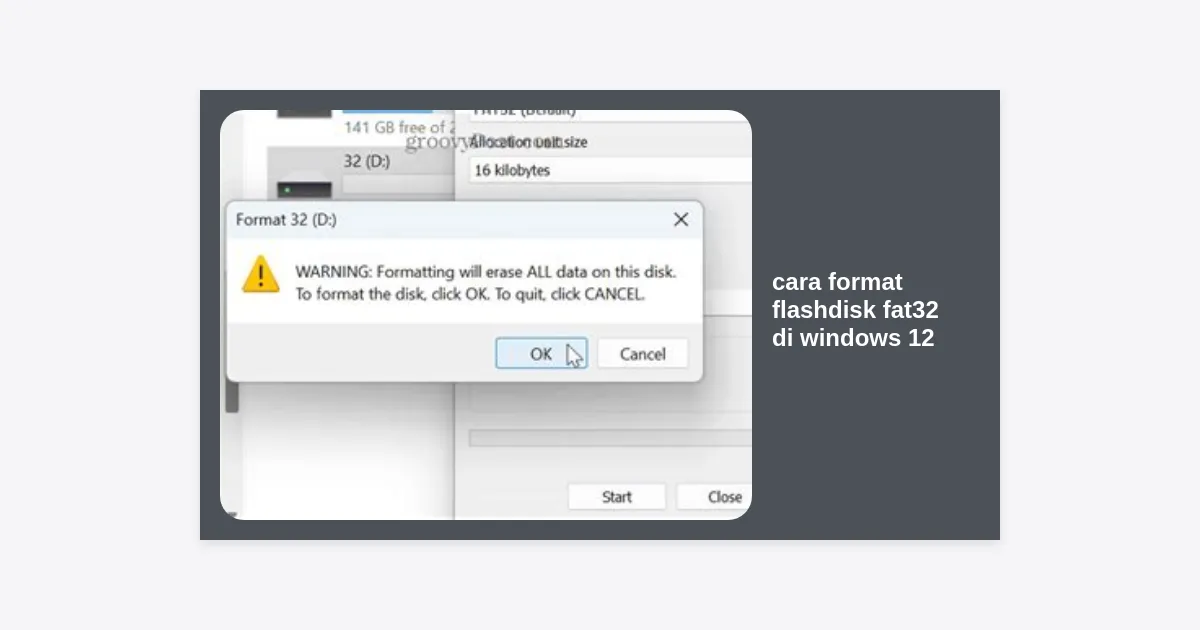
Apakah Anda baru saja beralih ke sistem operasi terbaru dari Microsoft dan merasa sedikit bingung dengan antarmuka barunya? Salah satu tugas paling mendasar namun sering membingungkan adalah cara format flashdisk FAT32 di Windows 12. Meskipun Windows 12 hadir dengan berbagai inovasi kecerdasan buatan (AI) dan desain yang lebih ramping, kebutuhan untuk memformat penyimpanan eksternal ke sistem file lama seperti FAT32 tetaplah krusial.
Banyak pengguna bertanya-tanya, mengapa kita masih membutuhkan FAT32 di era modern ini? Jawabannya sederhana: kompatibilitas. Mulai dari sistem audio mobil, konsol game klasik, hingga pembaruan BIOS pada motherboard, banyak perangkat yang hanya mengenali format FAT32. Dalam artikel komprehensif ini, kita akan mengupas tuntas langkah-langkah praktis dan solusi cerdas untuk memastikan flashdisk Anda siap digunakan di perangkat apa pun.
- Mengapa Masih Menggunakan FAT32 di Windows 12?
- Persiapan Sebelum Melakukan Format
- Metode 1: Menggunakan File Explorer Windows 12
- Metode 2: Melalui Disk Management (Manajemen Disk)
- Metode 3: Menggunakan Windows Terminal (PowerShell/CMD)
- Solusi Format FAT32 untuk Flashdisk Kapasitas Besar (>32GB)
- Tips Mengatasi Masalah Gagal Format
- Kesimpulan dan Takeaways
Mengapa Masih Menggunakan FAT32 di Windows 12?
Windows 12 mungkin telah mengoptimalkan penggunaan NTFS dan exFAT sebagai standar utama, namun FAT32 tetap memegang peran penting dalam ekosistem teknologi global. Berdasarkan data statistik penggunaan perangkat keras, lebih dari 60% perangkat elektronik non-PC (seperti printer, kamera digital tua, dan head unit mobil) masih mengandalkan protokol FAT32 untuk pembacaan data.
Keunggulan utama FAT32 adalah kesederhanaannya yang memungkinkan perangkat dengan memori rendah untuk membaca struktur file tanpa beban komputasi yang berat. Namun, perlu diingat bahwa FAT32 memiliki batasan teknis, yaitu tidak dapat menyimpan satu file tunggal yang berukuran lebih dari 4GB. Jadi, jika Anda berencana menyimpan file video 4K berukuran besar, FAT32 mungkin bukan pilihan terbaik.
Persiapan Sebelum Melakukan Format
Sebelum kita masuk ke tutorial utama mengenai cara format flashdisk FAT32 di Windows 12, ada beberapa hal krusial yang harus Anda perhatikan agar tidak terjadi kehilangan data yang tidak diinginkan:
- Cadangkan Data Anda: Proses format akan menghapus seluruh isi di dalam flashdisk secara permanen. Pastikan semua dokumen penting telah dipindahkan ke cloud atau drive lain.
- Cek Kesehatan Flashdisk: Pastikan hardware flashdisk dalam kondisi baik. Kerusakan fisik pada chip memori seringkali menyebabkan kegagalan proses format.
- Identifikasi Drive Letter: Perhatikan huruf drive (misalnya E:, F:, atau G:) agar Anda tidak salah memformat partisi hard disk internal.
Metode 1: Menggunakan File Explorer Windows 12
Cara yang paling umum dan termudah adalah melalui File Explorer. Di Windows 12, tampilan File Explorer telah diperbarui dengan integrasi tab yang lebih intuitif, namun fungsi dasarnya tetap sama.
- Hubungkan flashdisk Anda ke port USB yang tersedia di PC atau laptop Windows 12.
- Buka File Explorer (tekan Windows + E pada keyboard).
- Klik pada bagian “This PC” atau “Home” untuk melihat daftar drive yang terhubung.
- Klik kanan pada ikon flashdisk Anda, lalu pilih opsi “Format…” dari menu konteks yang muncul.
- Pada jendela pop-up, di bawah menu File System, pilih FAT32 (Default).
- Berikan nama pada bagian Volume Label jika diinginkan.
- Centang kotak Quick Format untuk proses yang lebih cepat.
- Klik Start dan tunggu hingga muncul notifikasi “Format Complete”.
Catatan Penting: Jika flashdisk Anda memiliki kapasitas lebih dari 32GB, opsi FAT32 mungkin tidak muncul di File Explorer. Windows secara default membatasi pembuatan partisi FAT32 hingga 32GB saja.
Metode 2: Melalui Disk Management (Manajemen Disk)
Jika File Explorer mengalami kendala, metode kedua dalam cara format flashdisk FAT32 di Windows 12 adalah menggunakan alat bawaan bernama Disk Management. Alat ini memberikan kontrol lebih mendalam terhadap partisi penyimpanan Anda.
- Klik kanan pada tombol Start atau tekan Windows + X, lalu pilih Disk Management.
- Cari drive flashdisk Anda dalam daftar disk. Biasanya ditandai dengan label “Removable”.
- Klik kanan pada area kotak yang menunjukkan partisi flashdisk tersebut.
- Pilih opsi Format.
- Pada kolom File system, ubah menjadi FAT32.
- Klik OK. Akan muncul peringatan bahwa data akan dihapus, klik OK lagi untuk melanjutkan.
Metode 3: Menggunakan Windows Terminal (PowerShell/CMD)
Bagi pengguna tingkat lanjut atau jika antarmuka grafis (GUI) mengalami freeze, menggunakan baris perintah adalah solusi yang sangat ampuh. Windows 12 menyatukan Command Prompt dan PowerShell ke dalam satu aplikasi bernama Windows Terminal.
Ikuti langkah-langkah presisi ini:
- Klik kanan pada tombol Start dan pilih Terminal (Admin).
- Ketik perintah berikut (pastikan mengganti
X:dengan huruf drive flashdisk Anda):
format /FS:FAT32 X:
- Tekan Enter. Sistem akan meminta Anda memasukkan label disk atau menekan Enter untuk melanjutkan.
- Proses ini mungkin memakan waktu lebih lama dibandingkan Quick Format di GUI karena sistem akan memeriksa integritas sektor pada disk.
Solusi Format FAT32 untuk Flashdisk Kapasitas Besar (>32GB)
Salah satu tantangan terbesar dalam cara format flashdisk FAT32 di Windows 12 adalah batasan 32GB yang diterapkan oleh Microsoft sejak era Windows 95. Jika Anda memiliki flashdisk 64GB, 128GB, atau lebih besar, Windows tidak akan mengizinkan Anda menggunakan FAT32 secara langsung.
Untuk mengatasi kebuntuan ini, kita memerlukan bantuan perangkat lunak pihak ketiga yang aman dan terpercaya. Salah satu alat yang paling direkomendasikan adalah Rufus atau GUIFormat.
Berikut adalah cara menggunakan GUIFormat:
- Unduh aplikasi GUIFormat (ringan dan portable).
- Jalankan aplikasi dengan hak akses Administrator.
- Pilih drive flashdisk Anda pada menu drop-down.
- Pilih FAT32 sebagai sistem file.
- Klik Start.
Tips Mengatasi Masalah Gagal Format
Terkadang, Anda mungkin menemui pesan kesalahan seperti “Windows was unable to complete the format”. Jangan panik, berikut adalah beberapa langkah troubleshooting yang bisa Anda coba:
- Matikan Write Protection: Pastikan saklar fisik (jika ada) pada flashdisk tidak dalam posisi terkunci.
- Gunakan Perintah Diskpart: Masuk ke Terminal, ketik
diskpart, lalulist disk,select disk n(n adalah nomor flashdisk), dan terakhir ketikclean. Setelah itu, coba format kembali. - Coba Port USB Lain: Terkadang masalah ada pada kestabilan daya di port USB tertentu. Pindahkan ke port di bagian belakang CPU jika Anda menggunakan desktop.
- Update Driver: Melalui Device Manager, pastikan driver USB Controller Anda sudah diperbarui untuk kompatibilitas Windows 12.
Kesimpulan dan Takeaways
Memahami cara format flashdisk FAT32 di Windows 12 adalah keterampilan dasar yang sangat berguna, terutama bagi Anda yang sering bekerja dengan berbagai jenis perangkat elektronik. Meskipun teknologi terus berkembang, FAT32 tetap menjadi jembatan universal antara masa lalu dan masa depan.
Ringkasan Poin Penting:
- Gunakan File Explorer untuk cara tercepat pada drive kecil.
- Gunakan Disk Management jika File Explorer tidak merespons.
- Gunakan Windows Terminal untuk kontrol teknis yang lebih kuat.
- Gunakan Tool Pihak Ketiga untuk flashdisk di atas 32GB agar tetap bisa menggunakan FAT32.
- Selalu Backup data sebelum memulai proses format apa pun.
Semoga panduan ini membantu Anda mengoptimalkan penggunaan flashdisk di sistem operasi Windows 12. Jika Anda memiliki pertanyaan atau kendala teknis lainnya, jangan ragu untuk meninggalkan komentar di bawah atau menjelajahi artikel teknologi kami lainnya.