Pernahkah Anda merasa koneksi internet Anda melambat secara tiba-tiba, padahal paket data atau bandwidth WiFi Anda masih mencukupi? Masalah ini sering kali bukan disebabkan oleh provider internet (ISP) Anda secara langsung, melainkan oleh sistem navigasi internet yang disebut DNS. Memahami cara ganti DNS di Windows 12 untuk internet cepat adalah langkah krusial bagi setiap pengguna yang menginginkan pengalaman browsing yang mulus, responsif, dan aman di sistem operasi terbaru dari Microsoft ini.
Windows 12 hadir dengan berbagai pengoptimalan sistem yang canggih, namun pengaturan jaringan default sering kali masih bergantung pada server DNS bawaan ISP yang terkadang lambat atau sering mengalami gangguan. Dengan mengganti DNS ke penyedia pihak ketiga yang lebih prestisius seperti Cloudflare atau Google, Anda tidak hanya meningkatkan kecepatan resolusi domain, tetapi juga memperkuat privasi digital Anda.
- Apa itu DNS dan Mengapa Berpengaruh pada Kecepatan?
- Manfaat Mengganti DNS di Windows 12
- Rekomendasi Server DNS Tercepat 2024/2025
- Metode 1: Cara Ganti DNS di Windows 12 Lewat Settings (Paling Mudah)
- Metode 2: Cara Ganti DNS via Control Panel (Klasik)
- Metode 3: Cara Ganti DNS Lewat Command Prompt (CMD)
- Mengaktifkan DNS over HTTPS (DoH) untuk Keamanan Maksimal
- Troubleshooting: Mengatasi Masalah Setelah Ganti DNS
- Kesimpulan dan Langkah Selanjutnya
Apa itu DNS dan Mengapa Berpengaruh pada Kecepatan?
DNS atau Domain Name System sering diibaratkan sebagai buku telepon internet. Saat Anda mengetikkan nama situs web seperti “google.com”, komputer Anda tidak langsung memahami teks tersebut. Komputer berkomunikasi menggunakan alamat IP (seperti 142.250.190.46). DNS bertugas menerjemahkan nama domain yang mudah diingat manusia menjadi alamat IP yang dipahami mesin.
Jika server DNS yang Anda gunakan lambat dalam melakukan proses penerjemahan ini, maka akan ada jeda waktu (latensi) sebelum halaman web mulai dimuat. Inilah alasan mengapa mempelajari cara ganti DNS di Windows 12 untuk internet cepat menjadi sangat penting. Semakin cepat server DNS merespons, semakin cepat pula browser Anda menemukan server tujuan dan mulai mengunduh konten.
“Kecepatan internet bukan hanya soal seberapa besar pipa data Anda (bandwidth), tetapi seberapa cepat Anda bisa menemukan alamat tujuan di internet (DNS Latency).”
Manfaat Mengganti DNS di Windows 12
Selain peningkatan kecepatan, ada beberapa alasan fundamental mengapa Anda harus mempertimbangkan untuk beralih dari DNS bawaan ISP ke DNS publik yang lebih optimal:
- Stabilitas Koneksi: Server DNS publik seperti Google atau Cloudflare memiliki infrastruktur global yang sangat stabil dibandingkan server lokal ISP yang mungkin sering down.
- Keamanan Lebih Baik: Banyak penyedia DNS pihak ketiga menawarkan fitur pemblokiran otomatis terhadap situs phishing dan malware.
- Privasi Terjaga: Beberapa ISP melacak riwayat browsing Anda melalui kueri DNS. Menggunakan DNS yang berfokus pada privasi dapat membantu meminimalisir pelacakan ini.
- Membuka Blokir Konten: Terkadang, DNS ISP memblokir situs-situs tertentu yang sebenarnya aman. Mengganti DNS dapat membantu Anda mengakses informasi secara lebih bebas dan terbuka.
Rekomendasi Server DNS Tercepat 2024/2025
Sebelum kita masuk ke langkah teknis mengenai cara ganti DNS di Windows 12 untuk internet cepat, Anda perlu memilih server mana yang akan digunakan. Berikut adalah tabel perbandingan DNS terbaik saat ini:
| Penyedia DNS | DNS Utama (Preferred) | DNS Alternatif | Keunggulan Utama |
|---|---|---|---|
| Cloudflare | 1.1.1.1 | 1.0.0.1 | Tercepat di dunia & privasi tinggi |
| Google Public DNS | 8.8.8.8 | 8.8.4.4 | Sangat stabil & handal |
| OpenDNS (Cisco) | 208.67.222.222 | 208.67.220.220 | Fitur filter konten keluarga |
| Quad9 | 9.9.9.9 | 149.112.112.112 | Keamanan blokir malware |
Metode 1: Cara Ganti DNS di Windows 12 Lewat Settings (Paling Mudah)
Windows 12 telah menyederhanakan antarmuka pengaturannya. Metode ini adalah yang paling direkomendasikan bagi sebagian besar pengguna karena tampilannya yang modern dan intuitif.
- Klik tombol Start dan pilih ikon Settings (ikon gerigi).
- Pada panel sebelah kiri, klik menu Network & internet.
- Pilih jenis koneksi yang sedang Anda gunakan, apakah itu Wi-Fi atau Ethernet (kabel).
- Klik pada Hardware properties atau langsung klik pada nama SSID Wi-Fi Anda.
- Cari bagian DNS server assignment dan klik tombol Edit.
- Ubah pengaturan dari Automatic (DHCP) menjadi Manual.
- Aktifkan opsi IPv4.
- Masukkan alamat DNS pilihan Anda. Contoh untuk Cloudflare:
- Preferred DNS: 1.1.1.1
- Alternate DNS: 1.0.0.1
- Klik Save untuk menyimpan perubahan.
Setelah mengikuti langkah di atas, Windows 12 Anda akan segera menggunakan jalur baru untuk memproses permintaan alamat situs web, yang biasanya langsung terasa dampaknya pada kecepatan loading halaman.
Metode 2: Cara Ganti DNS via Control Panel (Klasik)
Bagi pengguna lama yang lebih nyaman dengan tampilan klasik, Windows 12 tetap mempertahankan Control Panel. Metode ini sangat berguna jika Anda ingin melakukan pengaturan yang lebih mendalam pada adapter jaringan.
- Tekan tombol Windows + R di keyboard, ketik
control ncpa.cpldan tekan Enter. Ini akan langsung membuka jendela Network Connections. - Klik kanan pada adapter jaringan yang aktif (Wi-Fi atau Ethernet) dan pilih Properties.
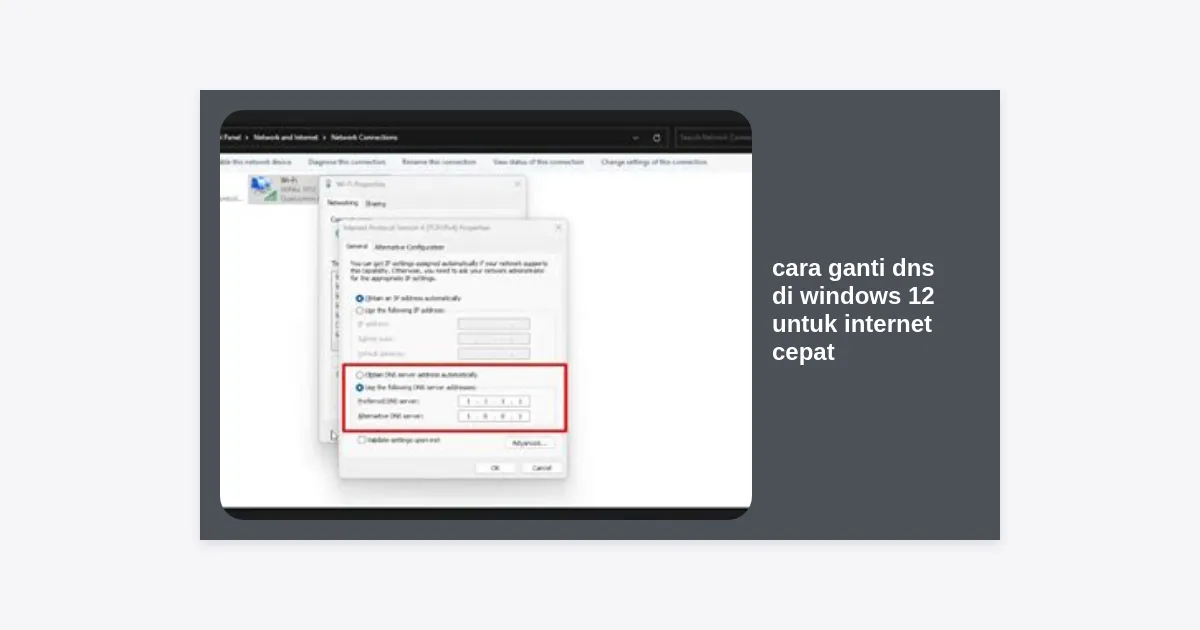
- Cari dan klik dua kali pada item Internet Protocol Version 4 (TCP/IPv4).
- Pilih opsi Use the following DNS server addresses.
- Masukkan DNS Google (8.8.8.8 dan 8.8.4.4) atau DNS pilihan Anda lainnya.
- Centang kotak Validate settings upon exit agar sistem langsung mengecek koneksi setelah Anda klik OK.
- Klik OK di semua jendela yang terbuka.
Metode 3: Cara Ganti DNS Lewat Command Prompt (CMD)
Jika Anda seorang power user atau ingin melakukan automasi, menggunakan Command Prompt adalah cara ganti DNS di Windows 12 untuk internet cepat yang sangat efisien. Ini memungkinkan Anda mengganti DNS tanpa harus mengklik banyak menu.
- Buka Start Menu, ketik
cmd, lalu pilih Run as Administrator. - Ketik perintah berikut untuk melihat nama adapter Anda:
netsh interface show interface - Misalkan nama adapter Anda adalah “Wi-Fi”, ketik perintah berikut untuk mengatur DNS utama:
netsh interface ip set dns name="Wi-Fi" source=static address=1.1.1.1 - Untuk menambahkan DNS alternatif, ketik:
netsh interface ip add dns name="Wi-Fi" addr=1.0.0.1 index=2 - Selesai! Anda telah berhasil mengganti DNS melalui baris perintah.
Mengaktifkan DNS over HTTPS (DoH) untuk Keamanan Maksimal
Salah satu fitur unggulan di Windows 12 adalah dukungan penuh terhadap DNS over HTTPS (DoH). Fitur ini mengenkripsi kueri DNS Anda sehingga tidak bisa diintip oleh pihak ketiga, termasuk ISP atau peretas di jaringan publik. Ini adalah bagian esensial dari cara ganti DNS di Windows 12 untuk internet cepat dan aman.
Untuk mengaktifkannya:
- Kembali ke menu Settings > Network & internet > Wi-Fi/Ethernet.
- Klik Edit pada DNS server assignment.
- Setelah memasukkan alamat IP DNS (seperti 1.1.1.1), Anda akan melihat opsi DNS over HTTPS connection (atau DNS encryption).
- Ubah pengaturannya menjadi Encrypted only (DNS over HTTPS).
- Lakukan hal yang sama untuk IPv6 jika Anda menggunakannya.
Dengan mengaktifkan DoH, Anda mendapatkan dua keuntungan sekaligus: kecepatan dari server DNS pihak ketiga dan privasi tingkat tinggi berkat enkripsi HTTPS.
Troubleshooting: Mengatasi Masalah Setelah Ganti DNS
Terkadang, setelah mengganti DNS, Anda mungkin mengalami masalah seperti “No Internet Access”. Jangan panik, berikut adalah beberapa langkah perbaikannya:
- Flush DNS: Buka CMD sebagai Admin dan ketik
ipconfig /flushdns. Ini akan menghapus cache lama yang mungkin konflik. - Cek Penulisan IP: Pastikan tidak ada salah ketik pada angka alamat DNS. Titik-titiknya harus tepat.
- Restart Adapter: Matikan Wi-Fi sebentar lalu nyalakan kembali, atau cabut dan pasang kembali kabel LAN Anda.
- Kembalikan ke Otomatis: Jika benar-benar tidak bisa terkoneksi, kembalikan pengaturan ke Automatic (DHCP) untuk sementara waktu sambil mencari tahu server DNS mana yang paling kompatibel dengan lokasi Anda.
Kesimpulan dan Langkah Selanjutnya
Menerapkan cara ganti DNS di Windows 12 untuk internet cepat adalah salah satu optimasi termudah namun paling berdampak yang bisa Anda lakukan sendiri. Dengan beralih ke penyedia DNS yang lebih cepat dan aman seperti Cloudflare atau Google, Anda memangkas waktu tunggu resolusi domain dan meningkatkan keamanan data pribadi Anda.
Sebagai langkah selanjutnya, kami menyarankan Anda untuk melakukan tes kecepatan (speedtest) sebelum dan sesudah mengganti DNS untuk melihat perbedaannya. Jangan lupa juga untuk selalu menjaga Windows 12 Anda tetap terupdate agar mendapatkan patch keamanan jaringan terbaru dari Microsoft.
Apakah Anda memiliki pertanyaan atau mengalami kendala saat mencoba panduan ini? Jangan ragu untuk berbagi pengalaman Anda di kolom komentar atau komunitas teknologi favorit Anda. Selamat mencoba dan nikmati internet yang lebih ngebut di Windows 12!
Ingin tool otomatis untuk mengoptimalkan jaringan Anda?