Personalisasi adalah salah satu alasan utama mengapa jutaan orang memilih sistem operasi Android. Dengan hadirnya versi terbaru, banyak pengguna yang mulai mencari tahu bagaimana cara ganti font di hp android 16 untuk membuat tampilan antarmuka mereka menjadi lebih unik dan estetik. Android 16, yang dikenal dengan kode pengembangan ‘Baklava’, membawa banyak perubahan signifikan dalam hal kustomisasi desain melalui evolusi Material You.
Mengubah jenis huruf atau tipografi bukan sekadar masalah estetika, tetapi juga tentang kenyamanan membaca (readability). Bagi sebagian orang, font bawaan mungkin terasa membosankan atau sulit dibaca dalam jangka waktu lama. Dalam artikel komprehensif ini, kita akan mengupas tuntas berbagai metode untuk mengubah font pada perangkat Android 16, mulai dari fitur bawaan sistem hingga penggunaan aplikasi pihak ketiga yang lebih fleksibel.
- 1. Menggunakan Fitur Bawaan Android 16
- 2. Cara Ganti Font Berdasarkan Merk HP (Samsung, Xiaomi, Oppo)
- 3. Menggunakan Aplikasi Pihak Ketiga (zFont 3)
- 4. Mengubah Font Melalui Custom Launcher
- 5. Metode Lanjut: ADB dan Root (Untuk Pengguna Expert)
- 6. Tips Memilih Font yang Nyaman untuk Android
- 7. Mengatasi Masalah Font Tidak Berubah
- 8. Pertanyaan Umum (FAQ)
Menggunakan Fitur Bawaan Android 16
Google telah meningkatkan kemampuan kustomisasi pada Android 16. Berbeda dengan versi-versi terdahulu yang sangat kaku, Android 16 memberikan akses lebih luas melalui menu ‘Wallpaper & Style’. Berikut adalah langkah-langkah dasar cara ganti font di hp android 16 menggunakan fitur sistem:
- Buka menu Settings (Pengaturan) di perangkat Anda.
- Gulir ke bawah dan pilih opsi Wallpaper & Style.
- Cari bagian yang bertuliskan Font atau Typography.
- Di sini, Anda akan melihat beberapa pilihan font standar yang disediakan oleh Google, seperti Roboto, Google Sans, dan varian baru lainnya.
- Pilih font yang Anda sukai, lalu klik Apply (Terapkan).
Kelebihan menggunakan metode bawaan adalah stabilitas sistem yang tetap terjaga. Anda tidak perlu khawatir akan terjadinya crash atau bug pada aplikasi sistem karena font yang digunakan sudah dioptimalkan untuk Android 16.
Cara Ganti Font Berdasarkan Merk HP
Meskipun basisnya adalah Android 16, setiap produsen ponsel (OEM) seperti Samsung, Xiaomi, Oppo, dan Vivo memiliki antarmuka (UI) sendiri yang menawarkan opsi kustomisasi lebih mendalam.
1. Samsung (One UI 7/8)
Samsung dikenal memiliki toko font terbesar melalui Galaxy Store. Untuk pengguna Samsung dengan Android 16:
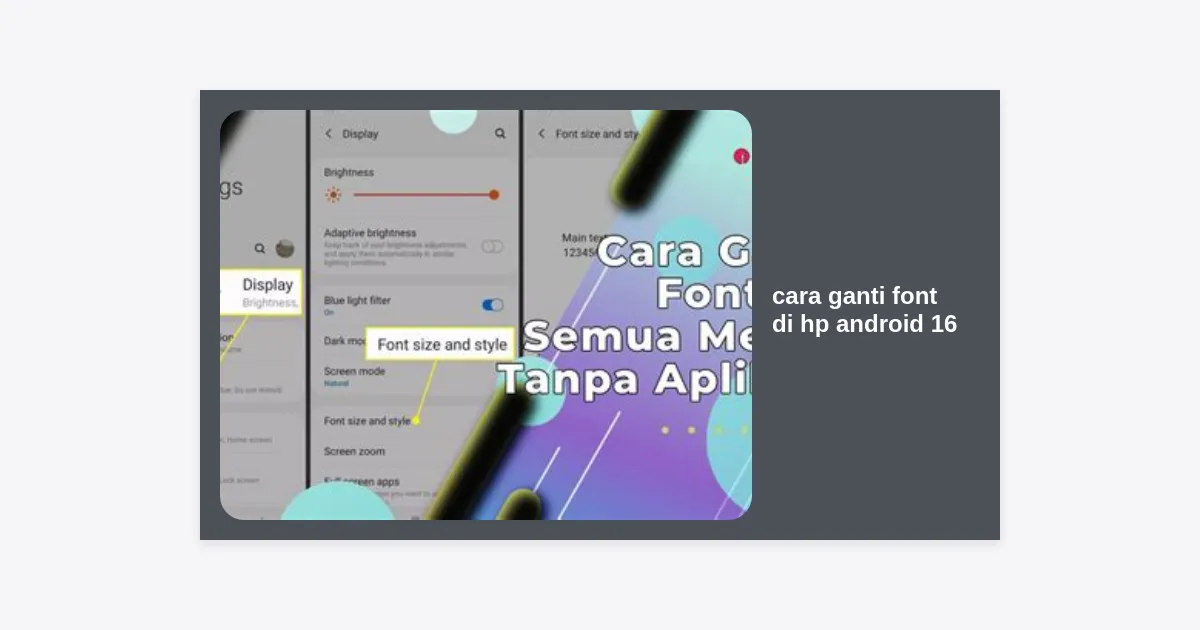
- Buka Settings > Display.
- Pilih Font size and style.
- Klik pada Font style.
- Pilih dari daftar yang ada atau klik Download fonts untuk masuk ke Galaxy Store.
2. Xiaomi (HyperOS 2.0)
Xiaomi menggunakan aplikasi ‘Themes’ sebagai pusat kustomisasi. Di Android 16 yang dibalut HyperOS:
- Buka aplikasi Themes.
- Ketuk ikon profil atau cari tab khusus bertanda ‘T’ (Font).
- Pilih font favorit Anda dan klik Download lalu Apply. Biasanya, sistem akan meminta reboot (mulai ulang).
Menggunakan Aplikasi Pihak Ketiga (zFont 3)
Jika pilihan font bawaan terasa kurang memuaskan, Anda bisa menggunakan aplikasi populer seperti zFont 3. Aplikasi ini sangat ampuh untuk menerapkan cara ganti font di hp android 16 tanpa perlu melakukan root pada perangkat.
Catatan: Pastikan Anda memberikan izin instalasi dari sumber tidak dikenal agar aplikasi ini dapat bekerja dengan maksimal.
Langkah menggunakan zFont 3:
- Unduh dan instal aplikasi zFont 3 dari Google Play Store.
- Buka aplikasi dan pilih kategori font (Google Fonts, DaFont, dll).
- Pilih salah satu font, lalu klik Download.
- Klik Apply dan pilih metode instalasi yang sesuai dengan merk HP Anda (misalnya: Auto atau Method 1).
- Ikuti instruksi di layar untuk mengganti font melalui manajer tema bawaan HP.
Mengubah Font Melalui Custom Launcher
Kadang-kadang, mengganti font sistem secara keseluruhan bisa berisiko. Jika Anda hanya ingin mengubah tampilan layar utama (home screen) dan laci aplikasi (app drawer), menggunakan custom launcher adalah solusi terbaik.
Nova Launcher dan Niagara Launcher adalah dua pilihan populer yang mendukung Android 16. Dengan launcher ini, Anda bisa mengunggah file font sendiri berformat .ttf atau .otf.
Cara di Nova Launcher:
- Tekan lama di layar utama dan pilih Settings.
- Masuk ke menu Look & Feel.
- Pilih Font dan tentukan jenis huruf untuk ikon aplikasi maupun menu.
Metode Lanjut: ADB dan Root (Untuk Pengguna Expert)
Bagi para antusias teknologi yang ingin kontrol total, mengubah font bisa dilakukan melalui ADB (Android Debug Bridge) atau dengan akses Root menggunakan modul Magisk. Metode ini memungkinkan Anda mengganti font sistem secara permanen hingga ke akar-akarnya.
Peringatan: Melakukan root dapat membatalkan garansi perangkat Anda dan berisiko menyebabkan kerusakan software jika tidak dilakukan dengan benar. Selalu lakukan backup data sebelum mencoba metode ini.
Dengan modul seperti ‘Font Manager’ di Magisk, Anda bisa menginstal ribuan font dari komunitas pengembang secara gratis tanpa iklan.
Tips Memilih Font yang Nyaman untuk Android
Tidak semua font yang terlihat bagus di komputer akan terlihat bagus di layar HP. Berikut adalah beberapa tips dalam memilih font setelah Anda mengetahui cara ganti font di hp android 16:
- Prioritaskan Readability: Pilih font Sans Serif (seperti Roboto atau Open Sans) karena lebih mudah dibaca di layar digital dibandingkan font Serif.
- Perhatikan Ketebalan (Weight): Jangan memilih font yang terlalu tipis karena akan sulit dibaca di bawah sinar matahari.
- Hindari Font Dekoratif Berlebihan: Font bergaya tulisan tangan (cursive) mungkin tampak cantik, tetapi akan sangat menyulitkan saat Anda membaca pesan panjang.
- Cek Karakter Khusus: Pastikan font mendukung simbol, angka, dan emoji agar tidak muncul kotak-kotak kosong (tofu).
Mengatasi Masalah Font Tidak Berubah
Beberapa pengguna mungkin mengalami kendala saat mencoba menerapkan cara ganti font di hp android 16. Berikut adalah beberapa solusi cepat:
- Restart Perangkat: Seringkali sistem memerlukan muat ulang untuk menerapkan perubahan pada seluruh antarmuka.
- Update Aplikasi Tema: Pastikan aplikasi Themes atau sistem UI Anda sudah dalam versi terbaru.
- Cek Kompatibilitas: Beberapa font lama mungkin tidak kompatibel dengan arsitektur Android 16 yang baru. Cobalah menggunakan font yang lebih modern.
- Region Settings: Di beberapa merk seperti Xiaomi, Anda mungkin perlu mengubah wilayah (region) ke India atau Indonesia untuk membuka akses ke menu font yang lebih lengkap.
Pertanyaan Umum (FAQ)
1. Apakah ganti font di Android 16 aman?
Ya, sangat aman selama Anda menggunakan fitur bawaan atau aplikasi terpercaya dari Play Store. Mengganti font tidak akan menghapus data Anda.
2. Apakah mengganti font membuat HP lemot?
Secara umum tidak. Namun, jika Anda menggunakan aplikasi pihak ketiga yang berjalan di latar belakang secara terus-menerus, mungkin akan ada sedikit dampak pada konsumsi baterai.
3. Bagaimana cara mengembalikan font ke semula?
Anda cukup masuk kembali ke pengaturan Wallpaper & Style atau Display dan pilih opsi ‘Default’.
Kesimpulan
Mengetahui cara ganti font di hp android 16 adalah langkah awal untuk membuat perangkat Anda terasa lebih personal dan mencerminkan kepribadian Anda. Dengan berbagai metode yang telah dijelaskan—mulai dari pengaturan sistem, fitur khusus merk, hingga aplikasi tambahan—Anda memiliki fleksibilitas penuh untuk berkreasi.
Key Takeaways:
- Gunakan fitur bawaan untuk keamanan maksimal.
- Manfaatkan zFont 3 untuk pilihan font yang lebih beragam tanpa root.
- Pilih font Sans Serif untuk kenyamanan membaca yang lebih baik.
- Selalu waspada terhadap risiko saat mencoba metode root atau ADB.
Sekarang giliran Anda untuk mencoba! Jangan ragu untuk mengeksplorasi berbagai jenis font hingga menemukan yang paling pas di mata. Jika Anda memiliki pertanyaan atau kendala, silakan tulis di kolom komentar di bawah ini.