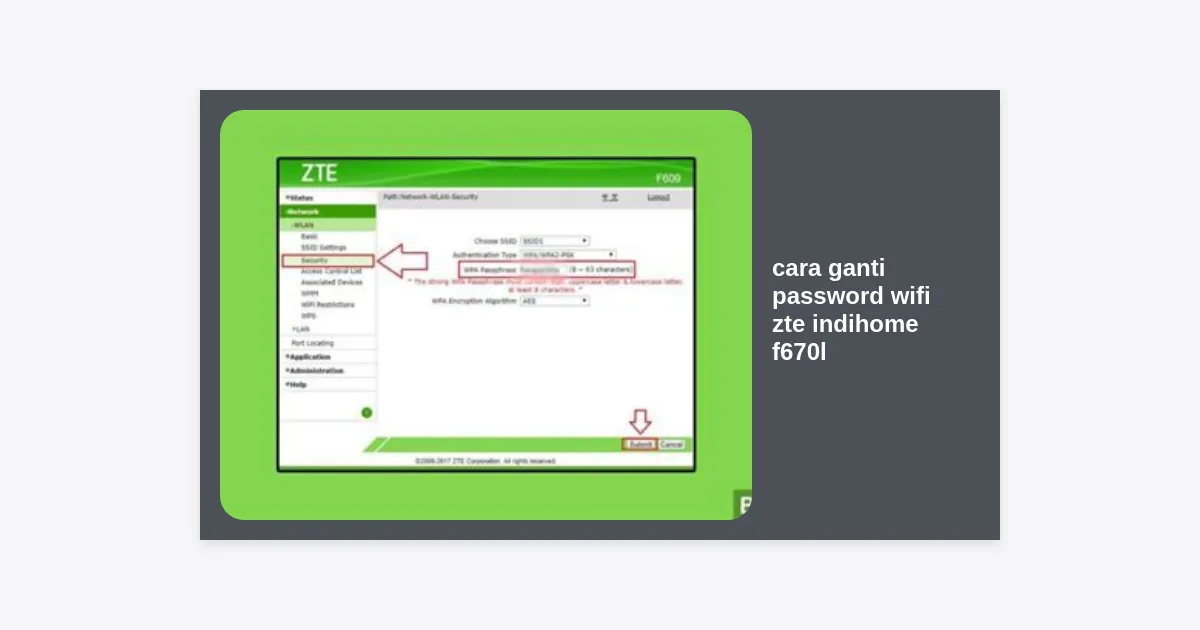
Menjaga keamanan jaringan internet rumah adalah langkah krusial di era digital saat ini. Jika Anda menggunakan layanan IndiHome, kemungkinan besar Anda mendapatkan perangkat router dual-band seperti ZTE F670L. Mengetahui cara ganti password WiFi ZTE IndiHome F670L bukan hanya soal kenyamanan, tetapi juga tentang melindungi data pribadi Anda dari akses yang tidak diinginkan. Banyak pengguna yang masih merasa bingung bagaimana cara mengakses pengaturan router mereka, padahal prosesnya sangat sederhana jika Anda mengikuti langkah yang tepat.
- Mengapa Harus Mengganti Password WiFi Secara Berkala?
- Persiapan Sebelum Mengganti Password
- Cara Ganti Password WiFi ZTE IndiHome F670L (Step-by-Step)
- Mengatur Password untuk Frekuensi 2.4GHz dan 5GHz
- Cara Mengganti Password Admin Router ZTE F670L
- Tips Membuat Password WiFi yang Kuat dan Aman
- Solusi Jika Lupa Password atau Gagal Login
- Kesimpulan dan Langkah Selanjutnya
Mengapa Harus Mengganti Password WiFi Secara Berkala?
Banyak pengguna internet membiarkan password WiFi mereka tetap pada pengaturan default sejak pertama kali dipasang oleh teknisi. Padahal, membiarkan password standar sangat berisiko. Cara ganti password WiFi ZTE IndiHome F670L secara rutin dapat mencegah tetangga atau orang asing “menumpang” koneksi internet Anda tanpa izin, yang bisa menyebabkan kecepatan internet menurun drastis.
Selain masalah kecepatan, faktor keamanan adalah prioritas utama. Peretas dapat dengan mudah masuk ke jaringan yang memiliki proteksi lemah untuk mencuri data sensitif atau melakukan aktivitas ilegal menggunakan alamat IP Anda. Dengan mengganti kata sandi secara berkala, Anda memutus akses perangkat yang tidak dikenal dan memastikan hanya perangkat keluarga Anda yang terhubung.
Menurut data keamanan siber, lebih dari 30% pengguna rumahan pernah mengalami pencurian bandwidth WiFi. Hal ini tidak hanya merugikan secara finansial karena kuota FUP (Fair Usage Policy) cepat habis, tetapi juga mengganggu stabilitas ping saat Anda bermain game online atau melakukan video conference.
Persiapan Sebelum Mengganti Password
Sebelum kita masuk ke tutorial utama mengenai cara ganti password WiFi ZTE IndiHome F670L, ada beberapa hal yang perlu Anda siapkan agar proses berjalan lancar tanpa kendala teknis:
- Koneksi ke Router: Pastikan perangkat Anda (Smartphone, Laptop, atau PC) sudah terhubung ke jaringan WiFi ZTE F670L yang ingin diubah. Jika memungkinkan, gunakan kabel LAN untuk koneksi yang lebih stabil.
- Alamat IP Gateway: Secara default, router ZTE IndiHome menggunakan alamat IP 192.168.1.1 untuk mengakses halaman admin.
- Username dan Password Admin: Anda memerlukan kredensial login untuk masuk ke dasbor router. Biasanya, defaultnya adalah user/user atau admin/Telkomsel123.
- Browser yang Update: Gunakan Google Chrome, Mozilla Firefox, atau Safari versi terbaru untuk menghindari error tampilan pada menu router.
Cara Ganti Password WiFi ZTE IndiHome F670L (Step-by-Step)
Berikut adalah panduan mendalam mengenai cara ganti password WiFi ZTE IndiHome F670L yang bisa Anda ikuti dengan mudah:
1. Akses Halaman Admin Router
Buka browser di perangkat Anda, lalu ketikkan alamat IP 192.168.1.1 pada kolom address bar dan tekan Enter. Anda akan diarahkan ke halaman login berwarna hijau atau biru khas antarmuka ZTE.
2. Masukkan Kredensial Login
Pada kolom Username, ketik user dan pada kolom Password ketik user (semua huruf kecil). Jika tidak berhasil, Anda bisa mencoba kombinasi admin dan Telkomsel123. Setelah itu, klik tombol Login.
Catatan: Jika Anda telah mengubah password admin sebelumnya dan lupa, Anda harus melakukan reset fisik pada router menggunakan tombol reset di bagian belakang perangkat.
3. Masuk ke Menu Local Network
Setelah berhasil masuk ke dasbor, perhatikan menu di bagian atas. Klik pada tab Local Network. Menu ini berfungsi untuk mengatur segala sesuatu yang berkaitan dengan jaringan lokal di rumah Anda, termasuk WiFi.
4. Pilih Menu WLAN
Di sisi kiri layar, Anda akan melihat beberapa sub-menu. Pilih WLAN, kemudian cari dan klik opsi WLAN SSID Configuration. Di sinilah tempat di mana Anda bisa mengubah nama WiFi (SSID) dan kata sandinya.
5. Ubah Password WiFi
Cari kolom yang bertuliskan WPA Passphrase. Hapus password lama yang ada di sana, dan ketikkan password baru yang telah Anda siapkan. Pastikan Anda mencatatnya agar tidak lupa. Anda juga bisa mengubah nama WiFi pada kolom SSID Name jika diinginkan.
6. Simpan Perubahan
Gulir ke bawah dan klik tombol Apply. Setelah Anda menekan tombol ini, koneksi WiFi Anda akan terputus secara otomatis di semua perangkat. Anda perlu menyambungkan kembali perangkat Anda menggunakan password yang baru saja dibuat.
Mengatur Password untuk Frekuensi 2.4GHz dan 5GHz
ZTE F670L adalah router dual-band, artinya ia memancarkan dua frekuensi sekaligus. Penting untuk memahami cara ganti password WiFi ZTE IndiHome F670L untuk kedua frekuensi ini karena biasanya keduanya memiliki pengaturan terpisah di dalam menu SSID Configuration.
Frekuensi 2.4GHz (SSID1): Memiliki jangkauan sinyal yang lebih luas tetapi kecepatan yang lebih rendah. Sangat cocok untuk perangkat yang letaknya jauh dari router atau perangkat IoT (Smart Home).
Frekuensi 5GHz (SSID5): Memiliki kecepatan yang sangat tinggi tetapi jangkauannya lebih pendek. Sangat ideal untuk gaming online, streaming 4K, atau download file besar. Pastikan Anda mengganti password pada kedua SSID ini jika keduanya aktif untuk memastikan keamanan maksimal.
Cara Mengganti Password Admin Router ZTE F670L
Selain mengetahui cara ganti password WiFi ZTE IndiHome F670L, sangat disarankan bagi Anda untuk juga mengganti password admin router itu sendiri. Mengapa? Karena jika seseorang mengetahui password WiFi Anda, mereka bisa dengan mudah masuk ke settingan router menggunakan user/user dan mengacak-acak pengaturan internet Anda.
- Masuk ke menu Management & Diagnosis di bagian atas.
- Pilih System Management lalu klik User Management.
- Masukkan password lama (misalnya: user).
- Masukkan password admin baru Anda sebanyak dua kali untuk konfirmasi.
- Klik Apply.
Tips Membuat Password WiFi yang Kuat dan Aman
Setelah memahami teknis cara ganti password WiFi ZTE IndiHome F670L, langkah selanjutnya adalah memastikan password yang Anda gunakan tidak mudah ditebak oleh aplikasi pembobol WiFi atau teknik brute force.
Gunakan kombinasi minimal 12 karakter yang terdiri dari huruf besar, huruf kecil, angka, dan simbol khusus (seperti @, #, atau !). Hindari penggunaan informasi pribadi seperti tanggal lahir, nama anggota keluarga, atau nomor telepon. Contoh password yang kuat: J4ringan_Rumah#2024!.
Selain itu, pastikan metode enkripsi yang dipilih adalah WPA2-PSK-AES atau WPA2/WPA3-SAE jika tersedia. Enkripsi ini adalah standar keamanan industri saat ini yang sangat sulit ditembus oleh peretas amatir.
Solusi Jika Lupa Password atau Gagal Login
Banyak pengguna yang mencoba mempraktikkan cara ganti password WiFi ZTE IndiHome F670L namun mengalami kendala saat ingin login ke 192.168.1.1. Berikut adalah beberapa solusi cepat:
- Lupa Password Admin: Gunakan jarum atau pin untuk menekan tombol Reset kecil di bagian belakang router selama 10 detik hingga lampu indikator berkedip. Ini akan mengembalikan router ke pengaturan pabrik.
- Halaman Login Tidak Muncul: Pastikan Anda tidak menggunakan VPN dan coba bersihkan cache browser Anda. Jika masih gagal, coba gunakan browser lain atau mode Incognito.
- Koneksi Terputus Setelah Ganti Password: Ini normal. Anda hanya perlu melakukan “Forget Network” di pengaturan WiFi HP atau Laptop Anda, lalu sambungkan kembali dengan password yang baru.
Kesimpulan dan Langkah Selanjutnya
Mempraktikkan cara ganti password WiFi ZTE IndiHome F670L adalah investasi kecil waktu yang memberikan dampak besar bagi keamanan digital keluarga Anda. Dengan mengikuti panduan di atas, Anda kini memiliki kontrol penuh atas siapa saja yang boleh menggunakan koneksi internet Anda.
Jangan lupa untuk melakukan pengecekan perangkat yang terhubung secara berkala melalui menu Associated Devices di dasbor router. Jika Anda melihat perangkat asing, segera ganti password Anda kembali. Keamanan siber dimulai dari langkah sederhana di rumah sendiri.
Apakah Anda berhasil mengganti password WiFi Anda hari ini? Jika Anda mengalami kesulitan atau memiliki pertanyaan tambahan mengenai setting router ZTE F670L, jangan ragu untuk menghubungi layanan pelanggan IndiHome atau mencari bantuan di komunitas teknologi terpercaya.