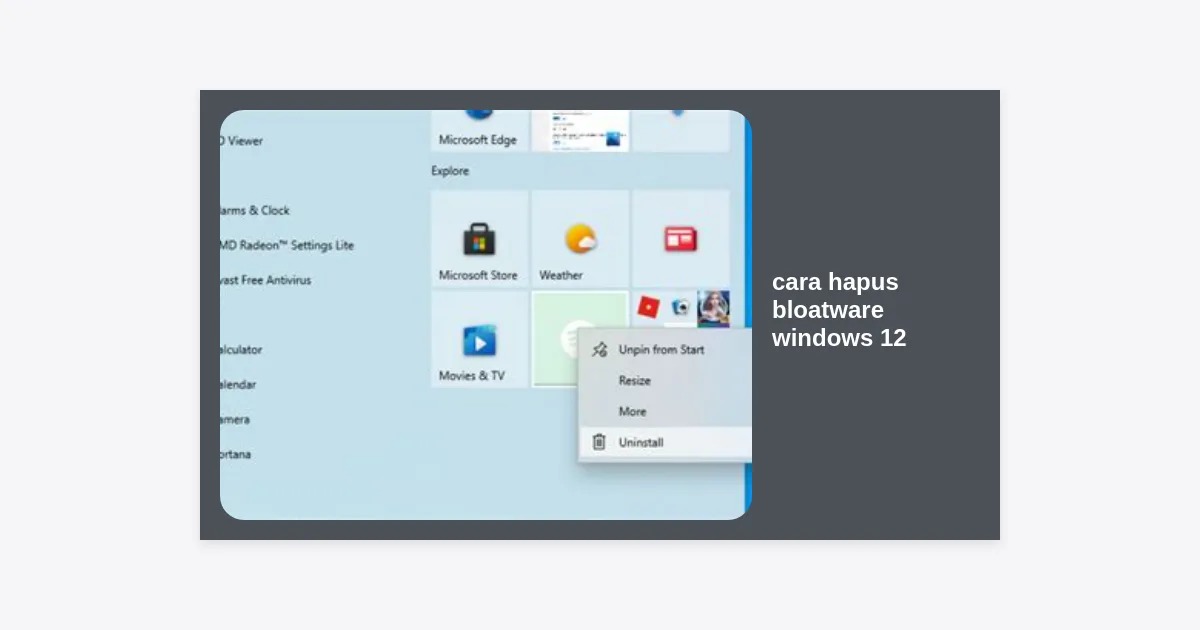
Apakah Anda baru saja melakukan upgrade ke sistem operasi terbaru Microsoft namun merasa performanya tidak secepat yang dijanjikan? Masalah utamanya mungkin bukan pada hardware Anda, melainkan pada aplikasi pra-instal yang tidak diinginkan. Mengetahui cara hapus bloatware Windows 12 adalah langkah krusial untuk memastikan laptop atau PC Anda berjalan pada efisiensi maksimal tanpa gangguan proses latar belakang yang tidak perlu.
Windows 12 hadir dengan berbagai fitur AI canggih, namun bersamaan dengan itu, Microsoft juga menyertakan berbagai aplikasi promosi, game, dan layanan sistem yang seringkali hanya membebani RAM serta ruang penyimpanan. Dalam artikel mendalam ini, kita akan mengupas tuntas berbagai metode untuk membersihkan sistem Anda, mulai dari cara manual yang aman hingga penggunaan skrip otomatis bagi pengguna tingkat lanjut.
- Apa Itu Bloatware dan Mengapa Harus Dihapus?
- Cara Hapus Bloatware Windows 12 Melalui Settings
- Menghapus Bloatware Menggunakan PowerShell (Winget)
- Rekomendasi Tool Pihak Ketiga Terbaik (Debloater)
- Mematikan Fitur Telemetri dan Iklan
- Risiko dan Hal yang Perlu Diperhatikan
- Kesimpulan dan Langkah Selanjutnya
Apa Itu Bloatware dan Mengapa Harus Dihapus?
Bloatware adalah istilah untuk perangkat lunak yang sudah terpasang secara bawaan di perangkat baru yang seringkali tidak diinginkan oleh pengguna. Di Windows 12, bloatware bisa berupa aplikasi seperti Microsoft News, Spotify, Disney+, hingga berbagai game kasual yang muncul di Start Menu.
Mengapa Anda harus memprioritaskan cara hapus bloatware Windows 12? Berikut adalah beberapa alasan utamanya:
- Meningkatkan Kecepatan Booting: Semakin sedikit aplikasi yang berjalan saat startup, semakin cepat PC Anda siap digunakan.
- Menghemat RAM: Banyak bloatware berjalan di latar belakang secara diam-diam, mengonsumsi memori yang seharusnya bisa digunakan untuk aplikasi berat seperti editing video atau gaming.
- Privasi Lebih Terjaga: Beberapa aplikasi bawaan seringkali mengirimkan data penggunaan ke server pihak ketiga.
- Ruang Disk Lebih Luas: Menghapus aplikasi yang tidak berguna memberikan ruang ekstra untuk file-file penting Anda.
“Menurut data statistik penggunaan sistem operasi, sistem yang telah dilakukan ‘debloating’ dapat mengalami peningkatan responsivitas hingga 20-30% pada perangkat dengan spesifikasi menengah ke bawah.”
Cara Hapus Bloatware Windows 12 Melalui Settings
Langkah pertama dan paling aman dalam cara hapus bloatware Windows 12 adalah melalui menu Settings resmi. Ini adalah metode yang direkomendasikan bagi pengguna awam karena risiko merusak sistem sangat minim.
- Klik tombol Start dan pilih ikon Settings (roda gigi).
- Navigasi ke menu Apps di panel sebelah kiri, lalu pilih Installed Apps.
- Gulir ke bawah untuk melihat daftar semua aplikasi. Cari aplikasi yang tidak Anda kenal atau tidak digunakan (misalnya: Solitaire, Xbox Game Bar jika Anda bukan gamer, dll).
- Klik ikon tiga titik di sebelah kanan nama aplikasi, lalu pilih Uninstall.
- Konfirmasi pilihan Anda dan tunggu hingga proses selesai.
Sayangnya, beberapa aplikasi sistem seperti Microsoft Edge atau OneDrive mungkin tidak memberikan opsi “Uninstall” secara langsung di menu ini. Untuk itu, kita perlu menggunakan metode yang lebih advanced.
Menghapus Bloatware Menggunakan PowerShell (Winget)
Bagi Anda yang ingin cara lebih cepat dan efisien, menggunakan command-line adalah solusi terbaik. Windows 12 memiliki pengelola paket bawaan yang disebut Winget yang sangat ampuh untuk menghapus banyak aplikasi sekaligus.
Langkah-langkah Menggunakan Winget:
Pastikan Anda menjalankan PowerShell sebagai Administrator untuk memberikan izin akses penuh ke sistem.
- Klik kanan pada tombol Start, lalu pilih Terminal (Admin) atau PowerShell (Admin).
- Ketik perintah berikut untuk melihat daftar aplikasi yang terinstal:
winget list - Untuk menghapus aplikasi tertentu, gunakan perintah:
winget uninstall --name "Nama Aplikasi" - Contoh, jika ingin menghapus Microsoft News:
winget uninstall --name "Microsoft News"
Tips Pro: Anda bisa menggunakan skrip otomatis yang sudah dikurasi oleh komunitas teknologi untuk menghapus semua bloatware umum dalam satu baris perintah. Namun, pastikan Anda memahami apa yang dihapus agar tidak kehilangan fitur penting.
Rekomendasi Tool Pihak Ketiga Terbaik (Debloater)
Jika Anda merasa metode baris perintah terlalu rumit, ada beberapa alat pihak ketiga yang sangat populer di kalangan antusias teknologi untuk mempermudah cara hapus bloatware Windows 12. Salah satu yang paling dipercaya adalah tool dari Chris Titus Tech atau O&O AppBuster.
1. Chris Titus Tech Windows Utility
Ini adalah skrip open-source yang sangat lengkap. Tidak hanya menghapus bloatware, tool ini juga bisa mengatur layanan (services) agar PC lebih ringan.
Untuk menjalankannya, buka PowerShell (Admin) dan masukkan perintah berikut:
iwr -useb https://christitus.com/win | iex
2. O&O AppBuster
Alat ini memiliki antarmuka grafis (GUI) yang sangat bersih. Anda bisa melihat dengan jelas mana aplikasi sistem, mana aplikasi pengguna, dan mana yang aman untuk dihapus tanpa merusak stabilitas Windows 12.
Mematikan Fitur Telemetri dan Iklan
Setelah berhasil menerapkan cara hapus bloatware Windows 12, langkah selanjutnya adalah memastikan Windows tidak terus-menerus mengumpulkan data Anda atau menampilkan iklan di Start Menu.
Matikan Iklan di Start Menu:
Buka Settings > Personalization > Start. Matikan opsi yang bertuliskan “Show recommendations for tips, shortcuts, new apps, and more”. Ini akan membersihkan tampilan Start Menu Anda dari aplikasi promosi yang mengganggu.
Matikan Telemetri:
Telemetri adalah proses pengiriman data diagnostik ke Microsoft. Meskipun tujuannya baik, proses ini memakan bandwidth dan sedikit sumber daya CPU.
- Buka Settings > Privacy & Security > Diagnostics & feedback.
- Ubah Diagnostic data menjadi Basic (atau matikan Optional diagnostic data).
- Matikan Tailored experiences untuk mencegah Microsoft menggunakan data Anda untuk iklan.
Risiko dan Hal yang Perlu Diperhatikan
Meskipun mempelajari cara hapus bloatware Windows 12 sangat bermanfaat, Anda harus tetap berhati-hati. Menghapus komponen sistem yang salah dapat menyebabkan error pada Windows Update atau Microsoft Store.
Beberapa tips keamanan:
- Buat System Restore Point: Sebelum melakukan debloating, selalu buat titik pemulihan. Jika terjadi kesalahan, Anda bisa mengembalikan sistem ke kondisi semula.
- Jangan Hapus Microsoft Store: Kecuali Anda benar-benar tahu apa yang dilakukan, jangan hapus Store karena ini adalah jantung dari update aplikasi modern di Windows.
- Baca Deskripsi: Saat menggunakan tool pihak ketiga, baca deskripsi aplikasi sebelum menekan tombol hapus.
Kesimpulan dan Langkah Selanjutnya
Membersihkan sistem operasi adalah investasi waktu yang sepadan. Dengan menerapkan cara hapus bloatware Windows 12, Anda tidak hanya mendapatkan ruang penyimpanan yang lebih lega, tetapi juga pengalaman pengguna yang jauh lebih mulus, cepat, dan privat.
Sebagai rangkuman, mulailah dengan metode manual melalui Settings untuk aplikasi yang jelas tidak terpakai. Gunakan Winget atau skrip Chris Titus untuk pembersihan mendalam, dan jangan lupa untuk mengoptimalkan pengaturan privasi Anda. Dengan sistem yang bersih, Windows 12 akan benar-benar menjadi alat produktivitas yang tangguh bagi Anda.
Apakah Anda memiliki pertanyaan atau kendala saat mencoba menghapus bloatware? Tinggalkan komentar di bawah atau bagikan pengalaman Anda menggunakan Windows 12 yang sudah dioptimasi!