Pernahkah Anda merasa kapasitas penyimpanan di laptop atau PC Windows Anda terasa sempit, padahal sudah menghapus banyak file besar? Salah satu penyebab yang jarang disadari oleh pengguna awam adalah keberadaan partisi tersembunyi yang memakan ruang hingga beberapa gigabyte. Dalam artikel ini, kita akan mengupas tuntas cara hapus partisi recovery lewat disk management cmd untuk membantu Anda mendapatkan kembali ruang penyimpanan yang berharga tersebut.
- Apa Itu Partisi Recovery dan Fungsinya?
- Risiko Menghapus Partisi Recovery
- Persiapan Sebelum Melakukan Penghapusan
- Metode 1: Mengapa Disk Management Sering Gagal?
- Metode 2: Cara Hapus Partisi Recovery Lewat CMD (Diskpart)
- Cara Menggabungkan Ruang Kosong Setelah Partisi Dihapus
- Solusi Alternatif Menggunakan Software Pihak Ketiga
- Pertanyaan yang Sering Diajukan (FAQ)
- Kesimpulan dan Langkah Selanjutnya
Apa Itu Partisi Recovery dan Fungsinya?
Partisi Recovery atau partisi pemulihan adalah bagian khusus pada hard drive atau SSD yang berisi file citra sistem (system image). Partisi ini dirancang oleh produsen (OEM) seperti ASUS, Dell, HP, atau oleh Windows sendiri untuk memungkinkan pengguna melakukan factory reset atau memperbaiki sistem saat terjadi kegagalan booting.
Biasanya, partisi ini berukuran antara 450 MB hingga 20 GB, tergantung pada versi Windows dan perangkat lunak tambahan dari pabrikan. Meskipun terlihat kecil, bagi pengguna SSD dengan kapasitas terbatas (misalnya 120GB atau 240GB), ruang ini sangat berarti untuk menginstal aplikasi atau menyimpan dokumen penting.
Risiko Menghapus Partisi Recovery
Sebelum kita masuk ke langkah-langkah cara hapus partisi recovery lewat disk management cmd, sangat penting untuk memahami konsekuensinya. Menghapus partisi ini berarti Anda kehilangan kemampuan untuk melakukan fitur “Reset this PC” secara langsung dari hard drive Anda.
Peringatan: Jika sistem Anda mengalami kerusakan fatal di masa depan, Anda akan memerlukan media instalasi eksternal (USB Bootable Windows) untuk memperbaiki atau menginstal ulang sistem operasi.
Namun, jika Anda sudah memiliki cadangan sistem atau merasa percaya diri dapat membuat USB bootable kapan saja, menghapus partisi ini adalah langkah yang aman untuk menambah kapasitas penyimpanan.
Persiapan Sebelum Melakukan Penghapusan
Jangan terburu-buru. Pastikan Anda melakukan hal-hal berikut untuk menghindari kehilangan data yang tidak diinginkan:
- Backup Data Penting: Walaupun kita hanya menargetkan partisi recovery, kesalahan dalam memilih nomor partisi di CMD bisa berakibat fatal pada data utama Anda.
- Buat Recovery Drive: Windows menyediakan opsi untuk memindahkan partisi recovery ke USB flash drive sebelum menghapusnya dari disk internal.
- Pastikan Baterai Cukup: Jika menggunakan laptop, pastikan tersambung ke pengisi daya untuk menghindari mati mendadak saat proses modifikasi partisi.
Metode 1: Mengapa Disk Management Sering Gagal?
Banyak pengguna mencoba cara hapus partisi recovery lewat disk management terlebih dahulu. Namun, seringkali mereka menemukan bahwa opsi “Delete Volume” pada partisi recovery berwarna abu-abu (greyed out) dan tidak bisa diklik.
Hal ini terjadi karena Windows memproteksi partisi tersebut sebagai tindakan keamanan agar tidak terhapus secara tidak sengaja. Disk Management adalah alat GUI yang bersifat dasar dan memiliki keterbatasan dalam mengelola partisi sistem yang diproteksi. Oleh karena itu, kita membutuhkan alat yang lebih kuat, yaitu Command Prompt (CMD) dengan perintah Diskpart.
Metode 2: Cara Hapus Partisi Recovery Lewat CMD (Diskpart)
Inilah inti dari panduan ini. Menggunakan Command Prompt memungkinkan kita untuk memaksa penghapusan partisi yang diproteksi. Ikuti langkah-langkah di bawah ini dengan sangat teliti:
Langkah 1: Jalankan Command Prompt sebagai Administrator
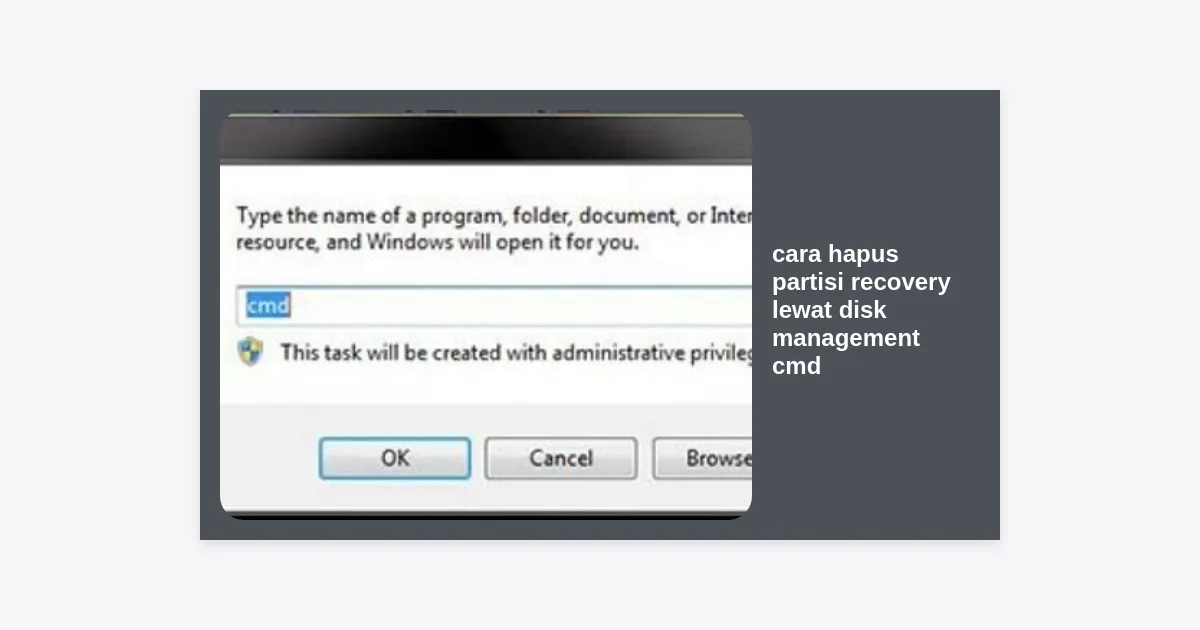
Klik tombol Start, ketik cmd, lalu klik kanan pada Command Prompt dan pilih Run as Administrator. Ini memberikan izin akses penuh ke sistem disk.
Langkah 2: Masuk ke Alat Diskpart
Di dalam jendela hitam CMD, ketik perintah berikut dan tekan Enter:
diskpart
Langkah 3: Identifikasi Disk Anda
Ketik perintah di bawah ini untuk melihat daftar semua penyimpanan yang terhubung:
list disk
Perhatikan nomor disk tempat Windows terinstal (biasanya Disk 0). Pastikan Anda tidak salah memilih disk jika memiliki lebih dari satu HDD/SSD.
Langkah 4: Pilih Disk yang Dituju
Ketik perintah berikut (ganti angka 0 dengan nomor disk Anda jika berbeda):
select disk 0
Langkah 5: Tampilkan Semua Partisi
Sekarang, lihat daftar partisi di dalam disk tersebut dengan mengetik:
list partition
Cari partisi yang memiliki label “Recovery” atau memiliki tipe “Recovery”. Biasanya ukurannya berkisar antara 500MB hingga beberapa GB.
Langkah 6: Pilih Partisi Recovery
Ketik perintah berikut (ganti angka X dengan nomor partisi recovery Anda):
select partition X
Langkah 7: Hapus Partisi Secara Paksa
Karena partisi ini diproteksi, perintah hapus biasa mungkin gagal. Gunakan parameter override dengan mengetik:
delete partition override
Setelah menekan Enter, Anda akan melihat pesan yang menyatakan bahwa partisi berhasil dihapus.
Cara Menggabungkan Ruang Kosong Setelah Partisi Dihapus
Setelah Anda berhasil menjalankan cara hapus partisi recovery lewat disk management cmd, ruang tersebut akan menjadi “Unallocated Space”. Ruang ini belum bisa digunakan sebelum Anda menggabungkannya ke partisi lain (seperti Drive C:).
- Klik kanan tombol Start dan pilih Disk Management.
- Cari partisi utama Anda (biasanya C:).
- Jika ruang kosong berada tepat di sebelah kanan partisi C:, klik kanan pada C: dan pilih Extend Volume.
- Ikuti instruksi wizard untuk menambahkan ruang tersebut.
Jika opsi Extend Volume tidak aktif, itu berarti ada partisi lain yang menghalangi posisi ruang kosong tersebut. Dalam kasus ini, Anda mungkin memerlukan bantuan software pihak ketiga.
Solusi Alternatif Menggunakan Software Pihak Ketiga
Jika Anda merasa perintah CMD terlalu berisiko atau rumit, Anda bisa menggunakan bantuan aplikasi pihak ketiga yang lebih user-friendly. Beberapa aplikasi populer yang direkomendasikan adalah:
- AOMEI Partition Assistant: Memiliki fitur hapus partisi dan gabung partisi yang sangat intuitif.
- MiniTool Partition Wizard: Sangat efektif untuk memindahkan posisi partisi agar bisa digabungkan.
- EaseUS Partition Master: Antarmuka yang bersih dan aman untuk pemula.
Anda dapat mengunduh alat bantu tersebut melalui tautan resmi masing-masing pengembang untuk memastikan keamanan data Anda.
Pertanyaan yang Sering Diajukan (FAQ)
1. Apakah aman menghapus partisi recovery?
Secara teknis aman untuk sistem yang sedang berjalan. Namun, Anda kehilangan fitur pemulihan bawaan jika terjadi kerusakan sistem di masa depan.
2. Mengapa ada lebih dari satu partisi recovery?
Ini sering terjadi setelah Anda melakukan upgrade Windows (misalnya dari Windows 10 ke 11). Windows baru akan membuat partisi recovery baru jika partisi lama dirasa terlalu kecil.
3. Bisakah saya memindahkan partisi recovery ke drive lain?
Ya, Anda bisa menggunakan fitur “Create a recovery drive” di Windows untuk memindahkannya ke USB flash drive, lalu menghapus partisi yang ada di disk internal.
Kesimpulan dan Langkah Selanjutnya
Memahami cara hapus partisi recovery lewat disk management cmd adalah keterampilan yang berguna bagi siapa saja yang ingin mengoptimalkan penggunaan ruang penyimpanan di perangkat mereka. Meskipun Disk Management memiliki keterbatasan, perintah diskpart di CMD memberikan kontrol penuh atas struktur disk Anda.
Ringkasan Langkah:
- Selalu buat cadangan data sebelum memodifikasi partisi.
- Gunakan CMD jika Disk Management tidak mengizinkan penghapusan.
- Gunakan perintah
delete partition overrideuntuk memaksa penghapusan. - Gabungkan ruang kosong (Unallocated) kembali ke partisi utama Anda.
Dengan mengikuti panduan ini, Anda sekarang memiliki ruang tambahan yang bisa digunakan untuk hal-hal yang lebih produktif. Jika Anda ragu, jangan ragu untuk menggunakan software pihak ketiga yang memberikan visualisasi lebih jelas mengenai struktur disk Anda.