Apakah Anda baru saja melakukan upgrade ke sistem operasi terbaru dan menyadari bahwa ruang penyimpanan SSD atau Hardisk Anda terasa semakin sempit? Salah satu penyebab tersembunyi dari berkurangnya kapasitas penyimpanan adalah keberadaan partisi pemulihan. Dalam artikel mendalam ini, kita akan membahas secara tuntas mengenai cara hapus partisi recovery windows 12 aman di disk management serta menggunakan bantuan baris perintah untuk memastikan sistem Anda tetap stabil.
Banyak pengguna merasa ragu saat melihat partisi berukuran beberapa gigabyte yang berlabel “Recovery Partition”. Di satu sisi, partisi ini sangat berguna saat sistem mengalami kegagalan boot. Namun, di sisi lain, bagi pengguna yang memiliki kapasitas penyimpanan terbatas (seperti pada laptop dengan SSD 128GB atau 256GB), ruang tersebut sangatlah berharga. Memahami cara hapus partisi recovery windows 12 aman di disk management bukan hanya soal menghapus data, melainkan tentang manajemen disk yang cerdas dan efisien.
Daftar Isi
- Apa Itu Partisi Recovery di Windows 12?
- Fungsi Utama Partisi Recovery
- Risiko Menghapus Partisi Recovery
- Persiapan Sebelum Menghapus Partisi
- Cara Hapus Partisi Recovery Windows 12 via Disk Management
- Menggunakan Diskpart untuk Partisi yang Terkunci
- Cara Menggabungkan Unallocated Space ke Drive C:
- Pertanyaan yang Sering Diajukan (FAQ)
- Kesimpulan dan Langkah Selanjutnya
Apa Itu Partisi Recovery di Windows 12?
Partisi Recovery atau partisi pemulihan adalah bagian khusus dari drive penyimpanan Anda yang dipisahkan oleh sistem operasi selama proses instalasi. Di Windows 12, partisi ini berisi lingkungan pemulihan (Windows RE atau WinRE) yang mencakup alat perbaikan sistem, opsi pemulihan citra sistem, dan pengaturan startup.
Secara default, partisi ini tidak memiliki huruf drive (seperti C: atau D:) agar tidak terlihat di File Explorer. Hal ini bertujuan untuk melindungi file pemulihan yang sangat penting agar tidak terhapus atau termodifikasi secara tidak sengaja oleh pengguna. Namun, melalui tools administratif, kita bisa melihat keberadaannya dengan jelas.
Fungsi Utama Partisi Recovery
Sebelum kita masuk ke langkah cara hapus partisi recovery windows 12 aman di disk management, Anda harus memahami mengapa Microsoft menempatkannya di sana sejak awal:
- System Reset: Memungkinkan Anda mengembalikan Windows ke pengaturan pabrik tanpa memerlukan media instalasi eksternal (USB/DVD).
- Advanced Startup: Menyediakan akses ke Command Prompt, System Restore, dan Startup Repair jika Windows gagal memuat.
- Automatic Repair: Membantu mendiagnosis dan memperbaiki masalah yang mencegah komputer melakukan booting dengan benar.
Risiko Menghapus Partisi Recovery
“Menghapus partisi recovery adalah keputusan yang permanen. Pastikan Anda memiliki cadangan sistem eksternal sebelum melanjutkan.”
Menghapus partisi ini berarti Anda kehilangan kemampuan bawaan untuk melakukan “Reset this PC” jika terjadi kerusakan sistem di masa depan. Jika Windows 12 Anda mengalami Blue Screen of Death (BSOD) yang parah, Anda akan memerlukan USB Bootable Windows 12 untuk memperbaiki atau menginstal ulang sistem tersebut. Oleh karena itu, langkah ini sangat direkomendasikan bagi pengguna tingkat lanjut atau mereka yang sudah memiliki media instalasi cadangan.
Persiapan Sebelum Menghapus Partisi
Keamanan data adalah prioritas utama. Sebelum mempraktikkan cara hapus partisi recovery windows 12 aman di disk management, lakukan langkah-langkah berikut:
- Backup Data Penting: Walaupun kita hanya memodifikasi partisi tertentu, kesalahan dalam memilih disk bisa berakibat fatal. Gunakan cloud storage atau hardisk eksternal.
- Buat Recovery Drive USB: Anda bisa membuat drive pemulihan sendiri pada flashdisk berukuran minimal 16GB melalui pengaturan Windows. Ini adalah pengganti partisi yang akan kita hapus.
- Cek Kapasitas: Pastikan Anda tahu persis berapa ukuran partisi recovery tersebut (biasanya berkisar antara 500MB hingga beberapa GB).
Cara Hapus Partisi Recovery Windows 12 via Disk Management
Disk Management adalah alat bawaan Windows yang sangat powerful. Berikut adalah langkah-langkah untuk mencoba menghapusnya secara langsung:
Langkah 1: Membuka Disk Management
Klik kanan pada tombol Start atau tekan tombol Windows + X pada keyboard Anda, lalu pilih Disk Management dari daftar menu yang muncul.
Langkah 2: Identifikasi Partisi Recovery
Di jendela Disk Management, cari disk utama Anda (biasanya Disk 0). Carilah partisi yang berlabel “Healthy (Recovery Partition)”. Biasanya partisi ini berada di ujung kanan susunan partisi atau tepat setelah partisi sistem C:.
Langkah 3: Mencoba Menghapus
Klik kanan pada partisi tersebut. Jika opsi “Delete Volume” aktif (berwarna hitam), Anda bisa langsung mengkliknya. Namun, pada Windows 12, seringkali opsi ini akan berwarna abu-abu (disabled) karena partisi tersebut diproteksi oleh sistem.
Menggunakan Diskpart untuk Partisi yang Terkunci
Jika Disk Management tidak mengizinkan Anda menghapusnya, kita harus menggunakan metode yang lebih kuat yaitu Diskpart. Ini tetap merupakan bagian dari ekosistem manajemen disk Windows yang aman jika dilakukan dengan teliti.
- Buka Command Prompt sebagai Administrator (Cari “cmd” di Start, klik kanan, Run as Administrator).
- Ketik
diskpartdan tekan Enter. - Ketik
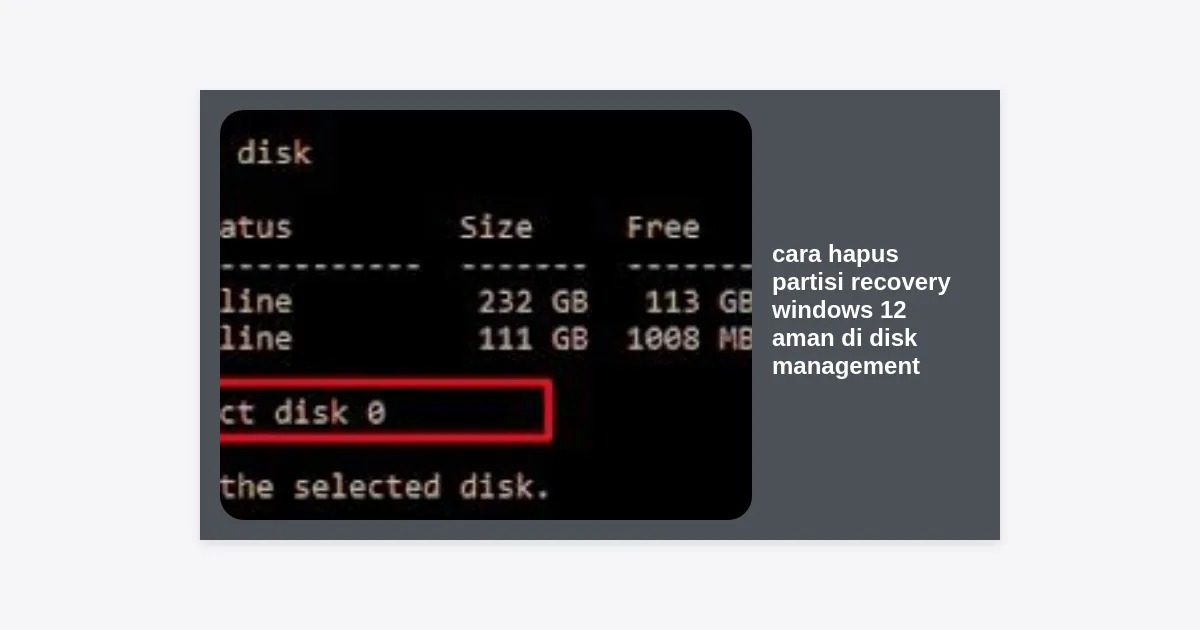
list diskuntuk melihat semua drive yang terpasang. - Pilih disk yang berisi partisi recovery (misal Disk 0) dengan mengetik
select disk 0. - Ketik
list partitionuntuk menampilkan semua partisi dalam disk tersebut. - Identifikasi nomor partisi recovery (perhatikan ukurannya). Misal, Partisi 4 adalah Recovery. Ketik
select partition 4. - Ketik perintah sakti ini:
delete partition override.
Perintah override sangat penting karena ia memaksa Windows untuk menghapus partisi yang diproteksi tanpa memberikan peringatan tambahan. Setelah muncul pesan “Diskpart successfully deleted the selected partition”, Anda telah berhasil mengosongkan ruang tersebut.
Cara Menggabungkan Unallocated Space ke Drive C:
Setelah mengikuti cara hapus partisi recovery windows 12 aman di disk management atau diskpart, ruang tersebut akan berstatus “Unallocated”. Ruang ini tidak bisa digunakan sampai Anda menggabungkannya ke partisi lain.
Syarat Penggabungan
Di Disk Management, Anda hanya bisa memperluas partisi (Extend Volume) jika ruang Unallocated berada tepat di sebelah kanan partisi yang ingin diperluas. Jika ada partisi lain yang menghalangi, Anda mungkin memerlukan software pihak ketiga seperti AOMEI Partition Assistant atau MiniTool Partition Wizard.
Langkah Penggabungan:
- Kembali ke Disk Management.
- Klik kanan pada Drive C: (atau partisi tujuan).
- Pilih Extend Volume.
- Ikuti wizard yang muncul, klik Next hingga Finish.
Pertanyaan yang Sering Diajukan (FAQ)
1. Apakah aman menghapus partisi recovery?
Ya, aman untuk sistem operasi yang sedang berjalan. Namun, Anda kehilangan fitur perbaikan mandiri bawaan. Selalu pastikan Anda punya USB Bootable sebagai cadangan.
2. Mengapa ada lebih dari satu partisi recovery?
Ini sering terjadi setelah Windows melakukan update besar-besaran. Windows membuat partisi recovery baru jika partisi lama dirasa kurang besar, namun seringkali gagal menghapus yang lama.
3. Apakah ini akan mempercepat performa Windows 12?
Secara langsung tidak, namun dengan ruang kosong yang lebih banyak, SSD Anda akan memiliki performa wear leveling yang lebih baik, yang secara tidak langsung menjaga kecepatan jangka panjang.
Kesimpulan dan Langkah Selanjutnya
Mengoptimalkan ruang penyimpanan dengan mempraktikkan cara hapus partisi recovery windows 12 aman di disk management adalah langkah cerdas bagi pengguna yang membutuhkan kapasitas ekstra. Meskipun Disk Management memiliki keterbatasan dalam menghapus partisi yang diproteksi, penggunaan Diskpart menjadi solusi yang sangat efektif.
Poin Penting untuk Diingat:
- Selalu identifikasi partisi dengan benar berdasarkan ukuran.
- Gunakan perintah
delete partition overridehanya jika Anda yakin. - Buatlah media pemulihan eksternal sebelum menghapus partisi bawaan.
Sekarang Anda telah memiliki kontrol penuh atas struktur penyimpanan komputer Anda. Jika Anda merasa artikel ini bermanfaat, jangan ragu untuk membagikannya kepada rekan teknisi atau teman yang sedang berjuang dengan masalah ruang disk di Windows 12 mereka!