Pendahuluan: Tantangan Import Animasi FBX
Membuat game di Roblox memerlukan aset yang unik, dan seringkali monster menjadi elemen kunci dalam gameplay RPG atau horor. Namun, banyak developer pemula maupun menengah menghadapi kendala saat mencoba menerapkan cara import animasi monster low poly fbx ke roblox studio tanpa error. Masalah seperti tulang (bones) yang berantakan, mesh yang terdistorsi, hingga animasi yang tidak terbaca seringkali menghambat proses kreatif.
Dalam artikel ini, kita akan membedah secara mendalam langkah-langkah teknis untuk memastikan monster low poly Anda berpindah dari software modeling (seperti Blender) ke Roblox Studio dengan sempurna. Memahami struktur FBX dan bagaimana Roblox menginterpretasikan data rigging adalah kunci utama agar proyek Anda berjalan lancar tanpa hambatan teknis yang berarti.
Tahap 1: Persiapan Model Monster di Blender
Sebelum melakukan ekspor, model monster low poly Anda harus memenuhi standar tertentu. Roblox memiliki batasan jumlah poligon (limit sekitar 21.000 triangle per mesh), sehingga gaya low poly sangat ideal untuk platform ini. Pastikan model Anda bersih dari n-gons (face dengan lebih dari 4 sudut) karena ini adalah penyebab utama shading error saat diimpor.
Langkah pertama adalah memastikan Scale dan Rotation model sudah diaplikasikan. Di Blender, pilih model Anda, tekan Ctrl + A, lalu pilih All Transforms. Jika skala model tidak 1.0, monster Anda mungkin akan muncul sangat kecil atau sangat besar di Roblox Studio, yang seringkali memicu error pada sistem fisik (physics) Roblox.
Pembersihan Mesh dan Normals
Pastikan semua normals menghadap ke luar. Anda bisa mengeceknya dengan mengaktifkan Face Orientation di viewport overlays Blender. Jika ada bagian berwarna merah, pilih face tersebut dan tekan Alt + N > Recalculate Outside. Mesh dengan normal terbalik akan terlihat transparan di Roblox Studio, sebuah error yang sering disalahpahami sebagai kegagalan import.
Tahap 2: Rigging dan Skinning yang Kompatibel dengan Roblox
Proses cara import animasi monster low poly fbx ke roblox studio tanpa error sangat bergantung pada struktur armature atau tulang. Roblox menggunakan sistem Skinned Meshes yang memerlukan hierarki tulang yang jelas. Pastikan tidak ada tulang yang memiliki skala negatif.
- Root Bone: Selalu mulai dengan satu tulang utama (biasanya dinamai ‘Root’ atau ‘HumanoidRootPart’) yang berada di titik pusat (0,0,0).
- Naming Convention: Gunakan nama yang sederhana tanpa karakter spesial. Hindari spasi berlebih.
- Vertex Weights: Pastikan setiap vertex pada monster low poly Anda hanya dipengaruhi oleh maksimal 4 tulang. Roblox tidak mendukung lebih dari 4 pengaruh weight per vertex, dan melebihi batas ini akan menyebabkan deformasi yang aneh.
Gunakan Weight Paint mode untuk memastikan transisi gerakan antar sendi halus. Untuk monster low poly, seringkali rigid skinning (satu vertex hanya ke satu tulang) lebih disukai untuk menjaga estetika kotak-kotak atau tajam khas low poly.
Tahap 3: Pengaturan Export FBX Terbaik Agar Tidak Error
Ini adalah bagian paling krusial. Banyak kegagalan cara import animasi monster low poly fbx ke roblox studio tanpa error terjadi karena pengaturan menu export yang salah. Saat Anda mengekspor dari Blender ke FBX, perhatikan detail berikut:
Tab Transform
Atur Scale ke 0.01 jika Anda menggunakan unit default Blender, atau tetap 1.0 jika Anda sudah mengatur unit ke centimeters. Pastikan Apply Scalings diatur ke ‘FBX All’.
Tab Armature
Matikan opsi “Add Leaf Bones”. Ini sangat penting karena Blender secara default menambahkan tulang tambahan di ujung setiap rantai tulang, yang mana tidak dikenali oleh Roblox dan sering menyebabkan error struktur rig. Pastikan juga Primary Bone Axis dan Secondary Bone Axis sesuai dengan orientasi standar (biasanya Y-Axis atau Z-Axis tergantung versi Roblox Importer yang digunakan).
Tab Animation
Pastikan Baked Animation dicentang. Jika monster Anda memiliki beberapa animasi (jalan, serang, diam), pastikan semuanya ada dalam NLA Editor atau Action Editor dan beri nama yang jelas agar mudah diidentifikasi di Roblox.
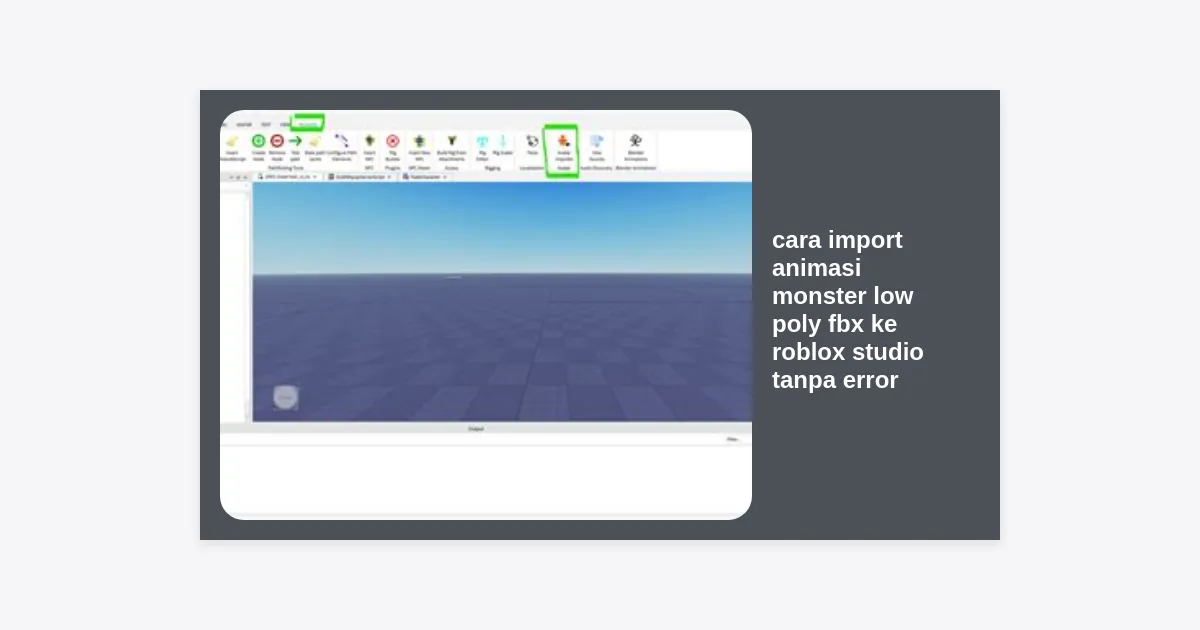
Tahap 4: Cara Import ke Roblox Studio Menggunakan 3D Importer
Roblox telah memperbarui sistem importnya dengan tool bernama 3D Importer. Ini jauh lebih stabil dibandingkan Avatar Importer lama. Berikut adalah langkah-langkahnya:
- Buka Roblox Studio dan masuk ke tab View, lalu aktifkan Asset Manager.
- Klik icon Import (biasanya di tab Avatar atau melalui 3D Importer di tab Home).
- Pilih file FBX monster low poly yang sudah diekspor.
- Di jendela preview, pastikan Import Animations dicentang.
- Periksa apakah ada peringatan (warning) berwarna kuning atau merah. Jika ada peringatan tentang “Inverted Normals” atau “High Polygon Count”, perbaiki kembali di Blender sebelum melanjutkan.
- Klik Import dan tunggu proses upload selesai.
Setelah selesai, monster Anda akan muncul di Workspace sebagai Model dengan komponen MeshPart dan AnimationController atau Animator.
Tahap 5: Mengatasi Error Umum (Mesh Distorted, Missing Animation)
Sekalipun sudah mengikuti panduan, terkadang error tetap muncul. Berikut adalah solusi untuk masalah yang paling sering ditemui dalam cara import animasi monster low poly fbx ke roblox studio tanpa error:
“Kenapa tangan monster saya melintir saat animasi dimainkan?”
Solusi: Ini biasanya disebabkan oleh Roll pada tulang di Blender yang tidak konsisten. Pastikan semua orientasi tulang (Local Axis) sudah benar. Anda bisa memperbaikinya dengan menekan Ctrl + N di Edit Mode Armature di Blender untuk mengatur ulang Roll tulang.
“Animasi tidak muncul di Animation Editor.”
Solusi: Pastikan saat export FBX, Anda tidak memfilter objek. Kadang jika hanya Mesh yang dipilih saat export, data animasinya tertinggal. Pastikan Object Types yang dipilih saat export mencakup Armature dan Mesh.
Tips Optimasi Monster Low Poly untuk Performa Game
Mengimpor monster hanyalah langkah awal. Agar game Anda tidak lag, terutama jika ada banyak monster sekaligus, lakukan optimasi berikut:
- LOD (Level of Detail): Roblox secara otomatis menangani ini, tetapi pastikan mesh Anda cukup sederhana sehingga sistem LOD bekerja efektif.
- Texture Atlas: Gunakan satu gambar tekstur kecil untuk seluruh bagian monster daripada banyak material berbeda. Ini mengurangi Draw Calls pada GPU pemain.
- Collision Fidelity: Ubah setting CollisionFidelity di MeshPart menjadi ‘Box’ atau ‘Hull’ jika monster tersebut tidak membutuhkan deteksi tabrakan yang sangat presisi. Ini akan sangat meningkatkan performa server.
Download Sample Monster FBX & Resource
Untuk membantu Anda berlatih, kami menyediakan file contoh monster low poly yang sudah di-rigging dengan benar dan siap pakai untuk eksperimen di Roblox Studio.
Catatan: Gunakan file di atas sebagai referensi struktur tulang jika Anda mengalami kesulitan dalam membangun rig dari nol.
Kesimpulan dan Langkah Selanjutnya
Menguasai cara import animasi monster low poly fbx ke roblox studio tanpa error adalah keterampilan vital bagi setiap developer Roblox. Kuncinya terletak pada persiapan aset di Blender, mulai dari pembersihan mesh, rigging yang presisi, hingga pengaturan export FBX yang tepat. Dengan mengikuti panduan ini, Anda dapat meminimalisir waktu debugging dan fokus pada pengembangan gameplay.
Setelah monster berhasil diimpor, langkah selanjutnya adalah memberikan nyawa pada monster tersebut menggunakan Scripting (Luau) untuk mengatur AI, sistem damage, dan transisi animasi. Jangan takut untuk bereksperimen dengan berbagai bentuk monster unik untuk membuat dunia game Anda semakin hidup!
Key Takeaways:
- Selalu Apply Transform (Scale/Rotation) sebelum export.
- Matikan “Add Leaf Bones” di pengaturan FBX Blender.
- Gunakan 3D Importer terbaru di Roblox Studio untuk stabilitas maksimal.
- Pastikan jumlah pengaruh tulang per vertex tidak lebih dari 4.