Apakah Anda seorang pengembang game Roblox yang sering merasa frustrasi karena model 3D yang Anda buat di Blender justru membuat game menjadi lambat atau patah-patah? Masalah ini sangat umum terjadi, terutama bagi pemula yang belum memahami teknik optimasi. Mengetahui cara import model 3d blender ke roblox studio tanpa lag adalah keterampilan krusial yang membedakan antara developer amatir dan profesional. Dalam artikel ini, kita akan membedah secara mendalam langkah-langkah teknis untuk memastikan aset 3D Anda tampil memukau tanpa mengorbankan performa pemain.
- Mengapa Model 3D Menyebabkan Lag di Roblox?
- Tahap 1: Persiapan Model di Blender (Optimasi Mesh)
- Tahap 2: Menggunakan Decimate Modifier untuk Mengurangi Poly Count
- Tahap 3: Pengaturan Export FBX yang Benar
- Tahap 4: Proses Import di Roblox Studio
- Tahap 5: Optimasi Lanjutan di Roblox (Collision & Render Fidelity)
- Troubleshooting: Masalah Umum dan Solusinya
- Kesimpulan dan Langkah Selanjutnya
Mengapa Model 3D Menyebabkan Lag di Roblox?
Sebelum kita masuk ke tutorial teknis, penting untuk memahami akar permasalahannya. Lag dalam game Roblox yang disebabkan oleh model 3D biasanya bersumber dari tiga faktor utama: Triangle Count (Poly Count) yang terlalu tinggi, Draw Calls yang berlebihan akibat terlalu banyak part, dan Physics Calculation yang rumit.
Roblox adalah platform yang berbasis cloud, artinya perangkat pemain (baik itu HP kentang maupun PC high-end) harus merender objek yang Anda buat secara real-time. Jika sebuah model memiliki 50.000 triangle padahal seharusnya bisa hanya 500, maka GPU pemain akan bekerja keras tanpa alasan yang jelas. Inilah mengapa cara import model 3d blender ke roblox studio tanpa lag sangat bergantung pada efisiensi geometri.
“Optimasi bukan tentang mengurangi kualitas visual, melainkan tentang mencapai visual yang sama dengan penggunaan sumber daya yang seminimal mungkin.”
Tahap 1: Persiapan Model di Blender (Optimasi Mesh)
Langkah pertama dalam cara import model 3d blender ke roblox studio tanpa lag dimulai bahkan sebelum Anda menekan tombol export. Anda harus memastikan mesh Anda “bersih”.
1. Menghapus Vertices yang Tidak Perlu
Seringkali saat kita melakukan modeling, terdapat vertex yang bertumpuk atau tidak terhubung. Di Blender, masuk ke Edit Mode (Tab), pilih semua vertex dengan menekan A, lalu tekan M dan pilih Merge by Distance. Ini akan menghapus semua vertex ganda yang hanya menambah beban memori tanpa mengubah bentuk model.
2. Menggunakan Face Orientation
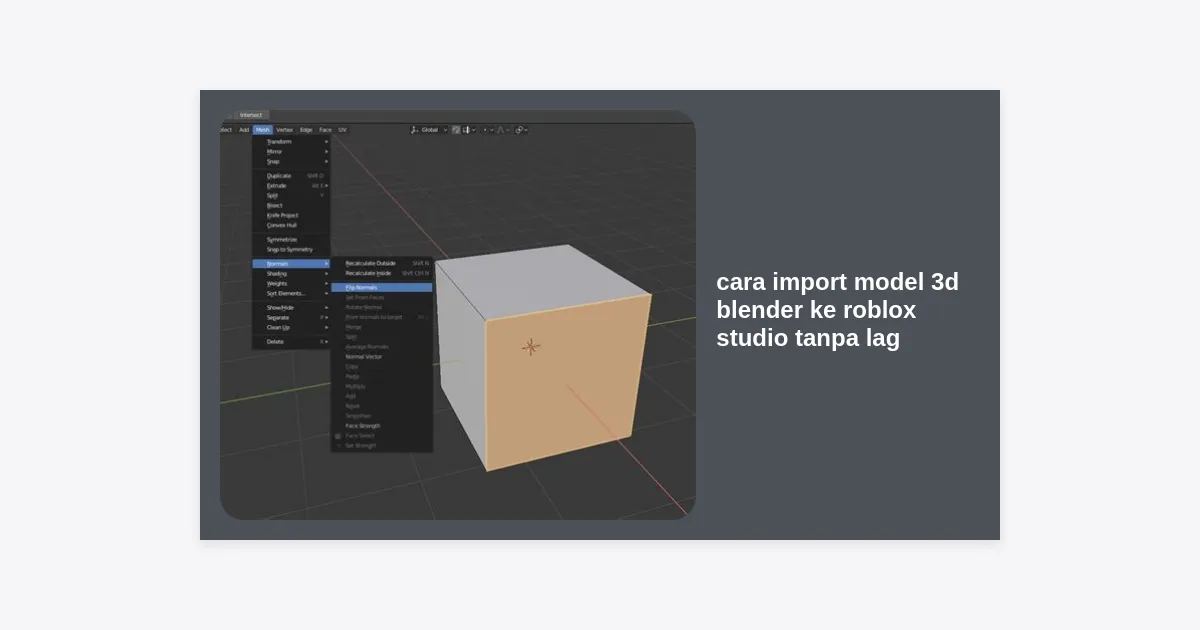
Pernahkah Anda mengimport model dan melihat beberapa bagian menjadi transparan? Itu karena normals Anda terbalik. Aktifkan Face Orientation di menu Overlay Blender. Jika ada bagian berwarna merah, pilih bagian tersebut di Edit Mode, tekan Alt + N, dan pilih Flip. Model yang bersih memastikan Roblox tidak bingung saat merender tekstur.
Tahap 2: Menggunakan Decimate Modifier untuk Mengurangi Poly Count
Ini adalah bagian inti dari cara import model 3d blender ke roblox studio tanpa lag. Roblox memiliki batas teknis sekitar 20.000 triangle per mesh (meskipun batas ini terus berkembang), namun untuk performa terbaik, usahakan di bawah 5.000 untuk objek lingkungan.
- Pilih objek Anda di Object Mode.
- Buka tab Modifiers (ikon kunci inggris).
- Pilih Decimate.
- Gunakan opsi Collapse dan kurangi nilai Ratio (misalnya ke 0.5 untuk mengurangi separuh jumlah polygon).
- Perhatikan tampilan visualnya; pastikan tidak ada distorsi yang merusak bentuk utama.
- Klik Apply setelah Anda puas dengan hasilnya.
Dengan teknik ini, Anda bisa mengurangi beban render hingga 70-80% tanpa kehilangan detail yang signifikan dari jarak jauh.
Tahap 3: Pengaturan Export FBX yang Benar
Kesalahan fatal sering terjadi saat proses export. Jika skala model Anda salah, saat diimport ke Roblox, model tersebut bisa menjadi seukuran gunung atau sekecil semut, yang mana keduanya bisa memicu lag saat mesin fisika mencoba memprosesnya.
Ikuti pengaturan export berikut untuk hasil terbaik:
- Pilih file yang ingin di-export.
- Klik File > Export > FBX (.fbx).
- Di panel kanan (Export FBX), pada bagian Include, centang Selected Objects saja.
- Pada bagian Transform, pastikan Scale adalah 1.00 dan Apply Scalings disetel ke FBX All.
- Pada bagian Geometry, pastikan Apply Modifiers dicentang.
Tahap 4: Proses Import di Roblox Studio
Sekarang kita beralih ke Roblox Studio. Ada dua cara utama, namun untuk cara import model 3d blender ke roblox studio tanpa lag, sangat disarankan menggunakan 3D Importer terbaru.
Menggunakan 3D Importer
- Buka Roblox Studio dan masuk ke tempat (place) Anda.
- Klik tab Avatar atau Model, lalu cari ikon 3D Importer.
- Pilih file FBX yang sudah Anda siapkan dari Blender.
- Di jendela preview, periksa apakah ada peringatan (tanda seru kuning). Jika ada tulisan “High Polygon Count”, pertimbangkan untuk kembali ke Blender dan melakukan decimate lagi.
- Klik Import.
Keunggulan 3D Importer adalah ia secara otomatis menangani pembagian mesh jika model Anda terlalu besar, namun tetap disarankan untuk membaginya secara manual di Blender agar Anda memiliki kontrol penuh.
Tahap 5: Optimasi Lanjutan di Roblox (Collision & Render Fidelity)
Setelah model masuk ke dalam workspace, pekerjaan Anda belum selesai. Pengaturan di dalam Roblox Studio akan sangat menentukan apakah game Anda akan lag atau lancar.
1. Mengatur CollisionFidelity
Secara default, Roblox menghitung tabrakan (physics) berdasarkan bentuk detail model tersebut. Ini sangat berat! Jika model tersebut hanya hiasan (seperti pohon atau gedung yang tidak bisa dimasuki), ubah properti CollisionFidelity menjadi Box atau Hull. Jika objek tersebut tidak perlu disentuh sama sekali, matikan CanCollide.
2. Mengaktifkan RenderFidelity
Cari properti RenderFidelity pada MeshPart Anda dan ubah dari Precise menjadi Automatic. Ini akan mengaktifkan sistem LOD (Level of Detail) milik Roblox. Artinya, jika pemain berada jauh dari objek, Roblox akan merender versi low-poly dari objek tersebut secara otomatis, yang secara drastis meningkatkan FPS.
| Fitur | Pengaturan untuk Performa (Tanpa Lag) | Dampak pada Game |
|---|---|---|
| CollisionFidelity | Box / Hull | Mengurangi beban CPU (Physics) |
| RenderFidelity | Automatic | Mengurangi beban GPU (Rendering) |
| CastShadow | Off (jika tidak perlu) | Meningkatkan pencahayaan real-time |
| DoubleSided | Off | Mencegah render dua kali lipat pada mesh |
Troubleshooting: Masalah Umum dan Solusinya
1. Model Terlihat Transparan dari Satu Sisi
Ini adalah masalah backface culling. Solusinya adalah memperbaiki normal di Blender seperti yang dijelaskan di Tahap 1. Jangan menyalakan properti DoubleSided di Roblox kecuali sangat terpaksa, karena ini akan menggandakan beban render objek tersebut.
2. Tekstur Terlihat Buram
Roblox membatasi resolusi tekstur maksimal di 1024×1024 piksel. Jika Anda menggunakan tekstur 4K dari Blender, Roblox akan mengecilkannya secara paksa. Sebaiknya, kecilkan tekstur Anda di software editing gambar menjadi 1024×1024 sebelum diupload agar Anda bisa mengontrol ketajamannya sendiri.
3. Model Terlalu Besar Saat Di-import
Pastikan di Blender Anda menggunakan unit sistem Metric dengan Unit Scale 0.01 atau cukup atur skala di 3D Importer Roblox saat proses masuk.
Kesimpulan dan Langkah Selanjutnya
Menguasai cara import model 3d blender ke roblox studio tanpa lag bukan hanya soal menekan tombol export dan import. Ini adalah proses seni teknis yang melibatkan pembersihan mesh, pengurangan polygon (decimate), pengaturan export yang tepat, hingga konfigurasi properti fisik di dalam Roblox Studio.
Dengan mengikuti panduan ini, Anda bisa menciptakan dunia yang mendetail tanpa membuat pemain Anda mengalami crash atau penurunan frame rate. Mulailah dengan mengaudit model-model lama Anda dan terapkan teknik CollisionFidelity serta RenderFidelity hari ini juga.
Ingin mencoba aset yang sudah dioptimasi? Anda bisa mempelajari lebih lanjut tentang standar industri pengembangan game dengan mengunduh dokumentasi teknis optimasi mesh di tautan berikut:
Selamat berkarya dan semoga game Anda menjadi yang terpopuler di Roblox!