Memasuki tahun 2026, ekosistem Roblox telah berkembang menjadi platform metaverse yang sangat canggih dengan kapabilitas grafis yang mendekati standar industri engine besar lainnya. Bagi para developer, memahami cara import model 3d dari blender ke roblox studio 2026 adalah keahlian fundamental yang membedakan game amatir dengan pengalaman imersif berkualitas tinggi. Mengandalkan library bawaan saja tidak lagi cukup; Anda perlu menciptakan aset kustom yang unik untuk menarik minat pemain di tengah persaingan yang semakin ketat.
Banyak developer pemula merasa frustrasi ketika model yang mereka buat dengan susah payah di Blender justru tampak rusak, transparan, atau bahkan terlalu besar saat dimasukkan ke dalam game. Artikel ini akan memandu Anda secara mendalam mengenai langkah-langkah teknis, optimasi mesh, hingga pengaturan tekstur PBR (Physically Based Rendering) terbaru yang didukung oleh Roblox Studio di tahun 2026.
1. Persiapan Model di Blender (Optimization First)
Sebelum kita membahas teknis cara import model 3d dari blender ke roblox studio 2026, langkah pertama selalu bermula dari kualitas mesh Anda. Roblox Studio memiliki batas poligon yang meskipun sudah ditingkatkan di tahun 2026, tetap memerlukan efisiensi agar game tidak lag di perangkat mobile.
Cek Face Orientation (Normal)
Salah satu masalah paling umum adalah model yang terlihat transparan atau berlubang di Roblox. Ini terjadi karena “Normal” atau arah hadap wajah poligon terbalik. Di Blender, aktifkan Face Orientation di menu Overlays. Jika model Anda berwarna merah, berarti Normal-nya terbalik. Pilih semua (A), tekan Alt + N, dan pilih Recalculate Outside.
Optimasi Jumlah Poligon (Triangles)
Meskipun batas poligon per mesh di tahun 2026 telah mencapai kisaran 20.000 hingga 50.000 (tergantung jenis aset), tetap gunakan Decimate Modifier untuk mengurangi jumlah tris tanpa merusak bentuk visual secara signifikan. Ingat, performa adalah kunci retensi pemain.
- Gunakan Limited Dissolve untuk menghapus edge yang tidak perlu pada permukaan datar.
- Pastikan tidak ada ngons (poligon dengan lebih dari 4 sisi); Roblox lebih menyukai tris atau quads.
- Hapus bagian internal model yang tidak akan pernah dilihat oleh pemain.
2. Mengatur Unit dan Skala yang Tepat
Masalah skala sering kali membuat objek berukuran raksasa atau sekecil debu saat di-import. Roblox menggunakan sistem koordinat yang sedikit berbeda dengan Blender secara default.
Di panel Scene Properties Blender, ubah Unit System menjadi Metric dan Unit Scale menjadi 0.01. Ini akan menyelaraskan 1 unit di Blender menjadi lebih mendekati 1 stud di Roblox. Namun, cara paling aman adalah dengan memasukkan dummy karakter Roblox ke dalam Blender sebagai referensi ukuran sebelum Anda mulai melakukan export.
Tips Pro: Selalu terapkan transformasi sebelum export. Tekan Ctrl + A dan pilih “All Transforms” agar koordinat lokasi, rotasi, dan skala kembali ke titik nol/default.
3. Prosedur Export FBX yang Benar
Format FBX tetap menjadi standar emas dalam cara import model 3d dari blender ke roblox studio 2026 karena kemampuannya membawa data material, rigging, dan animasi sekaligus.
- Pilih objek yang ingin di-export.
- Pergi ke File > Export > FBX (.fbx).
- Pada panel export di sebelah kanan, atur Object Types hanya ke Mesh (dan Armature jika itu karakter).
- Pada tab Transform, pastikan Apply Scalings diatur ke FBX All.
- Pada tab Geometry, ubah Smoothing menjadi Face untuk hasil shading yang lebih halus.
- Beri nama file yang jelas tanpa karakter spesial untuk menghindari error pada database Roblox.
4. Menggunakan 3D Importer di Roblox Studio 2026
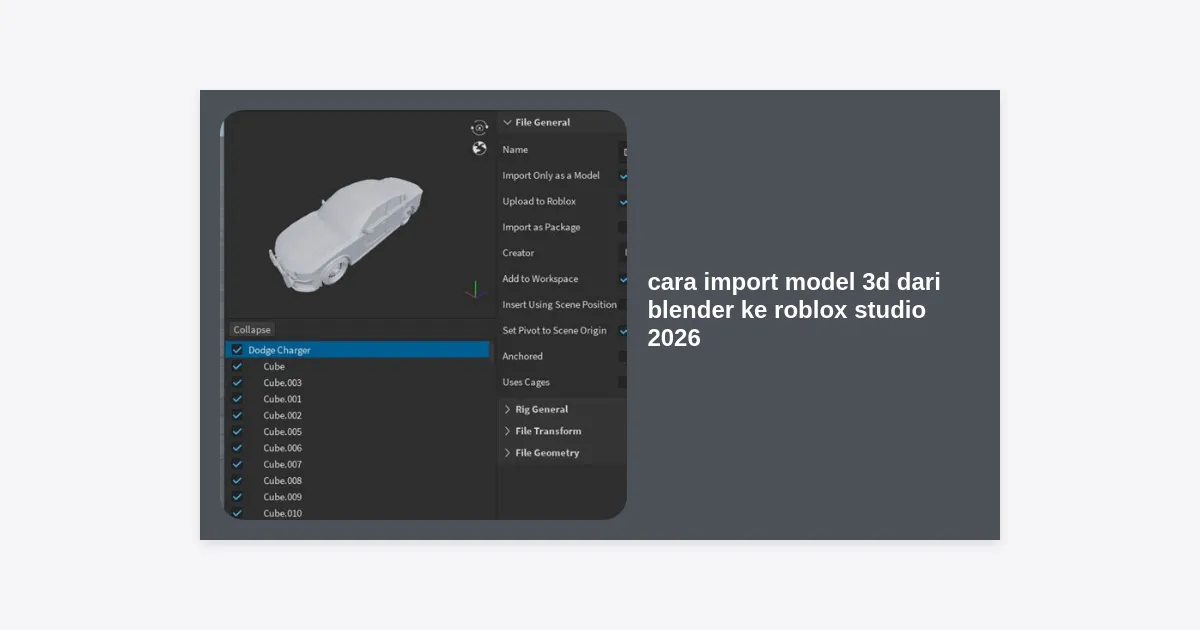
Tahun 2026 membawa pembaruan besar pada tool 3D Importer. Tool ini sekarang jauh lebih cerdas dalam mendeteksi kesalahan mesh sebelum proses import selesai.
Buka Roblox Studio, lalu navigasikan ke tab View dan buka Asset Manager. Klik ikon Bulk Import atau gunakan fitur baru 3D Importer di tab Avatar atau Home. Pilih file FBX yang sudah Anda siapkan.
Di jendela preview 3D Importer, Anda akan melihat beberapa opsi penting:
- Import as Model: Mengelompokkan semua mesh menjadi satu Model object.
- Rescale to Fit: Secara otomatis menyesuaikan ukuran jika model terlalu besar.
- Anchor All Meshes: Berguna jika Anda mengimport bangunan atau properti lingkungan agar tidak jatuh saat game dimulai.
Setelah Anda menekan tombol Import, Roblox akan mengunggah aset tersebut ke server mereka. Proses ini mungkin memakan waktu beberapa detik tergantung pada kompleksitas model dan koneksi internet Anda.
5. Mengatur Tekstur PBR dan SurfaceAppearance
Untuk mencapai visual yang realistis, Anda tidak bisa hanya mengandalkan warna dasar. Roblox Studio 2026 telah mengoptimalkan penggunaan SurfaceAppearance yang memungkinkan penggunaan tekstur PBR secara penuh.
Pastikan Anda telah melakukan UV Unwrapping yang rapi di Blender. Export empat jenis map utama:
- Color Map (Albedo): Warna dasar model.
- Normal Map: Memberikan detail kedalaman pada permukaan.
- Roughness Map: Mengatur tingkat kilau atau keburaman pantulan cahaya.
- Metalness Map: Menentukan bagian mana yang bersifat logam.
Di Roblox Studio, tambahkan object SurfaceAppearance di dalam MeshPart Anda. Masukkan ID tekstur masing-masing ke dalam slot yang sesuai. Hasilnya, model Anda akan bereaksi secara dinamis terhadap pencahayaan lingkungan (Future Lighting), menciptakan efek visual yang sangat memukau.
(Gunakan checklist ini untuk memastikan model Anda tidak ditolak oleh sistem Roblox)
6. Mengatasi Masalah Umum (Troubleshooting)
Meskipun Anda sudah mengikuti langkah-langkah cara import model 3d dari blender ke roblox studio 2026 dengan benar, terkadang masalah teknis tetap muncul. Berikut adalah solusi untuk kendala yang paling sering ditemui:
Model Terlalu Kecil atau Hilang
Ini biasanya disebabkan oleh skala yang tidak diterapkan di Blender. Pastikan Anda melakukan Apply Scale (Ctrl+A) sebelum export. Jika masih bermasalah, cek posisi objek di Blender; pastikan objek berada di titik pusat (0,0,0) koordinat dunia.
Error “Too Many Triangles”
Jika model Anda melebihi batas poligon, Roblox akan menolak file tersebut. Solusinya adalah membagi model besar menjadi beberapa bagian kecil di Blender, lalu mengimportnya secara terpisah ke Roblox Studio. Teknik ini juga membantu dalam proses culling (hanya me-render apa yang dilihat kamera), yang meningkatkan performa game.
Tekstur Buram (Blury)
Roblox secara otomatis mengompresi gambar yang lebih besar dari 1024×1024 piksel. Untuk hasil terbaik, gunakan tekstur dengan resolusi 1024×1024 dan pastikan UV Map Anda memanfaatkan ruang gambar secara maksimal tanpa banyak area kosong.
Kesimpulan dan Langkah Selanjutnya
Menguasai cara import model 3d dari blender ke roblox studio 2026 adalah investasi waktu yang sangat berharga bagi karier Anda sebagai developer game. Dengan mengikuti alur kerja yang benar—mulai dari pengecekan Normal di Blender, pengaturan skala yang presisi, hingga penerapan SurfaceAppearance—aset Anda akan tampil profesional dan berjalan mulus di berbagai perangkat.
Dunia pengembangan game di Roblox terus berubah. Di tahun 2026 ini, integrasi AI dalam pembuatan mesh dan tekstur semakin masif, namun pemahaman dasar tentang topologi dan optimasi tetap tidak tergantikan. Jangan takut untuk bereksperimen dengan berbagai teknik shading dan pencahayaan untuk membuat game Anda menonjol.
Takeaways Utama:
- Selalu periksa Face Orientation di Blender agar model tidak transparan.
- Gunakan skala 0.01 Metric untuk konsistensi ukuran di Roblox Studio.
- Manfaatkan SurfaceAppearance untuk kualitas visual PBR yang maksimal.
- Optimalkan jumlah poligon demi kenyamanan pemain mobile.
Sekarang saatnya Anda mempraktikkan panduan ini. Mulailah dengan objek sederhana, kuasai alur kerjanya, dan bangunlah dunia impian Anda di Roblox hari ini!